
Comprueba la presión de memoria en Monitor de Actividad
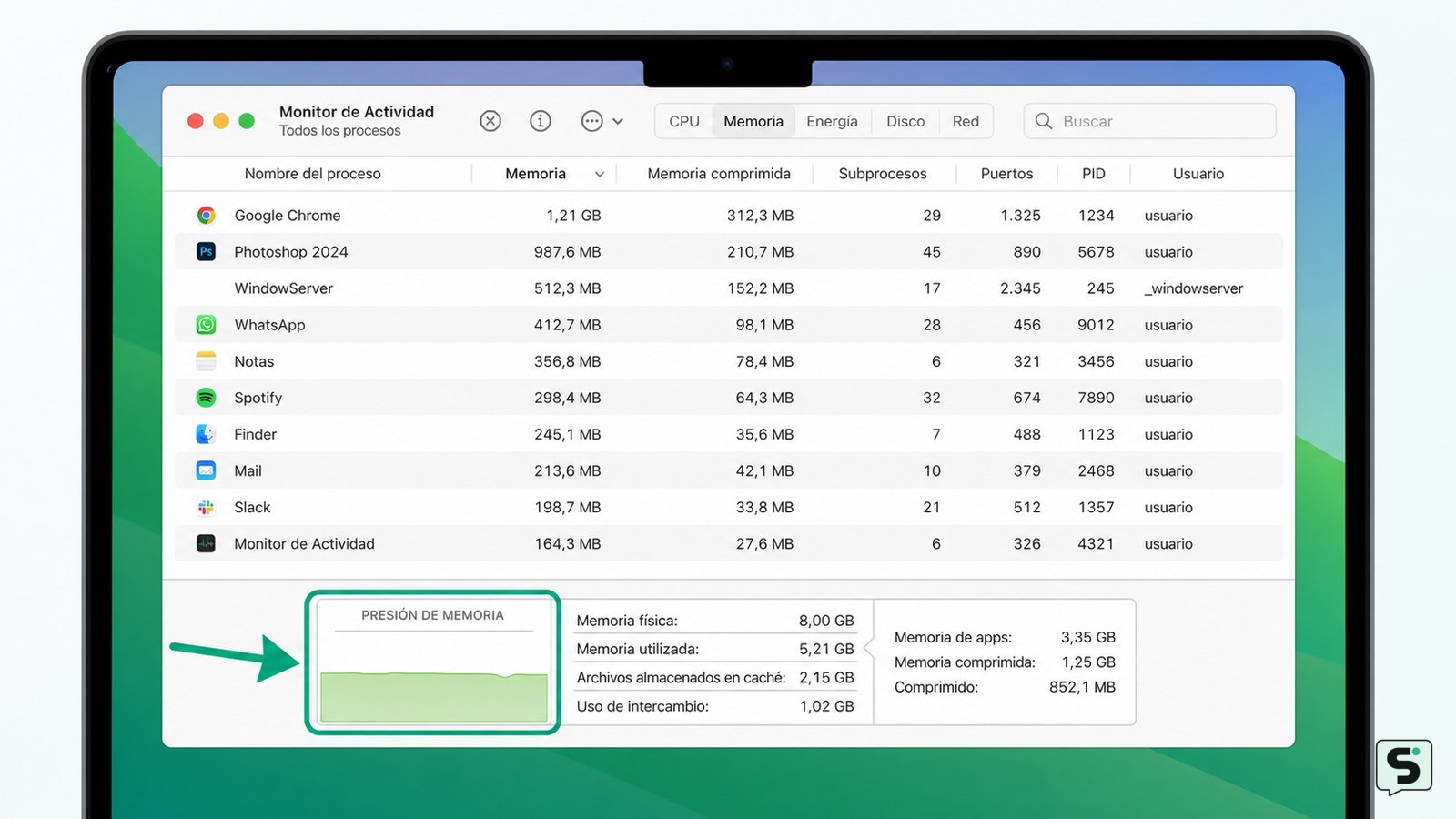
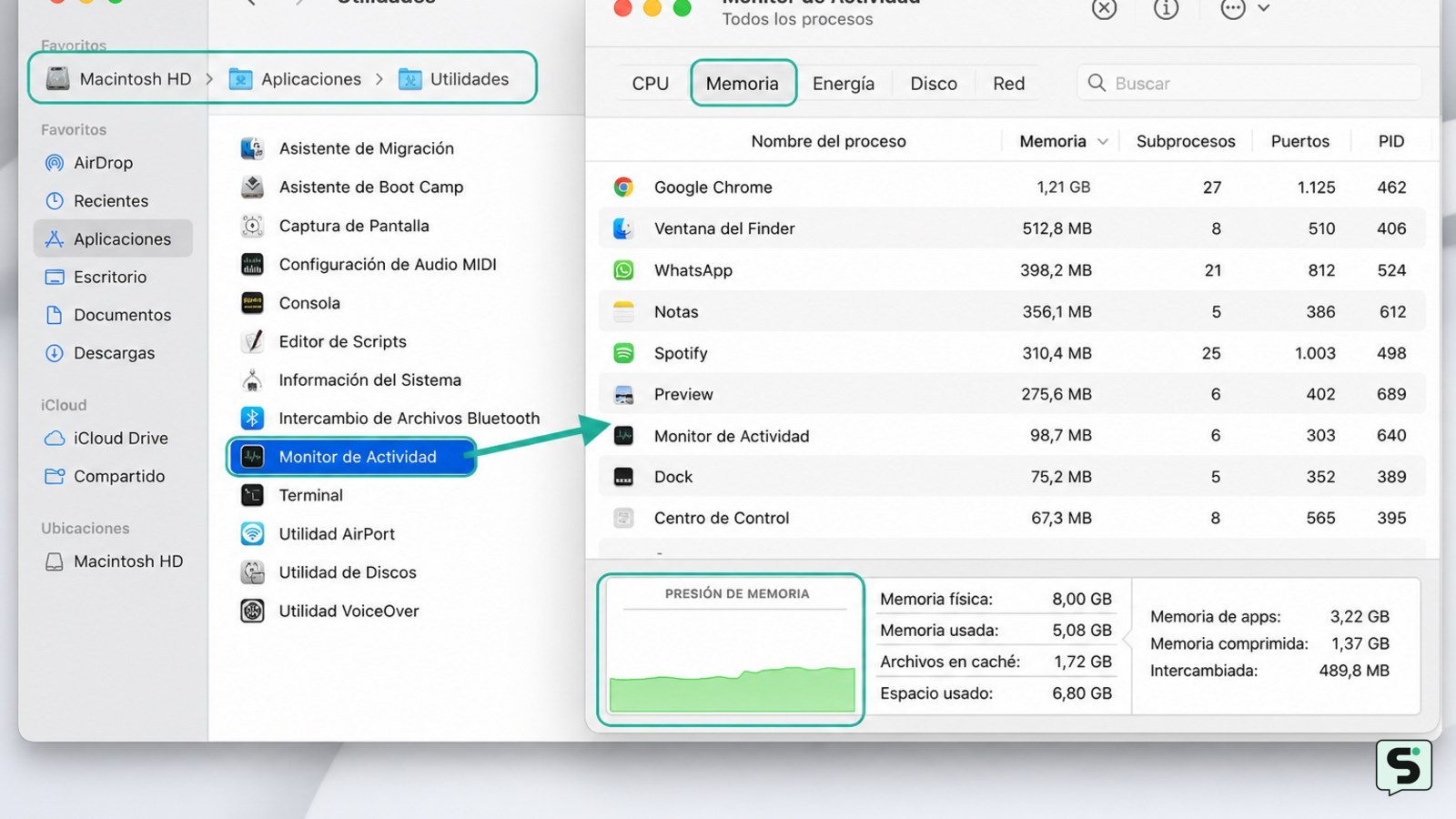
Monitor de Actividad muestra si la memoria del Mac está realmente bajo presión y qué aplicaciones están usando más RAM. Abre Finder > Aplicaciones > Utilidades > Monitor de Actividad y selecciona la pestaña Memoria.
Observa el gráfico Presión de memoria en la parte inferior. El color verde indica que macOS administra la memoria sin un problema apreciable; amarillo significa que puede haber menos margen disponible; rojo señala una presión elevada. Revisa también las columnas Memoria y Memoria comprimida para localizar aplicaciones con un consumo inusualmente alto.
El número de gigabytes usados no basta para decidir que existe un fallo: macOS puede utilizar RAM disponible para acelerar tareas y liberarla cuando otra aplicación la necesita. La señal útil es la presión de memoria junto con síntomas observables, como cambios lentos entre aplicaciones, bloqueos o una respuesta tardía.
Cierra las aplicaciones que más memoria consumen
Cerrar una aplicación que ya no necesitas libera los recursos asociados a esa aplicación y es la primera alternativa al reinicio. En Monitor de Actividad, ordena la lista por la columna Memoria, selecciona una aplicación reconocible que no estés utilizando y pulsa el botón de detener, representado por una X dentro de un octágono.
Elige primero Salir y confirma si aparece el aviso. Usa Forzar salida solo cuando la aplicación no responda y después de comprobar que no queda ningún documento sin guardar. No selecciones procesos del sistema por su nombre únicamente: cerrar un proceso esencial puede provocar inestabilidad o cerrar sesiones.
El resultado esperado es que la aplicación desaparezca de la lista o deje de crecer su consumo y que la presión de memoria mejore tras unos instantes. Si el consumo vuelve a subir al abrir el mismo programa, actualízalo desde su fuente oficial, reduce los documentos o pestañas abiertos y comprueba si el problema se limita a esa aplicación.
Reinicia el Mac para liberar recursos acumulados
Reiniciar el Mac cierra las aplicaciones y vuelve a iniciar macOS, por lo que es la forma más sencilla de recuperar memoria cuando el equipo lleva mucho tiempo encendido o una aplicación se ha quedado en un estado anómalo. Guarda tu trabajo y selecciona el menú Apple > Reiniciar.
Espera a que aparezca de nuevo el escritorio antes de abrir varias aplicaciones. Después, abre Monitor de Actividad y vuelve a mirar Presión de memoria. Una mejora visible consiste en un gráfico verde y una respuesta más fluida al cambiar entre ventanas. El reinicio no aumenta la cantidad física de RAM ni corrige por sí solo una aplicación defectuosa.
Si el Mac no responde, mantén pulsado el botón de encendido únicamente como último recurso. Puedes perder los cambios que no se hayan guardado. Cuando el equipo vuelva a arrancar, abre primero las aplicaciones imprescindibles y comprueba cuál coincide con el regreso de la lentitud.
Reduce el consumo si la presión vuelve a subir
Si la presión de memoria vuelve a ser amarilla o roja después del reinicio, el problema suele estar relacionado con la carga de trabajo, una aplicación concreta o demasiados elementos abiertos al mismo tiempo. Cierra pestañas y ventanas que no uses, evita mantener varias aplicaciones exigentes abiertas y observa Monitor de Actividad durante unos minutos.
Revisa también el espacio disponible en el disco desde el menú Apple > Configuración del Sistema > General > Almacenamiento en versiones recientes de macOS. Apple documenta esta ruta para gestionar el almacenamiento; liberar espacio del disco no equivale a borrar RAM, pero un disco casi lleno puede dificultar tareas de mantenimiento y archivos temporales.
No descargues herramientas que prometan “vaciar” la RAM con un botón si no puedes verificar su procedencia y permisos. MacPaw recomienda revisar el uso de memoria, cerrar aplicaciones innecesarias y reiniciar como medidas de mantenimiento; la opción más segura es utilizar las funciones integradas de macOS. Si la presión sigue elevada con pocas aplicaciones abiertas, realiza una copia de seguridad y consulta a Apple o a un servicio técnico.
Preguntas frecuentes
¿Borrar la RAM en un Mac elimina mis archivos?
No. Comprobar la memoria, cerrar una aplicación o reiniciar el Mac no borra tus documentos, fotos ni ajustes guardados. Solo perderías cambios si cierras o fuerzas el cierre de una aplicación antes de guardar el archivo.
¿Es normal que macOS use casi toda la memoria RAM?
Sí, puede ser normal. macOS aprovecha la memoria disponible para mantener procesos y datos preparados. La referencia más útil es la presión de memoria en Monitor de Actividad: si permanece verde y el Mac responde bien, no necesitas intervenir.
¿Qué hago si una aplicación vuelve a ocupar toda la RAM?
Comprueba si hay una actualización oficial, reduce las pestañas o archivos abiertos y observa si el consumo sube de nuevo. Si ocurre siempre con la misma aplicación, desinstálala solo mediante su método oficial o consulta al desarrollador antes de borrar sus datos.
¿Sirve el comando purge para liberar RAM en Mac?
No es necesario para el mantenimiento habitual y no debe ser la primera opción. macOS administra la memoria automáticamente; cerrar aplicaciones y reiniciar son medidas más sencillas y observables. Si la presión continúa alta, busca la causa en la carga de trabajo o en una aplicación concreta.