
Identifica si la aceleración gráfica puede ser la causa
La aceleración de hardware merece una prueba cuando el fallo aparece dentro de una aplicación y no en todo el ordenador. Esta función deriva parte del dibujo de la interfaz, el vídeo y algunas tareas gráficas a la GPU en vez de depender solo del procesador.
Desactívala temporalmente si observas una pantalla negra al reproducir contenido, destellos, texto o menús deformados, cierres al abrir páginas con vídeo o bloqueos que desaparecen al usar otro navegador. Si ves líneas, cuadros de colores o parpadeos también en el escritorio, durante el arranque o en varias aplicaciones, este ajuste no es el primer diagnóstico: el problema puede estar en el controlador, la pantalla o la tarjeta gráfica.
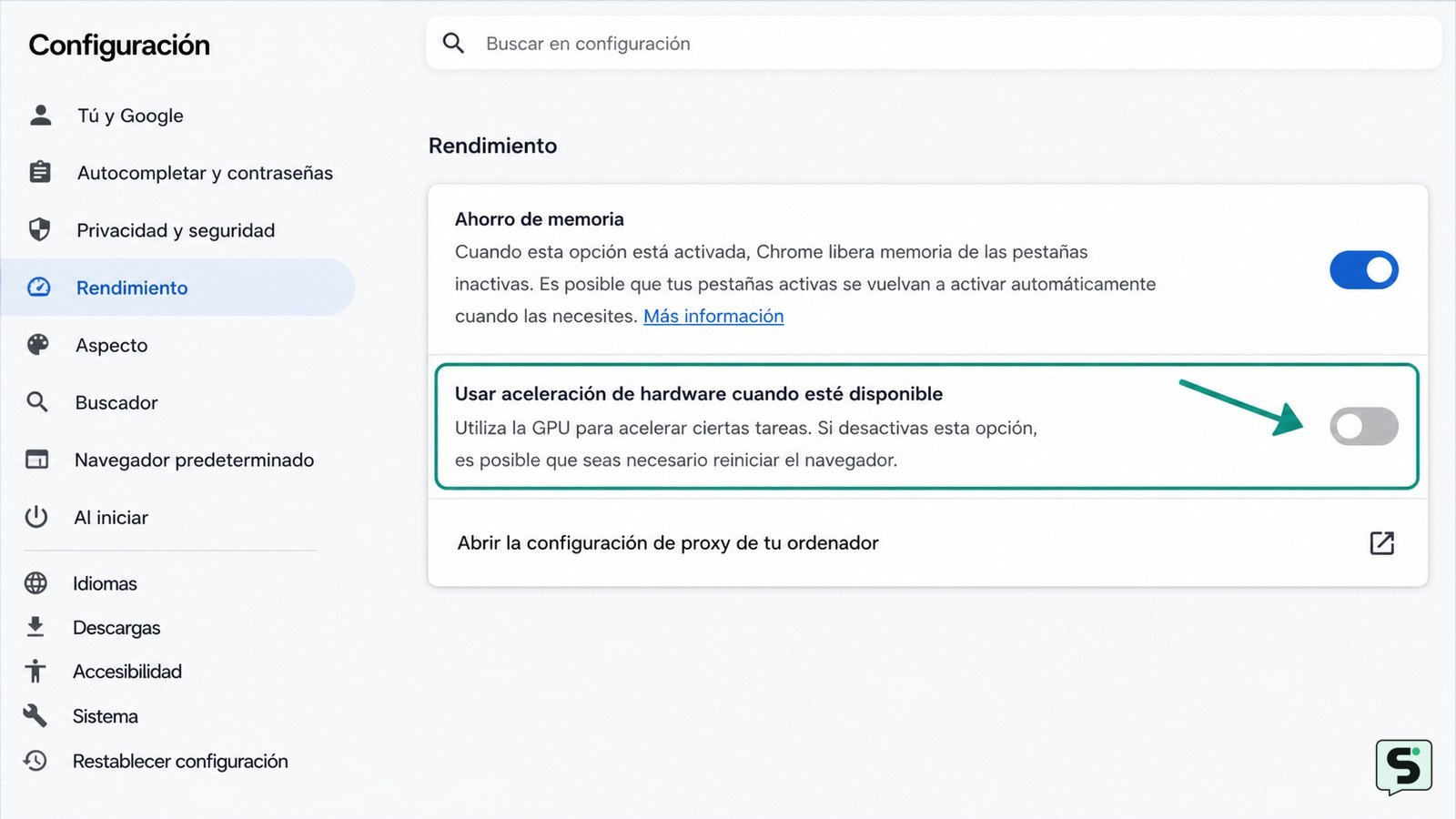
Desactiva la aceleración de hardware en Google Chrome
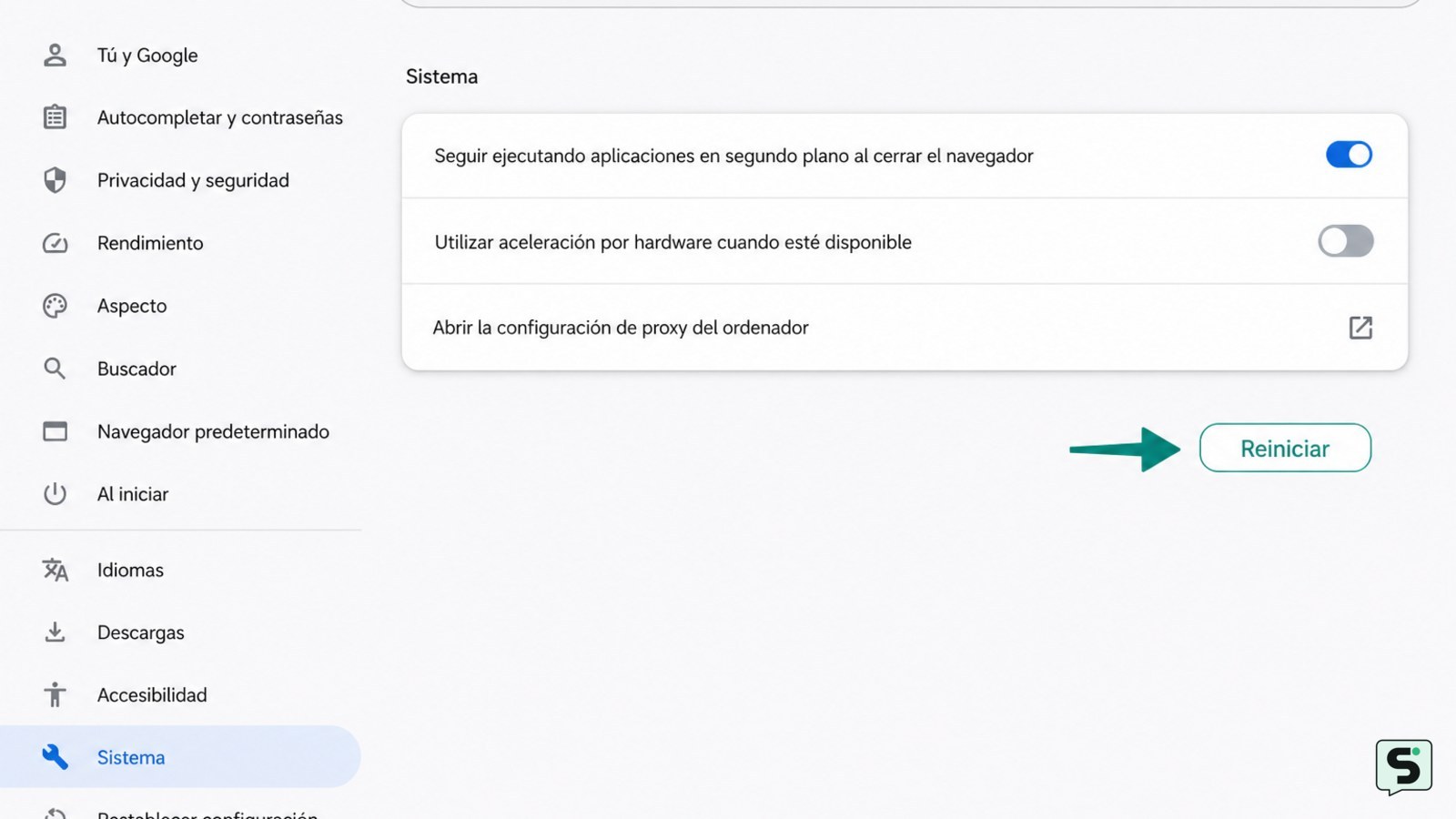
En Google Chrome, la opción se encuentra en la configuración del navegador, dentro de Sistema. El recorrido puede variar ligeramente según la versión, pero el buscador de ajustes permite localizarla escribiendo aceleración o hardware.
- Abre Chrome y selecciona el menú de tres puntos.
- Entra en Configuración.
- Abre Sistema en la barra lateral, o busca “aceleración” en el cuadro de búsqueda de Configuración.
- Desactiva Usar aceleración por hardware cuando esté disponible.
- Selecciona Reiniciar si Chrome muestra ese botón. Si no aparece, cierra todas las ventanas de Chrome y vuelve a abrirlo.
La documentación y ayuda de Chrome indican que el cambio se gestiona desde Configuración. La señal de que se aplicó no es solo que el interruptor quede apagado: Chrome debe reiniciarse y el síntoma debe poder compararse en la misma página o vídeo que fallaba.
Cambia el ajuste de rendimiento en Firefox
Firefox agrupa la aceleración de hardware dentro de sus controles de rendimiento. Primero hay que permitir ajustes manuales, porque mientras Firefox use la configuración recomendada la casilla puede no estar disponible.
- Abre el menú de Firefox y entra en Ajustes o Configuración.
- En General, busca el apartado Rendimiento.
- Desmarca Usar la configuración de rendimiento recomendada.
- Desmarca Usar aceleración de hardware cuando esté disponible.
- Cierra Firefox por completo y ábrelo de nuevo.
Si no encuentras el apartado, usa el buscador de Ajustes con la palabra “rendimiento”. Los nombres pueden cambiar según el idioma y la versión instalada. Si la casilla ya estaba desmarcada, no hay nada que desactivar: continúa con la comprobación o prueba otra causa.
Desactiva la opción en Microsoft Edge o en una aplicación
Microsoft Edge y muchas aplicaciones de escritorio usan un control propio, por lo que debes cambiarlo dentro del programa afectado. En Edge, busca aceleración en Configuración y abre el resultado relacionado con Sistema y rendimiento; desactiva la opción de usar aceleración de hardware cuando esté disponible y reinicia el navegador.
En otras aplicaciones, revisa los apartados llamados Rendimiento, Vídeo, Gráficos, Avanzado o Sistema. El control puede llamarse “aceleración por GPU”, “usar GPU”, “renderizado por hardware” o una expresión similar.
No confundas esta preferencia interna con las opciones de pantalla de Windows. Las versiones actuales de Windows no ofrecen un único interruptor general que sustituya los ajustes de cada aplicación. Si la aplicación no muestra una opción específica, no fuerces cambios mediante el Registro ni mediante utilidades de terceros.
Comprueba si el cambio resolvió el fallo
La comprobación útil consiste en repetir exactamente la acción que producía el error con la aplicación ya reiniciada. Por ejemplo, abre el mismo sitio de vídeo, la misma videollamada o el mismo documento que mostraba defectos.
| Síntoma anterior | Resultado tras desactivar | Siguiente acción |
|---|---|---|
| Parpadeos o pantalla negra solo en el navegador | Desaparecen al repetir la prueba | Mantén el ajuste desactivado mientras actualizas el navegador y el controlador gráfico. |
| El problema no cambia | El mismo fallo sigue presente | Vuelve a activar la opción y revisa extensiones, caché, actualizaciones o la página concreta. |
| Vídeo menos fluido o mayor uso del procesador | La imagen funciona, pero el equipo se esfuerza más | Reactiva la aceleración; el coste de rendimiento no compensa la prueba. |
| Defectos en todo el sistema | Hay líneas, congelamientos o reinicios fuera de la app | Detén las pruebas de la aplicación y revisa el controlador gráfico o el hardware. |
No extraigas conclusiones por una sola página web: prueba al menos una segunda acción similar. Si el defecto desaparece únicamente al desactivar la opción, el ajuste ha aislado una interacción gráfica, pero no identifica por sí solo si la causa definitiva es el navegador, una extensión o el controlador de vídeo.
Vuelve a activar la aceleración cuando sea conveniente
La aceleración de hardware conviene activada cuando el navegador y las aplicaciones funcionan con normalidad. Puede ayudar a descargar tareas gráficas y de vídeo de la CPU; al apagarla, algunos equipos notarán más consumo del procesador, ventiladores más activos o reproducción menos fluida.
Para revertir la prueba, vuelve al mismo interruptor, actívalo y reinicia la aplicación. Hazlo también después de actualizar el navegador, la aplicación o el controlador de la tarjeta gráfica: una actualización puede corregir el conflicto que motivó el cambio.
Si el fallo reaparece al activarla, conserva una nota del programa, la acción exacta y el tipo de defecto. Esa información resulta más útil que cambiar múltiples ajustes a la vez cuando necesites consultar al soporte del fabricante.
Preguntas frecuentes
¿Es seguro desactivar la aceleración de hardware?
Sí, normalmente es seguro porque modifica una preferencia reversible de la aplicación, no elimina archivos ni altera tus documentos. Puede aumentar el uso del procesador y reducir la fluidez de vídeo o animaciones. Si notas ese efecto, vuelve a activar la opción y reinicia el programa.
¿Debo desactivar la aceleración de hardware en Windows?
No de forma general. En equipos actuales, lo más prudente es desactivarla solo en el navegador o aplicación donde aparece el problema. Windows no cuenta con un ajuste universal equivalente que sea recomendable cambiar para resolver todos los fallos gráficos.
¿Por qué no aparece la opción de aceleración por hardware?
Puede estar en otra sección, usar otro nombre o no existir en esa aplicación. Busca “aceleración”, “GPU”, “gráficos” o “rendimiento” dentro de los ajustes. En Firefox, primero debes desmarcar la configuración de rendimiento recomendada para ver el control manual.
¿Desactivar la aceleración de hardware mejora el rendimiento?
No normalmente. Desactivarla puede corregir incompatibilidades gráficas, pero también hace que parte del trabajo pase de la GPU al procesador. Úsala como prueba ante parpadeos, pantallas negras o bloqueos; si el síntoma desaparece pero el equipo va peor, reactívala y busca una actualización.
¿Qué hago si siguen los parpadeos después de desactivarla?
Vuelve a activar el ajuste, reinicia la aplicación y prueba sin extensiones o complementos. Actualiza el navegador y el controlador gráfico desde el fabricante del equipo o de la GPU. Si el parpadeo afecta al escritorio, otras aplicaciones o el arranque, deja de ajustar el navegador y revisa la pantalla, el cable o el hardware gráfico.