
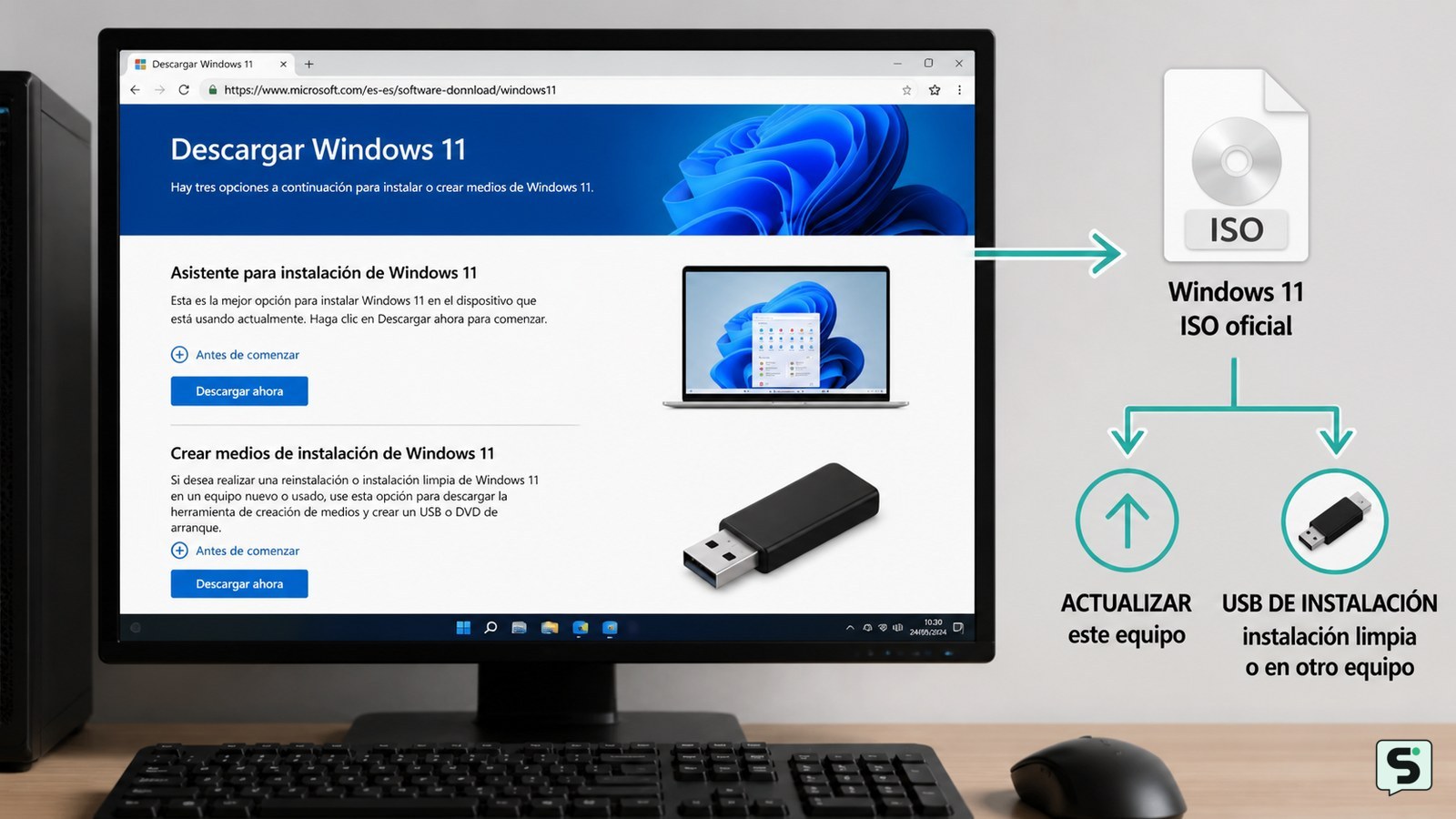
Encuentra la descarga oficial de Windows 11
La ISO oficial de Windows 11 se obtiene desde la página de descarga de software de Microsoft: microsoft.com/software-download/windows11. Busca el apartado de descarga de la imagen de disco y evita resultados que ofrezcan ediciones modificadas o métodos para saltarse la activación.
- Abre la página oficial de Microsoft.
- Localiza la sección de descarga de la imagen de disco de Windows 11.
- Selecciona la edición que muestre Microsoft y continúa con la descarga.
Microsoft distribuye imágenes ISO para instalar Windows 11 desde cero o realizar una actualización en el propio equipo. Las instrucciones de Microsoft Learn y la documentación técnica de ManageEngine describen ambos usos: instalación limpia y actualización sobre una instalación existente.
Elige la arquitectura x64 o ARM64 correcta
La arquitectura de Windows 11 debe coincidir con el procesador del ordenador: x64 es la opción habitual en equipos Intel y AMD, mientras que ARM64 corresponde a dispositivos con procesadores ARM.
- En Windows, abre Configuración > Sistema > Acerca de.
- Revisa el campo relacionado con el tipo de sistema o procesador.
- Descarga x64 si el equipo indica un sistema basado en x64; elige ARM64 solo cuando el dispositivo lo especifique.
Si el equipo no inicia, consulta el manual del fabricante o la ficha técnica del modelo antes de elegir. No mezcles una ISO ARM64 con un ordenador x64 ni al revés: el instalador puede no arrancar o no ser compatible.
Descarga y comprueba el archivo ISO
Una descarga correcta de Windows 11 termina con un archivo cuya extensión es .iso y cuyo origen es la página oficial de Microsoft.
- Elige una carpeta fácil de localizar, como Descargas.
- Espera a que el navegador indique que la descarga terminó sin errores.
- Comprueba que el nombre del archivo termina en .iso y no en .exe, .zip o una extensión desconocida.
- Haz clic derecho en el archivo y revisa sus propiedades para confirmar que ocupa espacio y que la descarga no quedó incompleta.
El archivo ISO es grande; Microsoft señala que para trasladarlo a un USB se necesita una memoria de 8 GB o más. Si el navegador muestra una descarga interrumpida, un tamaño anormalmente pequeño o una advertencia de origen desconocido, vuelve a descargarlo desde Microsoft en lugar de intentar repararlo.
Usa la ISO para actualizar Windows o crear un USB
La ISO de Windows 11 sirve para actualizar el sistema desde el propio Windows o para crear un medio de instalación arrancable.
Para actualizar sin arrancar desde el USB:
- Abre la ISO desde el Explorador de archivos mediante la opción de montar o abrir la imagen.
- Ejecuta el instalador que contiene.
- Lee las opciones de conservación de archivos y aplicaciones antes de confirmar.
Esta ruta es la adecuada cuando Windows funciona y quieres conservar el entorno existente. Las etiquetas pueden variar según la versión de Windows y el idioma del sistema.
Para crear un USB de instalación:
- Conecta una memoria USB vacía de al menos 8 GB.
- Usa una herramienta de creación de medios compatible o una utilidad de escritura de imágenes de confianza.
- Selecciona la ISO descargada y la memoria correcta.
- Confirma solo después de comprobar la letra o el nombre de la unidad, porque el proceso puede borrar su contenido.
La documentación de Microsoft Learn indica que una ISO de este tamaño requiere una unidad USB de 8 GB o más. ManageEngine también diferencia entre preparar el medio y arrancar el ordenador desde él.
Verifica el resultado y decide cuándo detenerte
La preparación terminó correctamente cuando el archivo ISO se abre o el USB aparece como medio de instalación y el instalador muestra las opciones de Windows 11 sin errores.
- Si Windows inicia normalmente: usa la ISO montada para una actualización y revisa qué datos se conservarán.
- Si necesitas instalar desde cero: arranca desde el USB mediante el menú de arranque del fabricante y selecciona la unidad creada.
- Si el USB no aparece: vuelve a crearlo, prueba otro puerto y revisa la configuración de arranque del equipo sin modificar opciones de firmware que no reconozcas.
- Si aparece un error de arquitectura: detén el proceso y descarga la variante x64 o ARM64 que corresponda al procesador.
No elijas una instalación personalizada ni borres particiones hasta confirmar la copia de seguridad. Una ISO oficial no elimina la necesidad de contar con una licencia válida ni garantiza que el hardware cumpla los requisitos de Windows 11.
Preguntas frecuentes
¿Dónde descargar la ISO de Windows 11 sin virus?
Descárgala desde la página oficial de software de Microsoft y comprueba que la dirección pertenece a microsoft.com. Evita enlaces de foros, acortadores y paquetes que incluyan activadores, modificaciones o instaladores adicionales.
¿Qué diferencia hay entre una ISO x64 y una ARM64?
La ISO x64 está destinada principalmente a ordenadores con procesadores Intel o AMD. ARM64 se usa en equipos con procesadores ARM. Consulta Configuración > Sistema > Acerca de o la documentación del fabricante antes de descargarla.
¿Puedo instalar Windows 11 desde la ISO sin USB?
Sí. Si el Windows actual funciona, puedes abrir o montar la ISO desde el Explorador de archivos y ejecutar el instalador. Antes de confirmar, revisa si conservarás archivos y aplicaciones. Para una instalación limpia o un equipo que no inicia, necesitarás un medio arrancable.
¿La ISO de Windows 11 activa el sistema automáticamente?
No necesariamente. Descargar o instalar la ISO y activar Windows son procesos distintos. La activación depende de la licencia digital, la clave de producto y la edición instalada. Usa una licencia válida y no recurras a activadores no autorizados.