
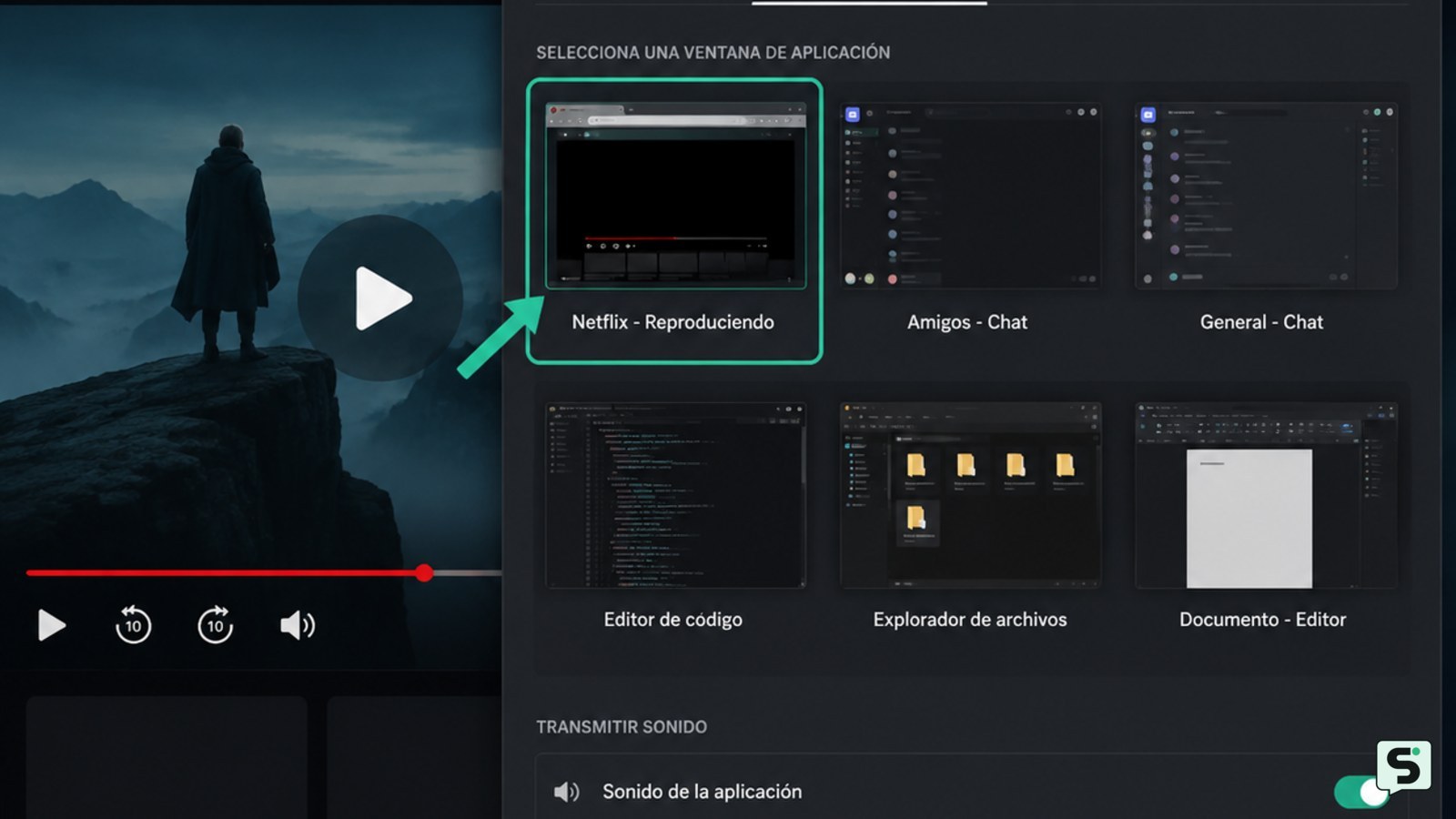
1. Abre Netflix y prepara la ventana que vas a compartir
Netflix debe estar abierto en una ventana independiente del navegador para que Discord pueda seleccionar esa aplicación y no todo el escritorio.
- Abre Netflix en el navegador que utilices normalmente e inicia sesión.
- Reproduce el título elegido y pausa la imagen cuando aparezca el control de reproducción.
- Cierra pestañas con correo, banca, documentos o conversaciones privadas. Mantener Netflix en una ventana separada reduce el riesgo de mostrar información ajena durante la transmisión.
- Deja visible la ventana del navegador, pero no compartas todavía la pantalla completa.
Este método está pensado para ordenador. Las opciones de compartir pantalla y captura de audio no siempre están disponibles de la misma forma en móviles o tabletas, por lo que conviene cambiar al ordenador si no aparece la opción de transmitir.
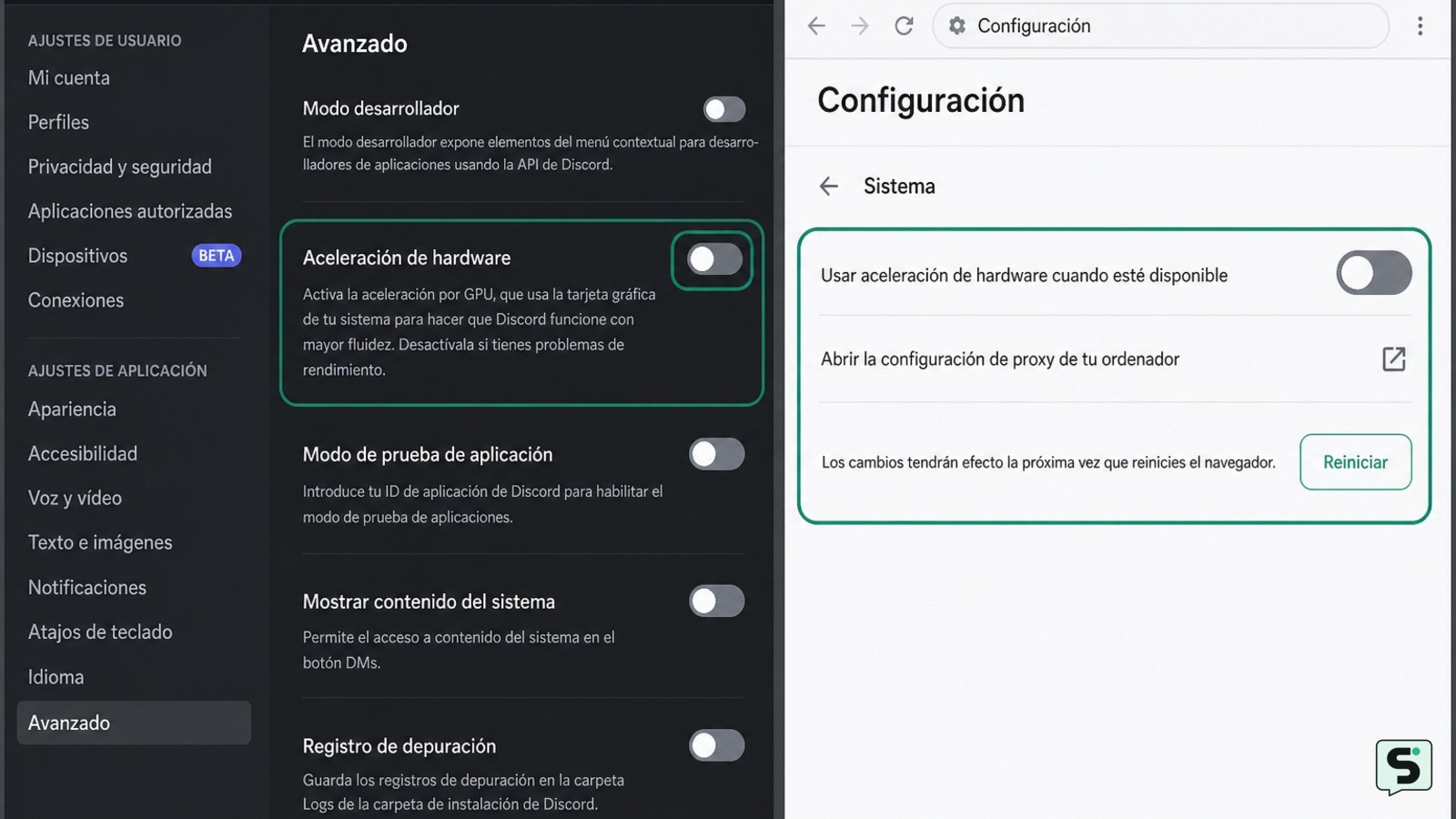
2. Desactiva la aceleración de hardware cuando aparezca una pantalla negra
La aceleración de hardware puede interferir con la captura de vídeo protegido: si los demás oyen el audio pero ven un rectángulo negro, desactívala en Discord y en el navegador.
- En Discord, abre Ajustes de usuario y busca la opción Aceleración de hardware dentro de los ajustes avanzados o de apariencia.
- Desactívala y acepta el reinicio de Discord si la aplicación lo solicita.
- En el navegador, abre su página de configuración y busca aceleración de hardware. Desactívala solo si el problema persiste y reinicia el navegador.
- Vuelve a abrir Netflix después de reiniciar las aplicaciones.
La guía de Sharesub identifica la desactivación de la aceleración de hardware como una comprobación habitual antes de compartir el navegador. La ubicación exacta del control depende de la versión instalada; usa el buscador interno de ajustes en lugar de descargar utilidades externas.
Resultado esperado: Discord vuelve a mostrar la imagen de Netflix en la vista previa o en la transmisión. Si la pantalla sigue negra, pasa al apartado de comprobaciones en lugar de intentar eliminar la protección de reproducción.
3. Comparte la ventana de Netflix y activa el audio
Discord transmite Netflix cuando eliges la ventana del navegador desde una llamada o canal de voz y habilitas la captura de sonido disponible.
- Entra en una llamada privada o en un canal de voz del servidor.
- Selecciona Compartir pantalla o el control equivalente para iniciar una transmisión.
- Elige la ventana del navegador donde está Netflix, no la opción de pantalla completa, siempre que aparezca en la lista.
- Activa la opción de compartir audio o sonido del sistema si Discord la muestra.
- Selecciona la resolución y la velocidad disponibles para tu cuenta y conexión, y confirma con Transmitir o el botón equivalente.
Sharesub describe este flujo como abrir Discord, entrar en un servidor, abrir Netflix en un navegador y compartir la pantalla del navegador. Si Discord no ofrece captura de audio para la ventana elegida, prueba la aplicación de escritorio o comparte el audio del sistema solo después de cerrar cualquier contenido privado.
Verificación: la miniatura de la transmisión debe mostrar la reproducción y los participantes deben poder escucharla. Pide a una persona de confianza que confirme imagen y sonido antes de continuar con el episodio o la película.
4. Comprueba la imagen, el sonido y la privacidad antes de continuar
Una transmisión correcta de Netflix en Discord muestra la imagen en movimiento, reproduce el audio y no expone otras ventanas del ordenador.
- Imagen negra, audio correcto: cierra la reproducción, reinicia Discord y el navegador, y revisa la aceleración de hardware en ambas aplicaciones.
- Imagen correcta, sin audio: detén la transmisión, vuelve a seleccionar la ventana y activa la captura de sonido. Comprueba también que el volumen de Discord y del navegador no esté silenciado.
- La ventana de Netflix no aparece: usa la aplicación de escritorio de Discord, mantén el navegador abierto y vuelve a iniciar la llamada.
- La imagen se congela: reduce la calidad de la transmisión, cierra aplicaciones que consuman recursos y prueba una conexión más estable.
- Aparecen notificaciones: detén la emisión y cambia a una ventana aislada de Netflix antes de reanudarla.
wikiHow también señala la pantalla negra como un problema relacionado con la aceleración de hardware. Estas acciones son comprobaciones de compatibilidad, no métodos para eludir DRM ni para copiar el contenido.
5. Usa una alternativa autorizada si la transmisión no funciona
Si Netflix continúa mostrando una pantalla negra o Discord no captura el audio, la alternativa más segura es que cada participante reproduzca el contenido desde su propia cuenta autorizada mientras se mantiene la conversación de voz.
- Comparte en Discord el enlace oficial del título, sin enviar credenciales ni archivos de vídeo.
- Acordad una cuenta atrás y que cada persona pulse reproducir en su dispositivo.
- Usad la llamada de voz para comentar la película o el episodio.
- Si disponéis de una función oficial de visionado conjunto compatible con vuestra región y sus condiciones, preferid esa opción.
No instales complementos que prometan quitar la pantalla negra, capturar contenido protegido o desbloquear funciones de Netflix. Además de ser un riesgo para la cuenta y el equipo, pueden incumplir las condiciones del servicio.
Preguntas frecuentes
¿Se puede transmitir Netflix en Discord desde el móvil?
No es la opción más fiable para este uso. La captura de ventanas y del audio funciona de forma más limitada en móviles y tabletas. Usa un ordenador con Discord de escritorio, abre Netflix en el navegador y comparte únicamente la ventana de reproducción.
¿Por qué los demás ven una pantalla negra en Discord?
La causa habitual es un conflicto entre la captura de Discord, el navegador y la aceleración de hardware. Reinicia ambas aplicaciones y desactiva esa opción en Discord y en el navegador si aparece. Si el problema continúa, no instales herramientas para saltarte la protección: usa reproducción sincronizada en cuentas autorizadas.
¿Cómo comparto el sonido de Netflix en Discord?
Al iniciar la transmisión, selecciona la ventana del navegador y activa la opción de compartir audio o sonido del sistema. Si no aparece, prueba la aplicación de escritorio de Discord, comprueba que el navegador no esté silenciado y verifica el audio con otra persona antes de reproducir el contenido completo.
¿Puedo compartir la pantalla completa en vez de la ventana de Netflix?
Sí, pero es menos seguro porque puede mostrar notificaciones, mensajes, contraseñas o datos de pago. Es preferible seleccionar solo la ventana del navegador donde está Netflix. Si compartes el escritorio por necesidad, cierra antes cualquier aplicación o aviso privado.