
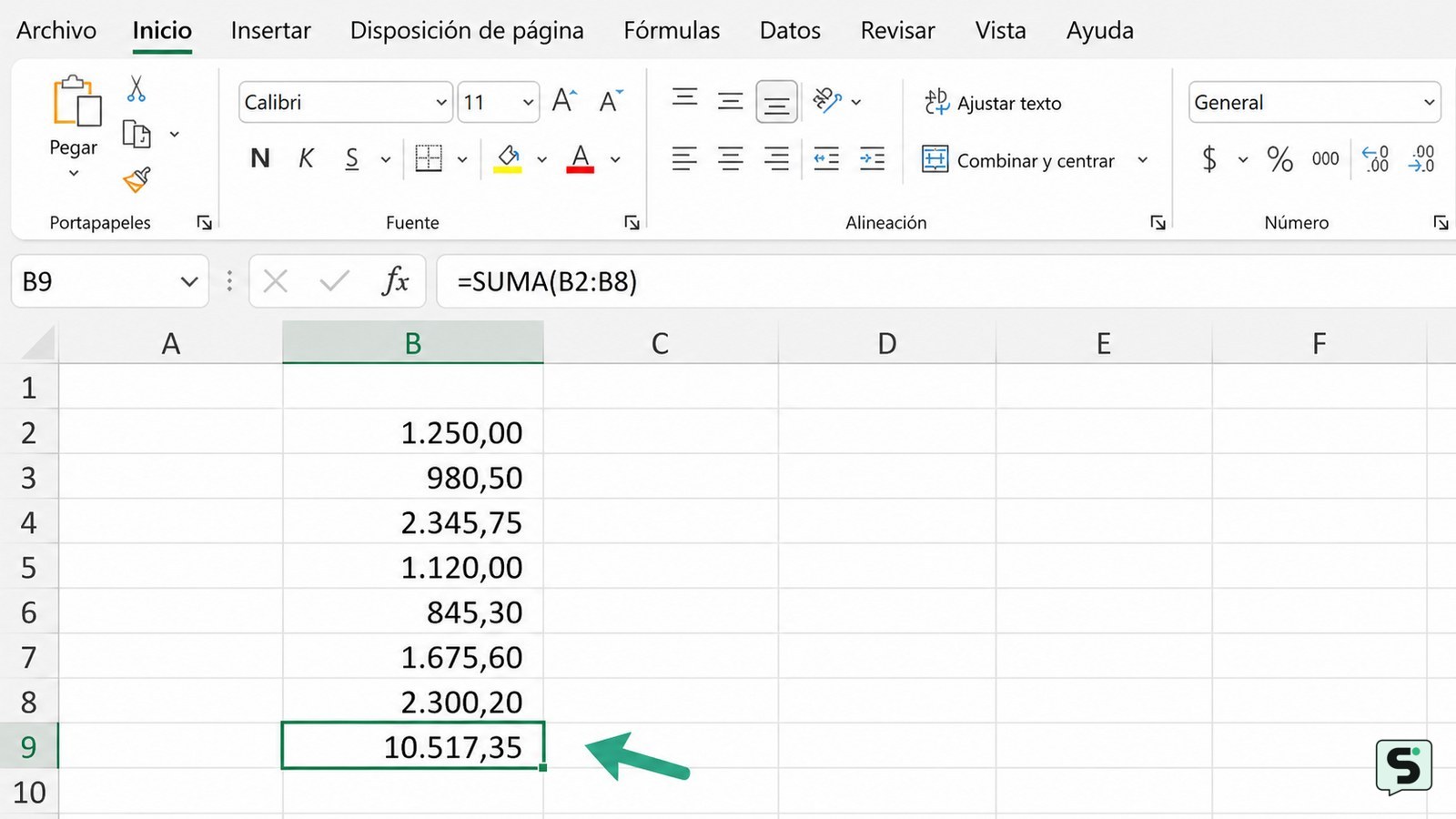
Selecciona la celda que quedará debajo de la columna
En Excel, la forma más directa de iniciar una suma es seleccionar la celda vacía inmediatamente debajo del último número de la columna. Por ejemplo, si los importes ocupan de A2 a A20, haz clic en A21. Esta ubicación permite que Excel proponga automáticamente el rango superior, como indica Microsoft Support.
- Haz clic en la celda vacía bajo el último dato.
- Verifica que no haya datos importantes en esa celda, porque allí aparecerá el total.
- Si la columna tiene un encabezado en A1, empieza a revisar desde la primera fila numérica, normalmente A2.
Resultado esperado: queda activa una única celda vacía y puedes ver la referencia de su columna y fila, por ejemplo A21.
Usa Autosuma para calcular el total
Autosuma inserta la función de suma en la celda seleccionada y propone las celdas contiguas que están encima. Microsoft sitúa este control en la pestaña Fórmulas y también en Inicio, según la versión y la distribución de la cinta.
- Con la celda de resultado seleccionada, pulsa Autosuma, representada normalmente por el símbolo Σ.
- Observa el rango que Excel marca o muestra dentro de la fórmula.
- Si el rango es correcto, presiona Entrar.
- Si falta alguna fila o sobra otra, selecciona manualmente el rango correcto antes de confirmar.
Comprobación visible: la celda muestra un número y la barra de fórmulas contiene una expresión similar a =SUMA(A2:A20). Si aparece un rango distinto, no aceptes la propuesta hasta corregirlo.
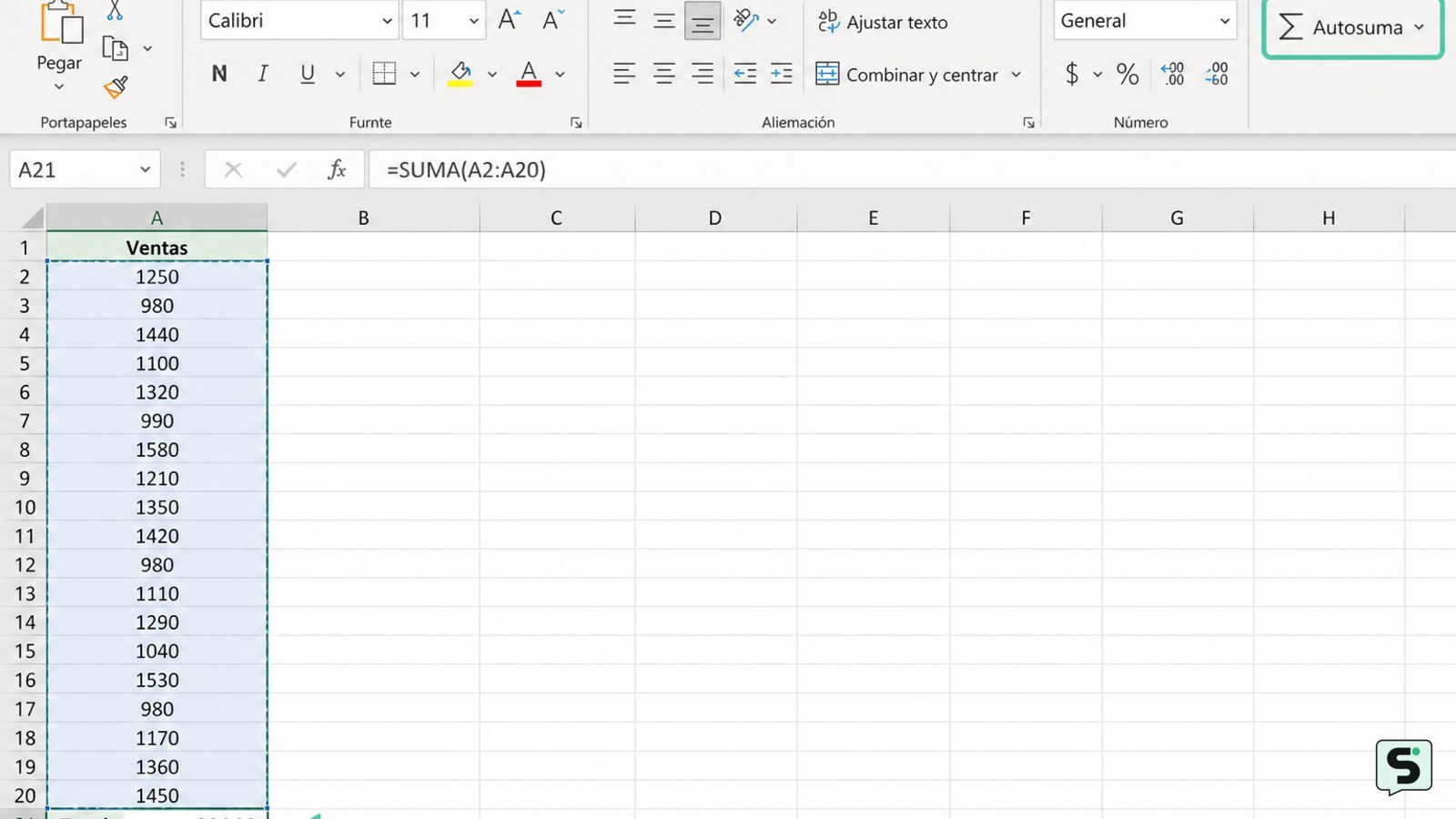
Escribe SUMA cuando necesites controlar el rango
La fórmula SUMA es la alternativa más precisa cuando la columna contiene espacios, bloques separados o una fila de subtotal. Escribe la función en la celda donde quieras el resultado y delimita exactamente las celdas que deben participar.
- Selecciona la celda del total.
- Escribe
=SUMA(A2:A20)para sumar desde A2 hasta A20. - Presiona Entrar y revisa el número obtenido.
Para sumar varios rangos separados, puedes incluirlos en la misma función, por ejemplo =SUMA(A2:A10;A15:A20). En algunas configuraciones regionales el separador puede ser una coma en lugar de un punto y coma. Si Excel marca un error al escribir la fórmula, prueba el separador que use tu instalación.
Automate Excel también documenta la suma de una columna completa con una referencia como =SUMA(A:A). Úsala solo cuando quieras incluir toda la columna, porque puede abarcar datos futuros, subtotales o valores que no pensabas sumar.
Comprueba que el rango y el resultado sean correctos
El total de Excel solo será correcto si el rango contiene todos los valores previstos y excluye los que no corresponden. Comprueba el cálculo antes de copiarlo a un informe o compartir el archivo.
- Haz doble clic en la celda del total o selecciónala y mira la barra de fórmulas.
- Compara la primera y la última referencia con las filas reales de datos.
- Selecciona el rango que aparece en la fórmula y confirma que Excel resalta exactamente las celdas esperadas.
- Haz una comprobación rápida con una calculadora si el resultado es relevante para un pago, inventario o informe.
El cálculo está verificado cuando la fórmula apunta al bloque correcto, el resultado aparece en la celda elegida y una suma independiente coincide. Si añadiste un nuevo número fuera del rango original, revisa la fórmula: puede ser necesario ampliar la última fila.
Corrige un total que no coincide
Cuando la suma parece incorrecta, revisa primero el rango y después el contenido de las celdas. La causa más sencilla y frecuente es que Autosuma haya seleccionado solo el bloque contiguo hasta encontrar una fila vacía o un dato intermedio.
- Falta una fila: edita la fórmula y cambia, por ejemplo,
A2:A20porA2:A21. - Sobra una fila: reduce el rango para excluir subtotales, notas o datos de otra sección.
- Hay una fila vacía: selecciona manualmente todas las celdas que deben incluirse.
- La fórmula se ve como texto: comprueba que comience con
=y que la celda no esté mostrando literalmente la expresión. - El resultado sigue sin cuadrar: compara algunos valores individuales con el origen y revisa si hay números escritos con un formato que Excel no reconoce como número. No elimines esos datos hasta conservar una copia.
Si no puedes identificar qué filas deben formar parte del total, detente y confirma el criterio con quien creó la hoja. Una fórmula técnicamente válida puede sumar datos equivocados.Detente y pide ayuda si:
- Detente si el rango propuesto incluye otra tabla, un subtotal anterior o datos que no pertenecen al cálculo.
- No borres filas ni conviertas datos a la fuerza si el resultado afecta a un informe original; trabaja primero sobre una copia.
- Si el libro está protegido y no puedes modificar la celda de resultado, solicita permisos al propietario en lugar de intentar esquivar la protección.
Preguntas frecuentes
¿Cómo sumo una columna completa en Excel?
Escribe <code>=SUMA(A:A)</code> en una celda situada fuera de la columna A y presiona Entrar. La referencia incluye toda la columna, por lo que conviene usarla solo cuando quieras considerar también las filas que se añadan más adelante. Si existe un encabezado, una nota o un subtotal que no debe entrar, es más seguro indicar un rango limitado como <code>=SUMA(A2:A20)</code>.
¿Por qué Autosuma no incluye todos los números?
Autosuma puede proponer un rango incompleto cuando encuentra una fila vacía o una separación dentro de los datos. Selecciona la fórmula y revisa la primera y la última celda del rango. Después, escribe o selecciona manualmente el bloque correcto. La comprobación clave es que las celdas resaltadas coincidan con todas las filas que quieres sumar y no incluyan otra sección.
¿Puedo sumar una columna desde Excel para la web?
Sí. En Excel para la web puedes seleccionar la celda inferior, usar Autosuma si aparece en la cinta y confirmar la fórmula. Si no localizas el botón, escribe directamente <code>=SUMA(A2:A20)</code>. Los nombres y la ubicación de algunos controles pueden variar ligeramente, pero la fórmula permite controlar el rango de forma explícita.
¿Cómo sumo solo algunas celdas de una columna?
Indica únicamente los rangos o celdas que deben participar. Por ejemplo, <code>=SUMA(A2:A10;A15:A20)</code> excluye las filas 11 a 14. Si tu configuración usa comas como separador, sustituye el punto y coma por una coma. Revisa la fórmula antes de aceptar para evitar incluir subtotales o datos de otra sección.