
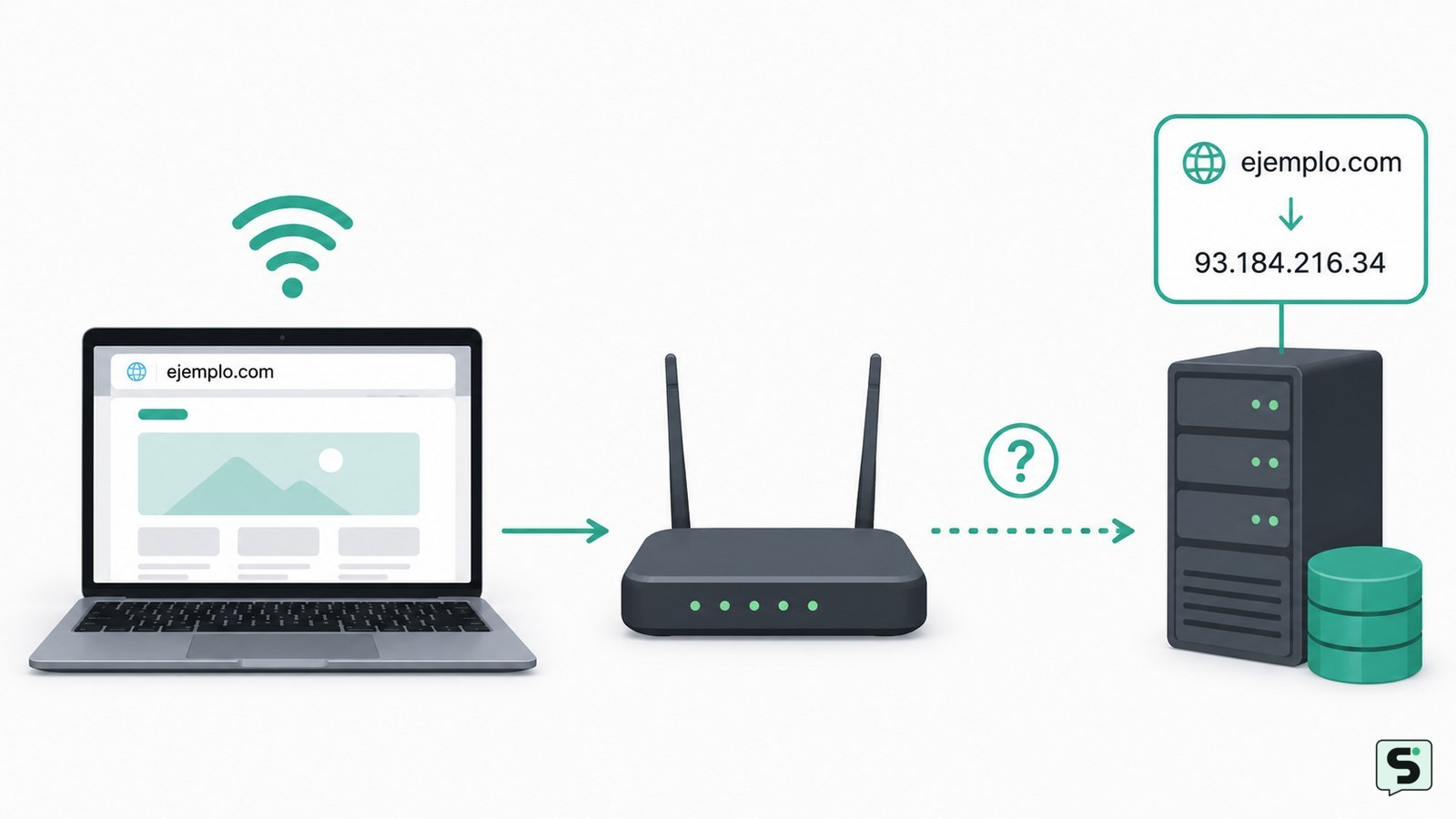
Comprueba si la búsqueda DNS lenta afecta a toda la red
Una búsqueda DNS lenta que aparece en varios dispositivos apunta al router, al proveedor o al servidor DNS; si ocurre en un solo equipo, empieza por ese dispositivo.
- Abre el mismo sitio en dos navegadores del equipo afectado.
- Prueba esa web desde otro dispositivo conectado al mismo Wi-Fi.
- Si es posible, conecta el equipo a otra red, como el punto de acceso de tu móvil.
Si otro navegador carga el dominio correctamente, el primer navegador puede estar bloqueando o gestionando mal la petición DNS, una comprobación también recomendada por Cloudways para aislar el origen.
Interpreta el resultado: si solo falla un dominio, revisa primero ese sitio; si fallan todos los dominios en un equipo, continúa con la caché; si fallan todos los dispositivos, reinicia y comprueba el router.
Reinicia el router y verifica la conexión
Reiniciar el router renueva la conexión con el proveedor y puede eliminar un estado temporal del servicio DNS local.
- Cierra las páginas que estén cargando.
- Apaga el router con su botón o desconecta el adaptador de corriente.
- Espera alrededor de un minuto y vuelve a conectarlo.
- Espera hasta que las luces de Internet o WAN indiquen una conexión normal.
Abre dos sitios que no hayas visitado recientemente. El resultado correcto es que el nombre del sitio se resuelva sin una espera prolongada y que la página empiece a cargar. Si el Wi-Fi vuelve, pero solo algunos dominios siguen lentos, pasa a vaciar la caché DNS.
No restablezcas el router a valores de fábrica en este punto: esa acción borra la configuración de la red y no es necesaria para una demora puntual de resolución.
Vacía la caché DNS del dispositivo
Vaciar la caché DNS obliga al dispositivo a solicitar de nuevo las direcciones de los dominios, una solución habitual cuando una entrada guardada está obsoleta o no responde.
Windows
- Abre el menú Inicio y escribe
cmd. - Selecciona Símbolo del sistema y elige ejecutar como administrador si Windows lo solicita.
- Escribe
ipconfig /flushdnsy pulsa Intro. - Busca el mensaje que confirma que se vació la caché de resolución DNS.
macOS
- Abre Aplicaciones > Utilidades > Terminal.
- Ejecuta
sudo dscacheutil -flushcache; sudo killall -HUP mDNSResponder. - Introduce la contraseña de tu cuenta si el sistema la solicita; no aparecerán caracteres mientras escribes.
Linux
El método depende del servicio de red. Si usas systemd-resolved, ejecuta sudo resolvectl flush-caches. Si el comando no existe, no instales herramientas al azar: consulta la documentación de tu distribución.
Cierra y vuelve a abrir el navegador después de vaciar la caché. Si la primera carga mejora y las siguientes son normales, la caché era una causa probable. Si no cambia nada, compara otro servidor DNS.
Compara con un servidor DNS alternativo
Comparar el servidor configurado con una alternativa fiable permite saber si la demora procede del DNS del proveedor; DNS Robot menciona 1.1.1.1 y 8.8.8.8 como opciones públicas habituales, y Google documenta el uso de sus servidores en ChromeOS.
- Abre la configuración de red del dispositivo.
- Localiza la conexión Wi-Fi o Ethernet y busca DNS, Servidor DNS o Configuración de IP.
- Anota los valores actuales para poder restaurarlos.
- Prueba una sola pareja:
1.1.1.1y1.0.0.1, o8.8.8.8y8.8.4.4. - Guarda los cambios, desconecta y vuelve a conectar la red.
No mezcles servidores de varios proveedores durante la prueba. Visita varios dominios nuevos y repite la prueba en otro dispositivo. Si la resolución mejora de forma consistente, conserva el cambio solo si no contradice las políticas de tu red. Si empeora, restaura los valores anteriores o selecciona “Automático”.
Identifica si el problema es el DNS o la propia página
Una página lenta después de resolver su dominio no siempre indica un problema de DNS: el servidor web, la conexión o el navegador también pueden retrasar la carga.
- Prueba varios dominios conocidos y uno que no hayas abierto recientemente.
- Compara Wi-Fi con una conexión por cable si está disponible.
- Desactiva temporalmente extensiones del navegador que filtren anuncios o tráfico, sin instalar otras para sustituirlas.
- Comprueba si el error aparece como “El servidor DNS no responde” o como un tiempo de espera del sitio.
Si solo falla una web en todas las redes y navegadores, espera o contacta con su responsable. Si todos los dominios fallan en una sola red, revisa el router o el proveedor. Cloudways recomienda cambiar de navegador como prueba de aislamiento, no como solución permanente.
Verifica el resultado y decide cuándo restaurar los ajustes
La reparación es efectiva cuando varios dominios comienzan a resolver con rapidez, no aparecen avisos DNS y la mejora se mantiene tras cerrar y abrir el navegador.
- Repite la prueba en al menos tres sitios diferentes.
- Comprueba el mismo sitio desde otro dispositivo de la red.
- Reinicia el navegador y confirma que no vuelve la demora.
- Si cambiaste el DNS, guarda una nota con los valores nuevos y los anteriores.
Si no hay mejora tras vaciar la caché y comparar servidores, vuelve a la configuración automática y evita realizar cambios adicionales. Cuando todos los dispositivos siguen afectados, reúne la hora de los fallos, los indicadores del router y el resultado de las pruebas para el proveedor de Internet.
Preguntas frecuentes
¿Cambiar el DNS aumenta la velocidad de Internet?
No necesariamente. Cambiar el DNS puede reducir el tiempo que tarda en encontrarse un dominio, pero no aumenta por sí mismo el ancho de banda ni corrige una señal Wi-Fi débil. Si las páginas empiezan a cargar rápido después de resolver el nombre, el DNS era parte del problema; si la descarga sigue lenta, revisa la conexión.
¿Por qué solo una página tarda en abrir?
Si solo una página tarda y el resto funciona, el problema puede estar en sus servidores, su dominio o su contenido, no en tu DNS. Comprueba el dominio desde otro navegador y otra red. Si falla igual en todos los casos, no sigas cambiando la configuración del equipo: contacta con el sitio o espera a que resuelva su incidencia.
¿Es seguro usar 1.1.1.1 o 8.8.8.8?
Son servidores DNS públicos conocidos, pero debes usarlos solo cuando las políticas de tu red lo permitan. Anota los valores originales antes de cambiar nada y restaúralos si aparecen problemas con una VPN, una intranet, controles familiares o páginas internas.
¿Qué hago si aparece “El servidor DNS no responde”?
Comprueba primero si el aviso afecta a más dispositivos, reinicia el router y prueba otro navegador. Después vacía la caché DNS y compara temporalmente con un servidor público fiable. Si toda la red continúa sin resolver dominios o el router pierde conexión, el siguiente paso seguro es contactar con tu proveedor.