
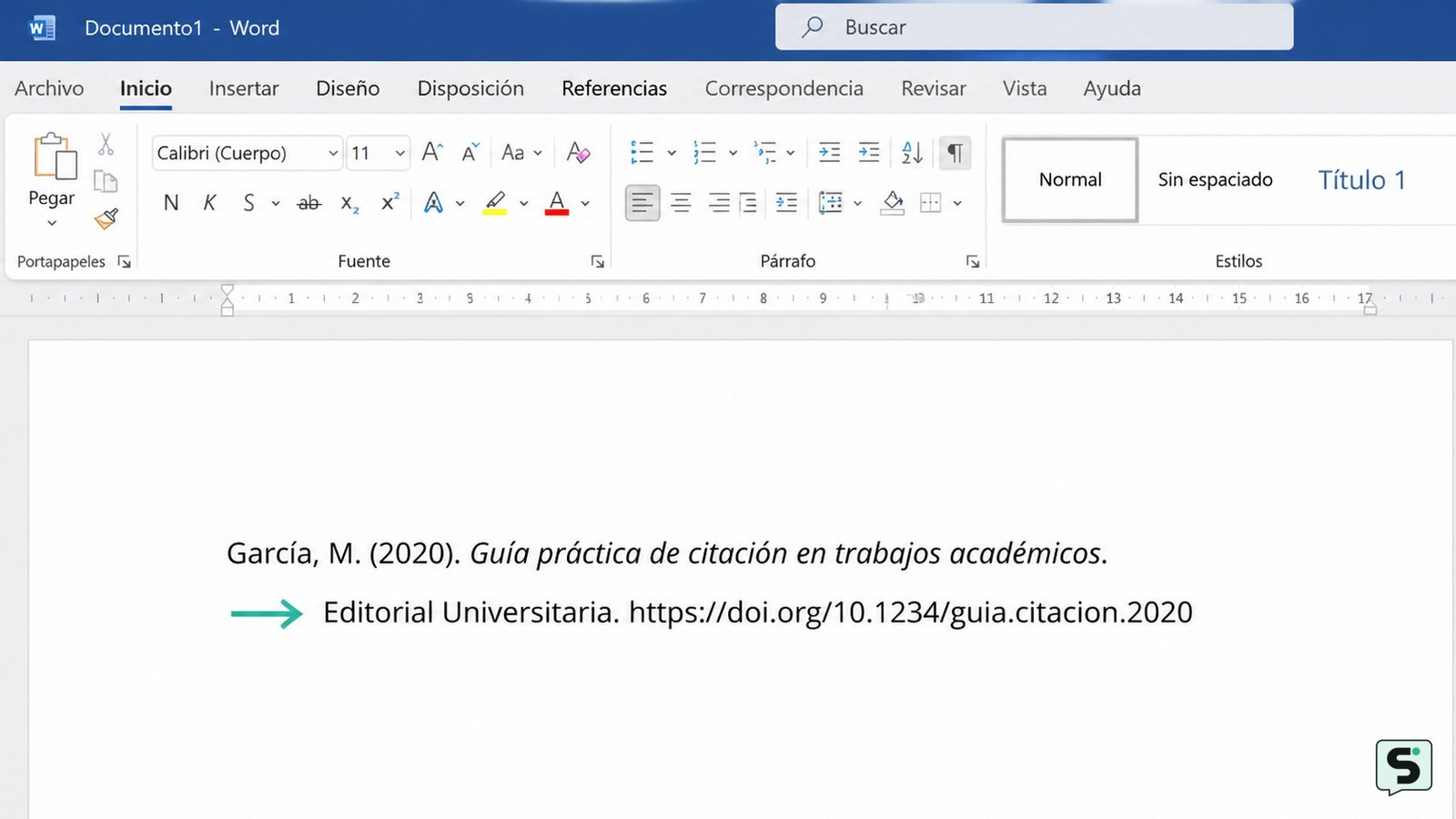
Aplica la sangría francesa desde el cuadro Párrafo
En Word, el cuadro Párrafo aplica una sangría francesa estable a todos los renglones seleccionados sin insertar espacios manuales.
- Selecciona los párrafos que quieres modificar. Para una bibliografía, selecciona todas las referencias, pero no el encabezado de la lista.
- Ve a Inicio y abre el cuadro de diálogo del grupo Párrafo. En algunas versiones se abre desde el pequeño icono situado en la esquina inferior derecha del grupo.
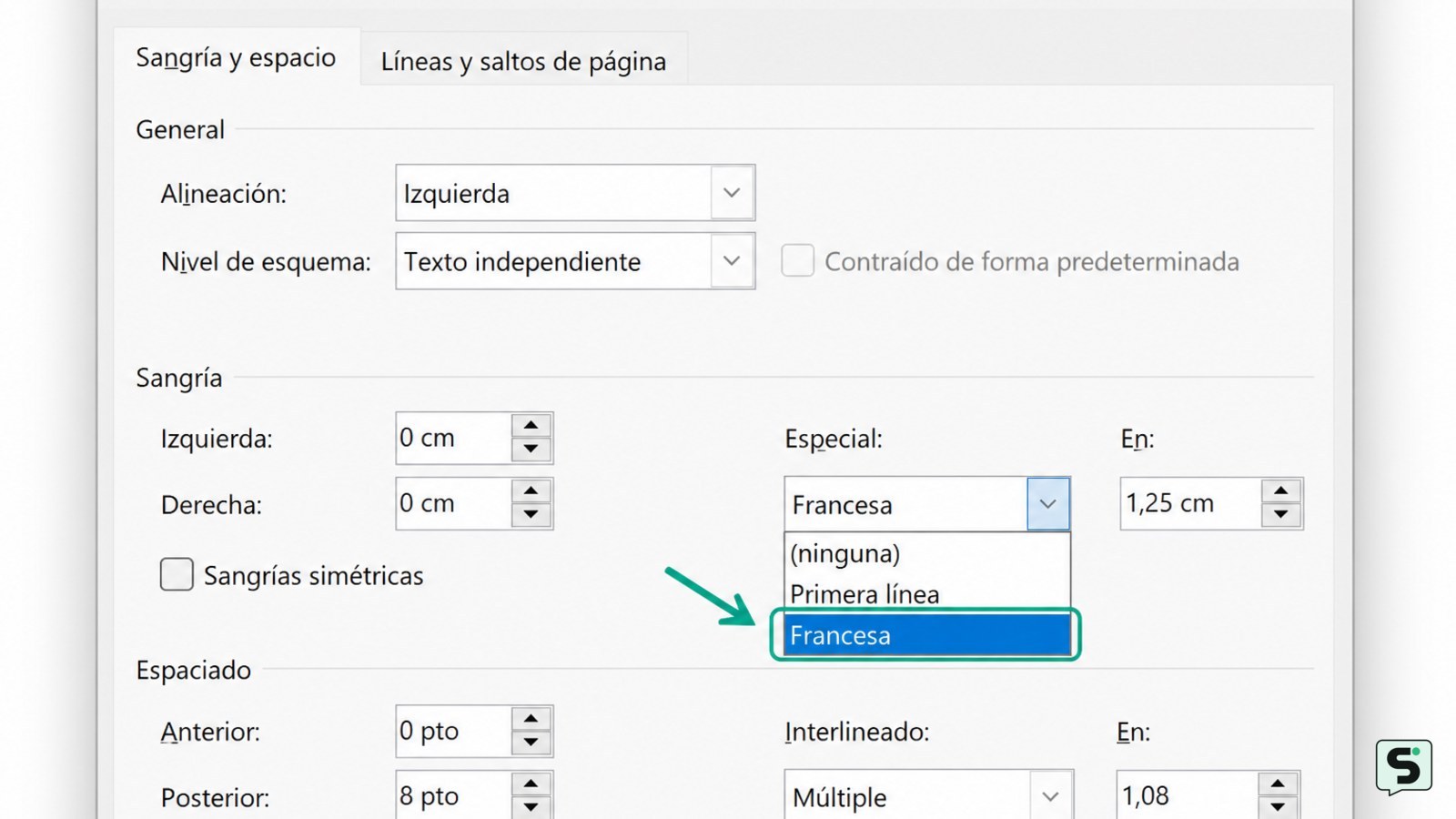
- En la sección Sangría, busca el campo Especial y selecciona Francesa.
- Indica la distancia en el campo de medida. Usa la cifra que exija tu centro, editorial o guía de estilo.
- Pulsa Aceptar.
Microsoft indica esta ruta de selección de texto y configuración de sangría desde las opciones de Párrafo en su ayuda oficial de Word. Al cerrar el cuadro, la primera línea debe quedar más a la izquierda que las siguientes.
Ajusta la medida con la regla cuando necesites verla
La regla de Word permite ajustar visualmente una sangría francesa cuando ya está aplicada o cuando necesitas igualarla con otro párrafo.
- Selecciona el párrafo o los párrafos.
- Si no ves la regla horizontal, actívala desde la pestaña Vista.
- En el extremo izquierdo de la regla hay dos marcadores: el superior controla la primera línea y el inferior controla las líneas posteriores.
- Arrastra solo el marcador inferior hacia la derecha. Deja el marcador superior en la posición del margen si quieres una sangría francesa normal.
La señal correcta es clara: el primer renglón empieza antes y el segundo, tercero y siguientes comienzan todos en la misma posición desplazada. Si arrastras los dos marcadores a la vez, moverás el párrafo entero y no crearás una sangría francesa.
Comprueba que el formato afecta solo a las líneas posteriores
Una sangría francesa correcta en Word mantiene la primera línea de cada párrafo en el margen y mueve únicamente las líneas que continúan debajo.
Revisa una referencia que ocupe dos o más renglones. Si la primera línea también se ha desplazado, has aplicado una sangría izquierda convencional: abre de nuevo Párrafo y selecciona Especial > Francesa, o devuelve el marcador superior de la regla al margen.
Si no notas ningún cambio, el párrafo probablemente cabe en una sola línea. Añade texto temporalmente o prueba con una referencia más larga para confirmar el formato. Después elimina ese texto de prueba.
Da formato a una bibliografía sin alterar los títulos
Para una bibliografía, Word debe aplicar la sangría francesa a cada referencia completa, no al título que encabeza la sección.
Selecciona desde la primera referencia hasta la última y aplica el método del cuadro Párrafo. Cada entrada conservará su primera línea al margen, mientras que sus continuaciones quedarán alineadas entre sí. Si una referencia está separada por un salto de párrafo, se comportará como un párrafo independiente, que es lo esperado.
Evita pulsar Tabulador al inicio de líneas individuales para simular el efecto. Los tabuladores y los espacios quedan ligados al texto y pueden provocar cortes irregulares cuando cambias el ancho de página, el tamaño de letra o el contenido.
Corrige una sangría que se mueve demasiado o no se mantiene
Cuando la sangría francesa de Word no queda uniforme, la causa suele ser una combinación de sangrías, tabuladores o formato de lista dentro del mismo párrafo.
- Todo el párrafo se mueve: reduce la sangría izquierda general a cero si no la necesitas y conserva solo Especial: Francesa.
- Un renglón queda más lejos que los demás: muestra las marcas de formato con el botón ¶ y elimina tabuladores o espacios iniciales añadidos manualmente.
- La lista numerada cambia de posición: no mezcles el ajuste de párrafo con los controles de sangría de la lista. Deshaz el cambio y ajusta la lista desde sus propias opciones.
- El comando no aparece: prueba en la aplicación de escritorio de Word. La disposición de los controles puede variar entre Word para la web y las aplicaciones instaladas.
Haz una comprobación final guardando el documento y cerrándolo. Al abrirlo de nuevo, cada referencia de varias líneas debe conservar la misma alineación; si no es así, revisa que no haya tabuladores o espacios manuales antes del texto.
Preguntas frecuentes
¿Cómo quitar una sangría francesa en Word?
Selecciona los párrafos, abre el cuadro Párrafo y cambia el campo Especial a «Ninguna». Si también quedó desplazado el bloque entero, restablece la sangría izquierda y derecha a cero o al valor que corresponda a tu documento.
¿Qué medida debe tener una sangría francesa?
Depende de la norma o de las instrucciones del documento. Word no obliga a una medida concreta: el valor se define en el campo de sangría. Consulta la guía de formato de tu trabajo y aplica ese mismo valor a todas las referencias.
¿Se puede hacer sangría francesa en Word para la web?
Puede depender de la versión y de los controles disponibles en tu cuenta. Si no localizas las opciones de Párrafo o Especial, abre el archivo con la aplicación de escritorio de Word, aplica el formato y guarda los cambios antes de volver a usar la versión web.
¿Por qué la sangría francesa no se ve en una referencia?
Porque la referencia puede ocupar una sola línea. La sangría francesa solo se aprecia desde la segunda línea del mismo párrafo. Prueba con una entrada más larga o reduce temporalmente el ancho de la página para comprobar que el formato está aplicado.