
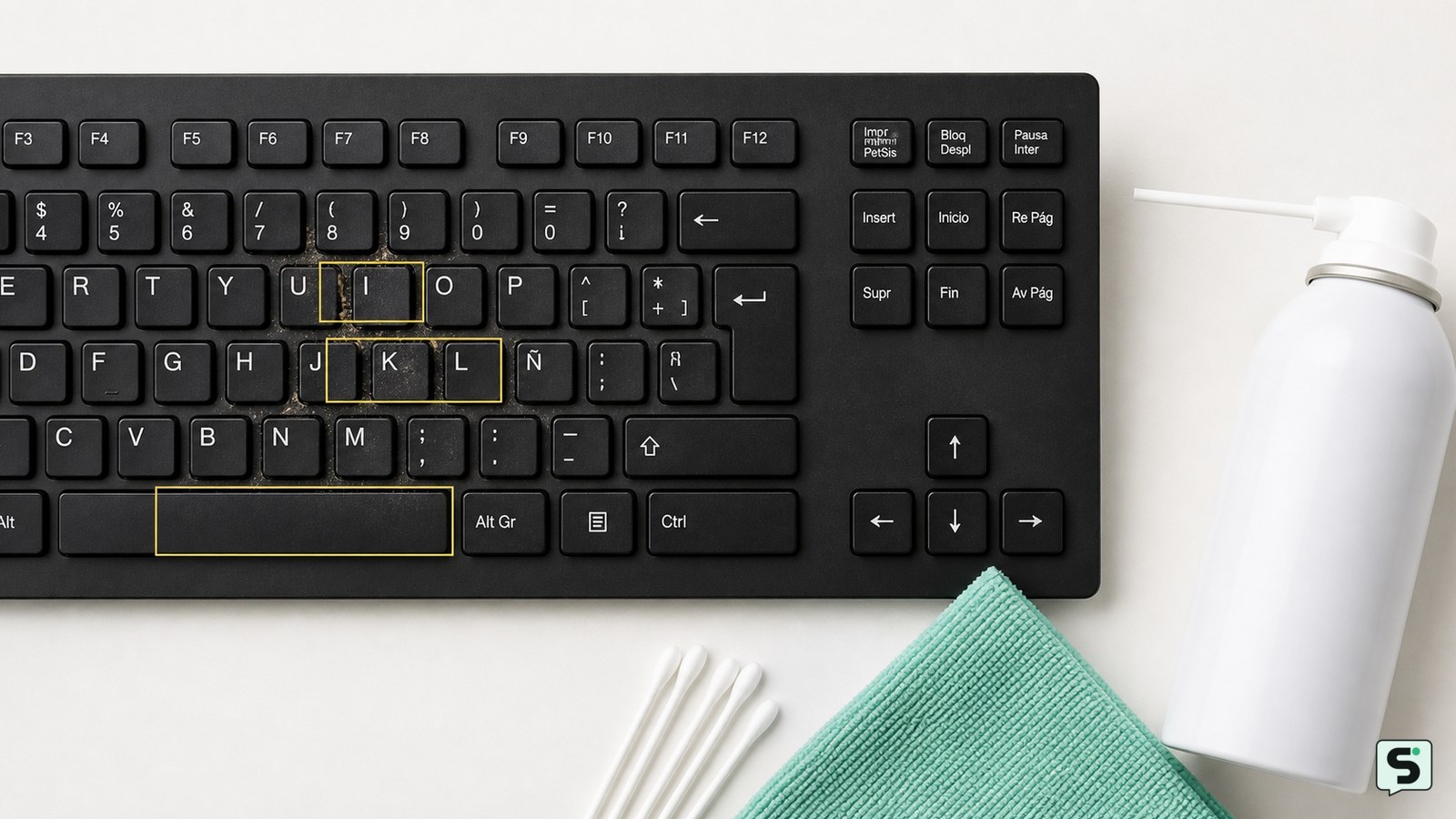
Para limpiar las teclas del teclado, apaga y desconecta el equipo, retira migas y polvo con aire comprimido, y pasa un paño de microfibra apenas humedecido con agua o alcohol isopropílico. Usa bastoncillos para los bordes. Solo retira las teclas extraíbles si el fabricante lo permite; nunca viertas líquido directamente ni vuelvas a encender el equipo si quedó húmedo.
Apaga el teclado y deja visible la suciedad
El teclado de ordenador o portátil debe estar apagado y desconectado antes de limpiarlo. Colócalo boca abajo sobre una mesa y sacúdelo con suavidad para que salgan migas y partículas sueltas; en un portátil, inclínalo ligeramente sin golpearlo.
Observa dónde se concentra la suciedad: entre las teclas, alrededor de la barra espaciadora o en las esquinas. Esta revisión decide si basta una limpieza superficial o si necesitas limpiar cada tecla por separado.
Elimina polvo y migas entre las teclas
El polvo y las migas del teclado se retiran mejor antes de aplicar cualquier producto. Usa aire comprimido en ráfagas cortas y dirige el flujo entre las filas de teclas, manteniendo el bote según las indicaciones de su etiqueta. HP recomienda limpiar las zonas expuestas con aire comprimido cuando se retiran las teclas.
Después, vuelve a inclinar el teclado para que los residuos desprendidos salgan. Si aún ves partículas, utiliza un cepillo pequeño y suave sin presionar los interruptores ni empujar la suciedad hacia el interior.
Limpia la superficie de cada tecla
La superficie de las teclas del teclado se limpia con un paño de microfibra apenas humedecido, nunca empapado. Lenovo indica que puede usarse agua o alcohol para humedecer el paño; Corsair también recomienda una toalla o bastoncillos con alcohol, retirando antes el exceso.
- Humedece una esquina del paño y escúrrela hasta que no gotee.
- Pasa el paño por la parte superior de cada tecla y por el reposamuñecas.
- Usa un bastoncillo casi seco para los bordes y las zonas estrechas.
- Seca con otra parte limpia del paño.
El resultado observable es una superficie sin grasa ni marcas húmedas. Si el paño deja gotas o el líquido se acumula alrededor de una tecla, detente, seca la zona y no enciendas todavía el equipo.
Decide si puedes retirar las teclas
Las teclas extraíbles de un teclado mecánico o de algunos teclados de sobremesa pueden limpiarse por separado, pero no todos los mecanismos admiten el mismo procedimiento. Retíralas solo después de comprobarlo en el manual del fabricante.
Si el modelo lo permite, fotografía la distribución antes de desmontar y levanta cada tecla con una herramienta adecuada, aplicando una fuerza uniforme. HP recomienda lavar las teclas desmontadas en agua tibia con jabón y limpiar después las áreas expuestas con aire y alcohol isopropílico.
Deja las teclas completamente secas antes de colocarlas de nuevo. No sumerjas el teclado completo, no uses agua sobre los interruptores y no retires teclas de un portátil por tanteo: sus mecanismos y soportes son más delicados.
Comprueba que las teclas funcionan
La limpieza del teclado termina cuando cada tecla está seca, bien colocada y responde con el recorrido habitual. Revisa visualmente que no haya humedad bajo las teclas y conecta el dispositivo solo después del secado completo.
- Abre un editor de texto.
- Pulsa una vez cada letra, número, tecla de función, barra espaciadora y tecla grande con estabilizadores.
- Comprueba que no se repita ningún carácter y que ninguna tecla se quede hundida.
Si una tecla sigue pegajosa, apaga otra vez el equipo y limpia únicamente su borde con un bastoncillo casi seco. Si no responde, queda inclinada o hace un ruido nuevo, no la fuerces: vuelve a consultar el manual o acude al servicio técnico.
Qué hacer si cayó líquido sobre el teclado
Si cayó líquido sobre el teclado, desconecta la alimentación de inmediato y mantén el ordenador apagado. No intentes comprobar si funciona, no introduzcas más líquido para limpiarlo y no uses calor intenso para acelerar el secado.
Inclina el teclado o el portátil para evitar que el líquido avance hacia otras zonas, seca solo el exterior con un paño absorbente y deja la revisión interna a un servicio técnico si el derrame fue abundante, alcanzó el chasis o contenía azúcar, leche o bebidas.
Preguntas frecuentes
¿Puedo limpiar las teclas del portátil con alcohol?
Sí, puedes pasar un paño de microfibra apenas humedecido con alcohol isopropílico por la superficie, siempre con el portátil apagado y desconectado. No pulverices el alcohol directamente ni lo dejes acumularse entre las teclas. Si el fabricante del equipo indica otro producto, sigue esa instrucción.
¿Se pueden lavar las teclas del teclado con agua?
Sí, las teclas desmontables de algunos teclados pueden lavarse con agua tibia y jabón, siempre separadas del teclado y después de confirmar que el mecanismo permite retirarlas. Deben secarse por completo antes de volver a colocarlas. No sumerjas el teclado ni intentes aplicar este método a teclas de portátil sin consultar su manual.
¿Qué hago si una tecla sigue pegajosa después de limpiarla?
Apaga y desconecta el teclado, limpia el borde de esa tecla con un bastoncillo casi seco y deja que seque. Si continúa pegajosa, no la fuerces ni desmontes su mecanismo a ciegas. Una bebida derramada puede haber llegado al interior y requerir revisión técnica.
Fuentes y verificación
- Cómo limpiar cualquier teclado: Consejos y trucos de …
- Cómo limpiar el teclado y las teclas: Guía paso a paso – Corsair
- Cómo limpiar un teclado de la computadora
Fuentes y verificación
- Cómo limpiar cualquier teclado: Consejos y trucos de ... | https://www.hp.com/pe-es/tech-takes/accesorios/mantenimiento/como-limpiar-cualquier-teclado.html
- Cómo limpiar el teclado y las teclas: Guía paso a paso - Corsair | https://www.corsair.com/es/es/explorer/gamer/keyboards/how-to-clean-your-keyboard-and-keycaps/?srsltid=AfmBOooEMAGYu_1CQ6TIh_yhmIhKZo4DudvKxU43E7MTVj0kFm3DnHbU
- Cómo limpiar un teclado de la computadora | https://www.lenovo.com/co/es/glosario/como-limpiar-teclado/?srsltid=AfmBOop_l6NK7CJHe5aBs8M25JEZXCrzqh2PEAzZ5fw3X1XKkcEdFPz_