
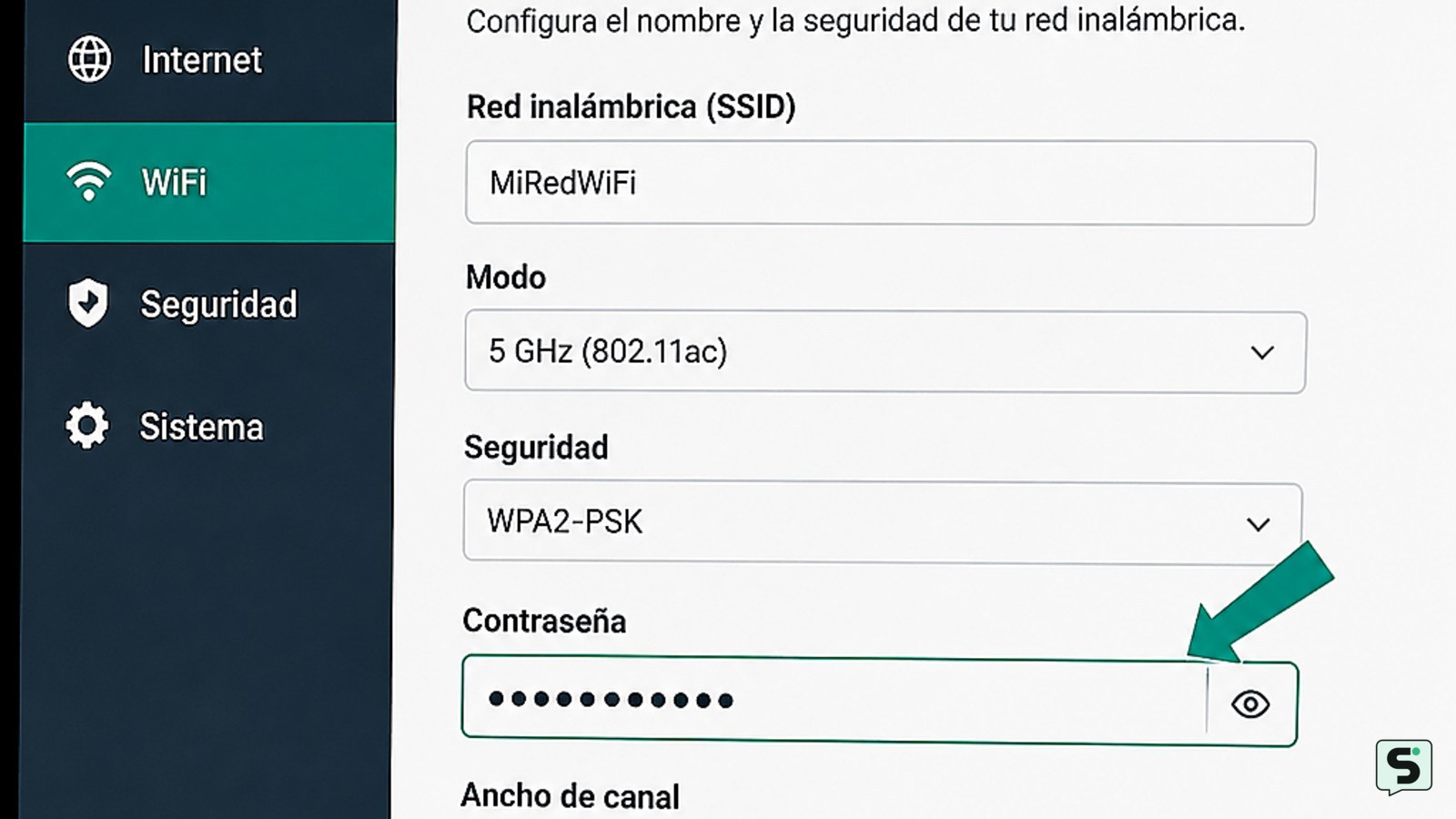
Para cambiar la contraseña wifi, conéctate al router, abre su dirección local en el navegador —por ejemplo, 192.168.1.1— e inicia sesión con las credenciales de administración. Busca una sección como WiFi, WLAN o Seguridad, reemplaza la clave, guarda los cambios y conecta de nuevo cada dispositivo usando la contraseña nueva. Los nombres exactos dependen del modelo y del operador.
Encuentra la dirección de administración del router
La dirección de administración es la puerta de entrada local al panel del router; no necesitas buscarla en internet ni instalar programas.
- Conecta el móvil u ordenador a la red wifi que quieres modificar.
- En un móvil, abre los detalles de la red conectada y busca un campo llamado Router, Puerta de enlace o Gateway. En un ordenador, consulta la información de red y localiza la puerta de enlace predeterminada.
- Escribe esa dirección directamente en la barra del navegador. Algunas instalaciones usan 192.168.1.1; otras pueden usar una dirección diferente. La ayuda de MásMóvil también indica 192.168.1.1 como acceso habitual en determinados equipos, por lo que no debe tratarse como una dirección universal.
Resultado observable: aparece una pantalla de inicio de sesión del router, no una página de resultados de búsqueda. Si no carga, verifica que el dispositivo sigue conectado a esa red y prueba la dirección que figura en sus detalles.
Inicia sesión sin confundir las dos contraseñas
El panel del router pide la cuenta de administración del equipo, mientras que la contraseña wifi es la que usan los dispositivos para conectarse.
- Introduce el usuario y la clave de administración que aparecen en la etiqueta, el manual o la documentación de tu operador, si todavía son los predeterminados.
- No des por hecho que una combinación como 1234 funciona: MásMóvil la menciona para una configuración concreta, pero las credenciales cambian según el modelo y pueden haber sido modificadas.
- Si la etiqueta no ayuda, consulta la aplicación oficial o el área de cliente del operador. Usa únicamente canales oficiales y no compartas la clave con páginas que prometan desbloquear el router.
Si el acceso falla: revisa mayúsculas, idioma del teclado y la etiqueta del equipo. Si alguien cambió la clave de administración, contacta con el operador o con el fabricante. No restablezcas el router salvo que tengas la configuración necesaria para volver a ponerlo en servicio.
Cambia la clave en WiFi, WLAN o Seguridad
La contraseña se modifica dentro de la configuración inalámbrica, normalmente bajo un apartado denominado WiFi, WLAN, Wireless o Seguridad.
- Abre el menú de red inalámbrica y selecciona la banda que quieras editar.
- Localiza un campo como Contraseña, Clave wifi, Wireless password o Pre-shared key. No cambies la contraseña de administración por error.
- Escribe una clave nueva y única. Combina varias palabras no relacionadas con números y símbolos, o utiliza una contraseña aleatoria guardada en un gestor de contraseñas. Evita el nombre, la dirección, el teléfono y fechas familiares.
- Si el router muestra redes separadas para 2,4 GHz y 5 GHz, revisa ambas. O2, por ejemplo, documenta la modificación independiente de la red wifi y de la red WiFi Plus de 5 GHz en algunos equipos.
- Pulsa Guardar, Aplicar o el control equivalente. El nombre puede variar por modelo.
Resultado observable: el panel confirma que los cambios se guardaron y la red se desconecta o deja de aceptar la clave anterior. Si existe una casilla para mostrar la contraseña, úsala solo en un entorno privado y vuelve a ocultarla después.
Vuelve a conectar y verifica todos los dispositivos
Después de guardar la nueva clave, cada móvil, ordenador, televisor, cámara o dispositivo inteligente debe autenticarse otra vez en la red.
- En un dispositivo, abre la lista de redes wifi, selecciona el nombre correcto y escribe la contraseña nueva respetando mayúsculas, minúsculas y símbolos.
- Espera a que aparezca Conectado y comprueba que se abre una página conocida. Esa señal confirma tanto la asociación con el router como el acceso a internet.
- Repite la operación en los demás equipos autorizados. Los dispositivos que no actualices seguirán mostrando errores de conexión.
Si la clave nueva no funciona: confirma que estás usando el nombre de red y la banda correctos, elimina la red guardada del dispositivo y vuelve a seleccionarla. Si ningún equipo conecta, entra al panel mediante cable Ethernet y revisa que hayas guardado la contraseña en la red adecuada.
Usa la aplicación del operador o recupera el acceso
La aplicación oficial del operador puede ofrecer una ruta alternativa cuando el panel web oculta o cambia los menús del router.
Busca una opción llamada Mi wifi, Configuración de red, Nombre y contraseña o similar. Confirma que la aplicación identifica tu línea y tu router antes de guardar. Si solo necesitas cambiar la clave wifi, no modifiques ajustes de internet, DNS, puertos o restablecimiento.
Si perdiste la contraseña de administración y tampoco puedes usar la aplicación oficial, solicita ayuda al operador o consulta el manual exacto del modelo. Detente antes de restablecerlo: recuperar el acceso no autorizado o forzar credenciales no es una alternativa segura.
Preguntas frecuentes
¿Cambiar la contraseña wifi desconecta los dispositivos?
Sí, normalmente los dispositivos inalámbricos pierden la conexión cuando el router aplica la nueva clave. No significa necesariamente que haya una avería. Selecciona otra vez el nombre de la red en cada equipo, introduce la contraseña nueva y comprueba que aparece el estado «Conectado».
¿La contraseña wifi es la misma que la del router?
No siempre. La contraseña wifi permite conectarse a la red; la del router permite entrar en su panel de administración. Pueden coincidir en algunos equipos, pero es más seguro mantenerlas separadas y no publicar ninguna de las dos.
¿Qué hago si no puedo abrir 192.168.1.1?
Comprueba primero la puerta de enlace que aparece en los detalles de la red conectada, porque cada router puede usar una dirección distinta. Escríbela en la barra del navegador, sin buscarla en Google. Si sigue sin abrirse, prueba con otro dispositivo conectado o con un cable Ethernet y consulta el manual o el operador.
¿Debo cambiar también el nombre de la red wifi?
No es obligatorio. Puedes conservar el nombre y modificar solo la clave. Cambiar ambos ayuda a distinguir la red nueva de redes antiguas guardadas en tus dispositivos, pero obligará a seleccionar el nuevo nombre cuando vuelvas a conectarlos.
Fuentes y verificación
- Cómo cambiar la contraseña de la wifi: guía paso a paso | https://nordvpn.com/es/blog/como-cambiar-contrasena-wifi/?srsltid=AfmBOoqL3TGjQiymp_v35wHCwt0N6_Ws5UF-3Hs5_0ULyN9QT2wMR0h7
- Cambiar la contraseña de tu wifi paso a paso | https://olin.es/es/blog/cambiar-contrasena-wifi/
- Cómo cambiar la contraseña del WiFi | O2 Ayuda | https://o2online.es/ayuda/contrasena-wifi/
- ¿Cómo cambio la contraseña de mi WIFI? | https://www.masmovil.es/ayuda-clientes/como-cambio-la-contrasena-de-mi-wifi
- Cómo cambiar el nombre y la contraseña de tu WiFi y por ... | https://www.xataka.com/basics/por-que-y-como-cambiar-el-nombre-y-contrasena-de-tu-red-wifi-de-casa