
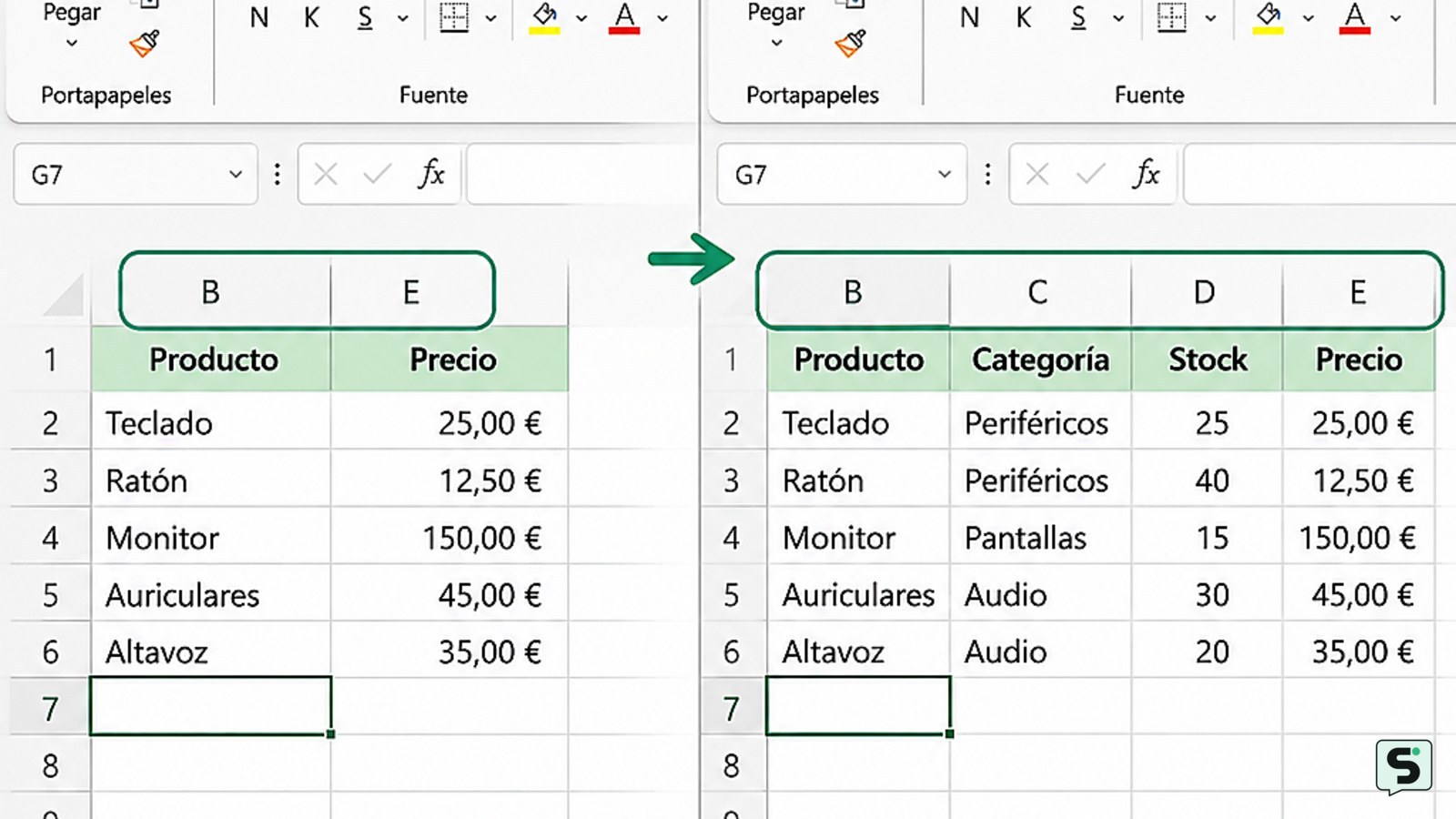
Para mostrar columnas ocultas en Excel, selecciona las columnas que están justo antes y después del espacio oculto, haz clic derecho sobre los encabezados y elige Mostrar. También puedes usar Inicio > Formato > Ocultar y mostrar > Mostrar columnas. Si falta la columna A, selecciónala desde el cuadro de nombres y aplica la misma orden.
Comprueba que la columna está oculta y no filtrada
En Excel, una columna oculta conserva sus datos, pero su encabezado deja de verse y las letras no aparecen de forma consecutiva. Por ejemplo, si ves B y después E, normalmente C y D están ocultas.
Un filtro produce otro síntoma: la columna sigue visible, pero algunas filas desaparecen. En ese caso, revisa Datos > Filtro y limpia el filtro correspondiente. Las inmovilizaciones de paneles tampoco ocultan columnas; solo mantienen una zona visible mientras te desplazas.
Muestra una o varias columnas con el menú contextual
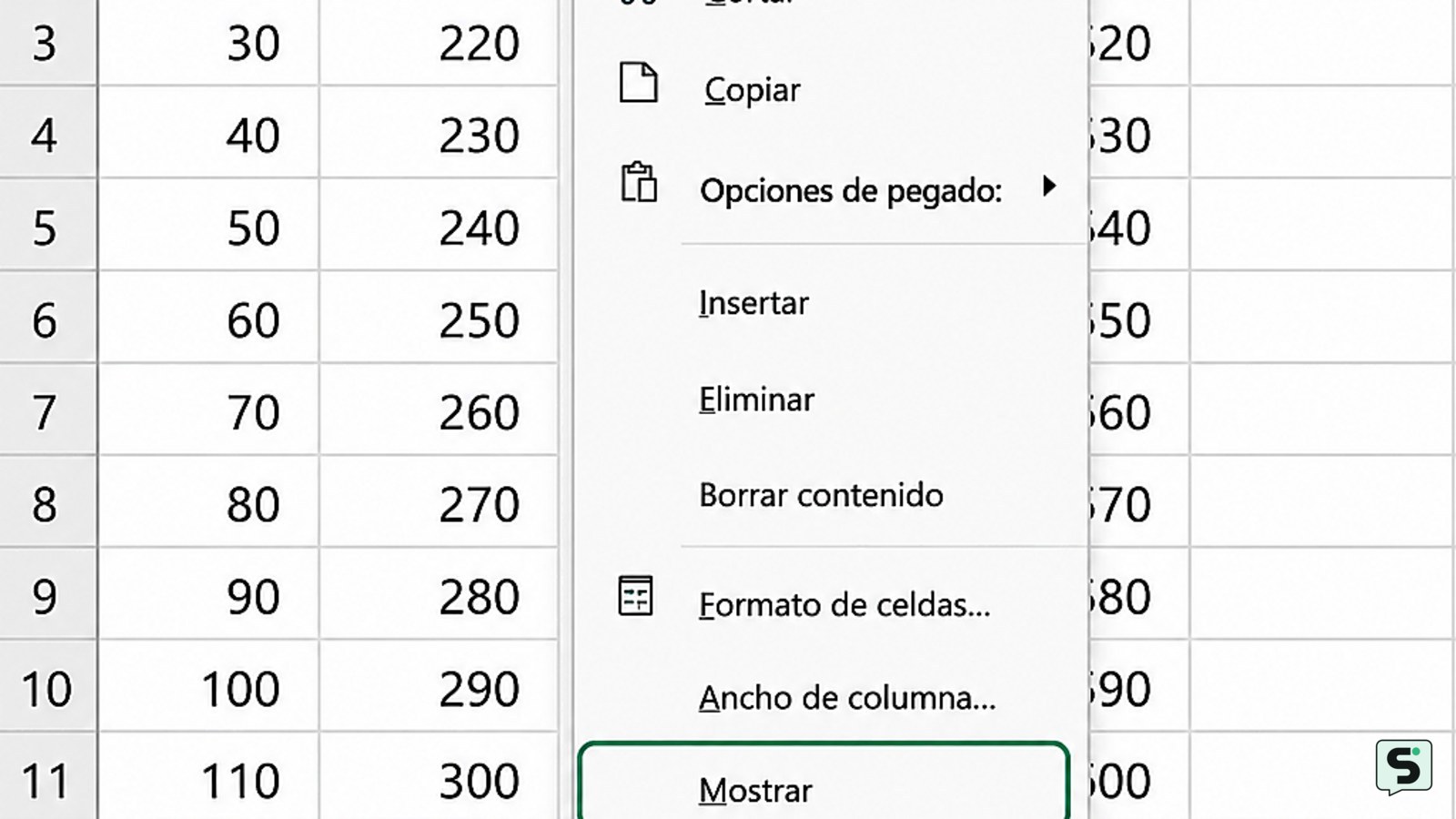
La forma más directa de mostrar columnas ocultas en Excel es seleccionar los encabezados que quedan a ambos lados del espacio oculto y usar Mostrar.
- Haz clic en el encabezado de la columna situada a la izquierda de la zona oculta.
- Arrastra hasta el encabezado de la columna situada a la derecha. Por ejemplo, selecciona B y E para abarcar C y D.
- Haz clic derecho sobre los encabezados seleccionados.
- Elige Mostrar.
El resultado esperado es que reaparezcan las columnas ocultas dentro de la selección y que sus letras vuelvan a verse en orden. La documentación de Microsoft indica este procedimiento para mostrar filas o columnas seleccionadas.
Si necesitas recuperar varias zonas separadas, repite el procedimiento en cada zona. Seleccionar columnas muy alejadas puede mostrar todas las ocultas que queden dentro del intervalo, así que revisa el resultado antes de continuar.
Usa la cinta de opciones para mostrar columnas
La cinta de opciones de Excel ofrece la misma acción cuando el clic derecho no muestra el comando o trabajas con una interfaz táctil.
- Selecciona las columnas adyacentes a la zona oculta.
- Abre la pestaña Inicio.
- En el grupo Celdas, selecciona Formato.
- Entra en Ocultar y mostrar y pulsa Mostrar columnas.
Si la orden está disponible, los encabezados ocultos deben aparecer inmediatamente. Microsoft sitúa la opción de mostrar columnas dentro de Inicio > Formato > Ocultar y mostrar; el nombre exacto puede variar ligeramente entre Excel de escritorio y Excel para la web.
Recupera la primera columna A cuando no puedes seleccionarla
La columna A requiere una selección especial porque no tiene una columna visible a su izquierda. Microsoft documenta una ruta específica para mostrar la primera columna o fila.
- Haz clic en el cuadro de nombres, situado a la izquierda de la barra de fórmulas.
- Escribe A1 y pulsa Enter. Excel llevará la selección a la primera celda, aunque la columna A esté oculta.
- En Inicio > Formato > Ocultar y mostrar, selecciona Mostrar columnas.
También puedes seleccionar una celda cercana, abrir Formato y aplicar la orden si Excel reconoce la zona oculta. La señal de éxito es que aparece el encabezado A y la primera columna recupera su ancho visible.
Ajusta el ancho si la columna aparece estrecha
Si la letra de la columna vuelve a aparecer pero su contenido sigue sin verse, el problema puede ser un ancho mínimo o igual a cero, no una ocultación convencional.
- Selecciona la columna afectada haciendo clic en su encabezado.
- Ve a Inicio > Formato > Ancho de columna.
- Escribe un valor mayor que cero y confirma.
Como alternativa, coloca el puntero en el límite derecho del encabezado y arrástralo hacia la derecha. Si el contenido sigue sin mostrarse, comprueba el color de fuente, el formato personalizado y si la hoja usa un esquema de agrupación.
Qué hacer si la opción Mostrar no funciona
Cuando Mostrar no recupera las columnas, identifica primero qué está bloqueando el cambio antes de modificar el libro.
- La hoja está protegida: busca Revisar > Desproteger hoja. Si solicita una contraseña que no tienes, detente y solicita acceso al propietario.
- Hay un esquema de agrupación: revisa los símbolos de niveles o los signos + y − situados sobre los encabezados. Pulsa + para expandir el grupo.
- Seleccionaste una zona incorrecta: vuelve a marcar las columnas inmediatamente anterior y posterior al hueco.
- Estás usando Excel para la web: prueba la cinta de opciones si el menú contextual no ofrece Mostrar.
No borres, cortes ni pegues la tabla para corregirlo. Esas acciones pueden alterar fórmulas, referencias y vínculos. Si la columna contiene datos sensibles, recuerda que mostrarla no cambia sus permisos: solo modifica su visibilidad.
Verifica que las columnas y sus datos están restaurados
La comprobación final consiste en confirmar tanto la estructura como el contenido de la hoja.
- Revisa que los encabezados vuelvan a ser consecutivos, por ejemplo B, C, D y E.
- Haz clic en una celda de cada columna recuperada y confirma que contiene los datos esperados.
- Comprueba una fórmula que use ese rango para verificar que las referencias siguen apuntando a las columnas correctas.
- Guarda el archivo solo después de confirmar el resultado.
Si ves las columnas pero faltan filas, revisa los filtros. Si aparecen encabezados consecutivos pero las celdas parecen vacías, comprueba el formato, el color de fuente y si los datos están fuera del área visible.
Preguntas frecuentes
¿Cómo mostrar todas las columnas ocultas en Excel?
Selecciona toda la hoja haciendo clic en el triángulo situado entre los encabezados de filas y columnas. Después, haz clic derecho sobre cualquier encabezado de columna y elige Mostrar. También puedes usar Inicio > Formato > Ocultar y mostrar > Mostrar columnas. Revisa el resultado porque esta acción puede devolver la visibilidad a muchas columnas a la vez.
¿Por qué no aparece la opción Mostrar columnas?
Puede que no hayas seleccionado las columnas situadas a ambos lados del hueco, que la hoja esté protegida o que el problema sea un filtro o una agrupación. Selecciona los encabezados adyacentes, revisa Revisar > Desproteger hoja si tienes autorización y comprueba los controles de esquema sobre la hoja.
¿Cómo mostrar la columna A si está oculta?
Escribe A1 en el cuadro de nombres, a la izquierda de la barra de fórmulas, y pulsa Enter. Después, abre Inicio > Formato > Ocultar y mostrar y selecciona Mostrar columnas. Esta ruta permite seleccionar la primera columna aunque no exista un encabezado visible a su izquierda.
¿Mostrar una columna elimina sus datos?
No. Mostrar solo cambia la visibilidad de la columna; los valores, fórmulas y formatos deben conservarse. Aun así, comprueba algunas celdas y fórmulas después de la operación. Si los datos no aparecen, revisa el ancho de columna, los filtros y el formato aplicado.
Fuentes y verificación
- Mostrar u ocultar filas o columnas | https://support.microsoft.com/es-es/excel/get-started/hide-or-show-rows-or-columns
- Mostrar la primera columna o fila de una hoja de cálculo | https://support.microsoft.com/es-es/excel/unhide-the-first-column-or-row-in-a-worksheet