
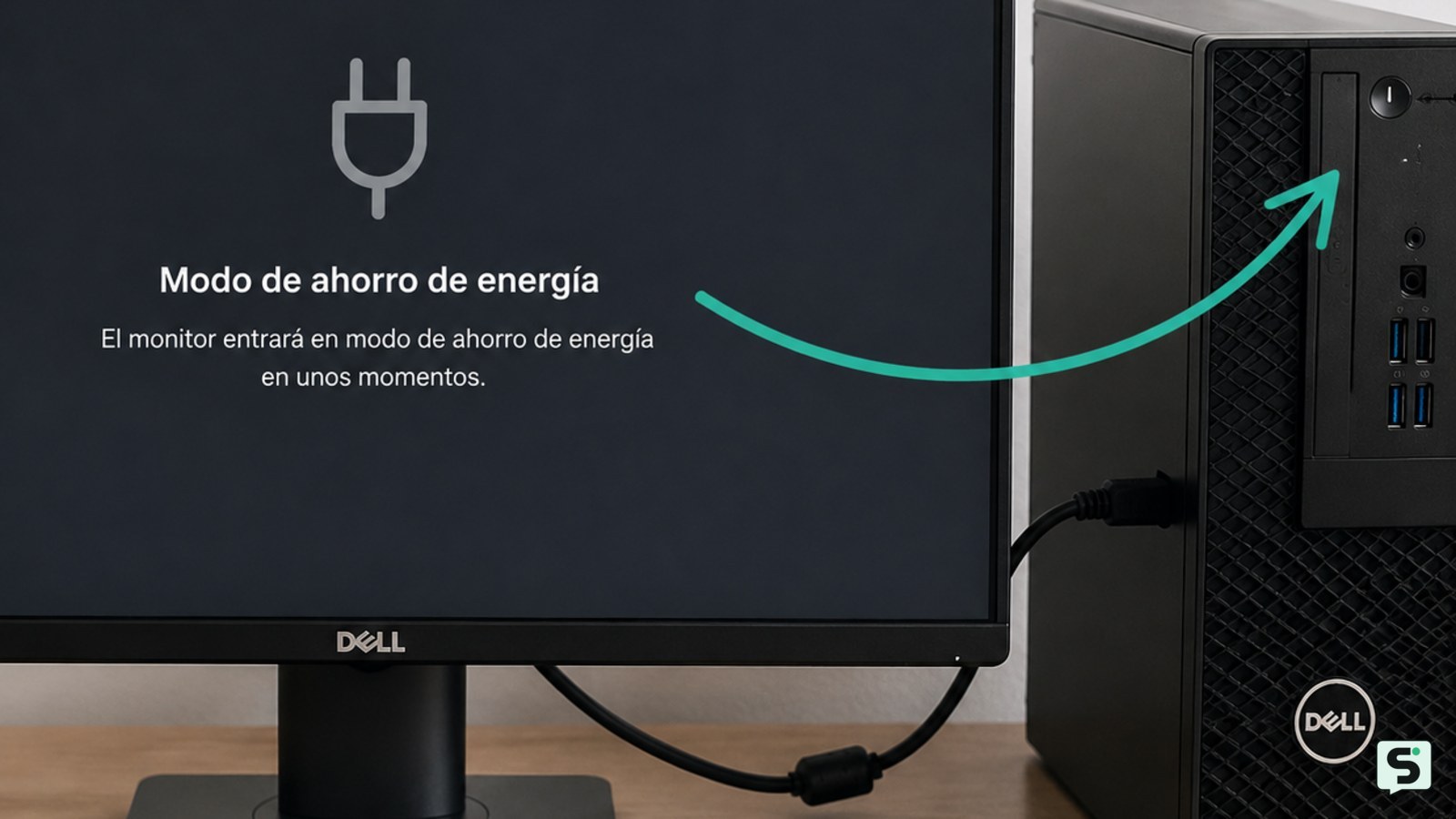
El mensaje “modo de ahorro de energía” suele indicar que el monitor Dell no recibe señal de video; no confirma por sí solo que la computadora esté apagada. Pulsa una tecla, revisa el cable de video y la entrada del monitor, y comprueba si el equipo muestra luces, ventiladores o sonidos de inicio. Si no hay respuesta, continúa con un apagado seguro.
Comprueba si solo está dormido el monitor
Un monitor Dell entra en ahorro de energía cuando deja de detectar una señal de video; por eso el mensaje no demuestra que la computadora tenga una avería. Pulsa una tecla varias veces, mueve el mouse y presiona brevemente el botón de encendido del monitor.
Resultado esperado: la pantalla se ilumina y muestra el escritorio o la pantalla de inicio. Si el monitor indica “sin señal” o vuelve inmediatamente al ahorro, pasa a revisar la conexión de video.
En una portátil, abre la tapa y pulsa una tecla. Si escuchas el inicio de Windows, notas actividad del ventilador o se encienden los indicadores, el equipo puede estar funcionando aunque la pantalla externa no reciba imagen.
Selecciona la entrada y conecta de nuevo el cable de video
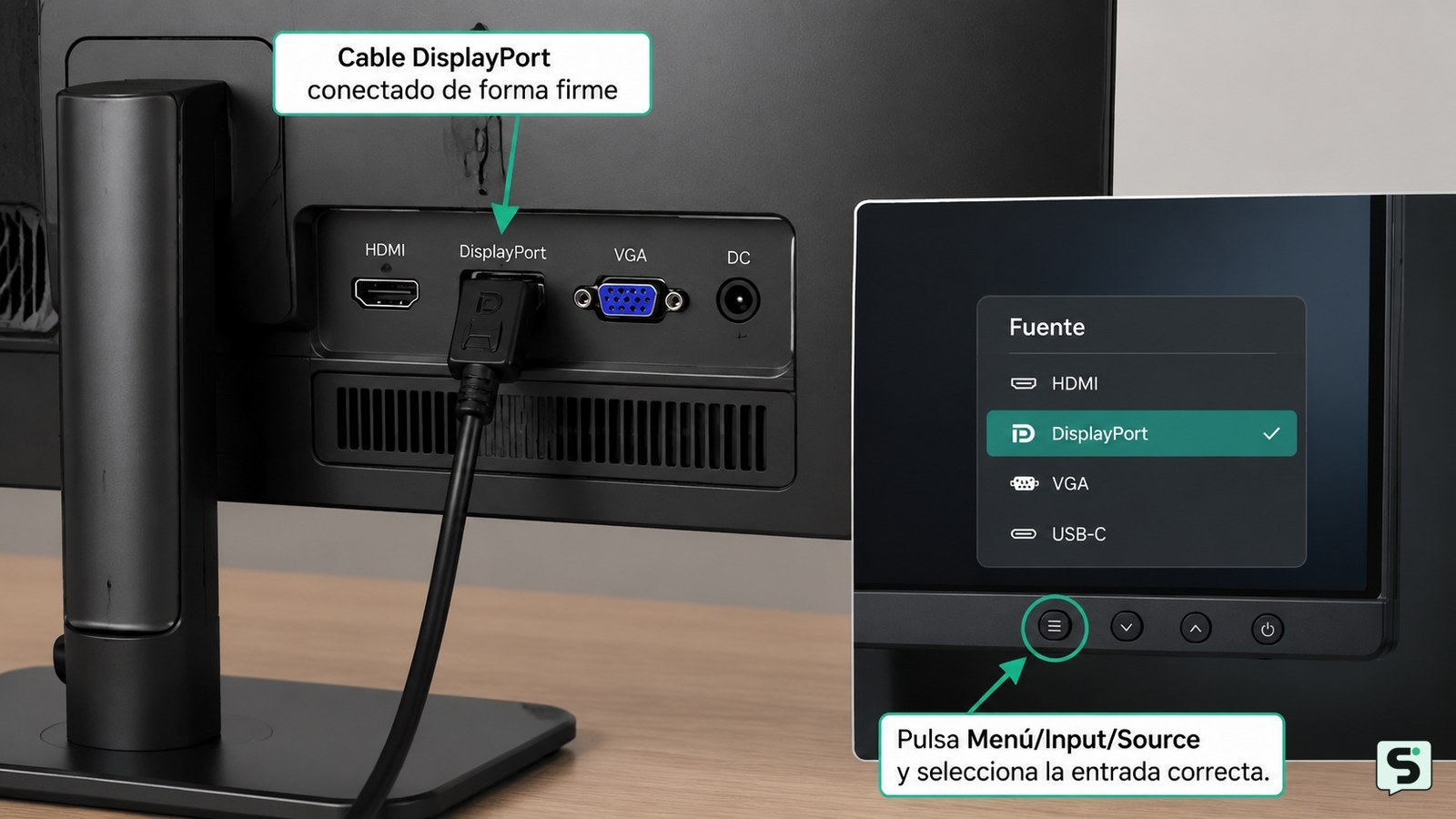
La entrada seleccionada en el monitor Dell debe coincidir con el puerto al que está conectado el cable. Pulsa el botón Menú o Input/Source del monitor y elige HDMI, DisplayPort, VGA o USB-C según corresponda.
- Apaga el monitor con su botón.
- Desconecta el cable de video de ambos extremos y vuelve a insertarlo firmemente.
- En una computadora de escritorio, verifica que el cable esté conectado al puerto de la tarjeta gráfica si existe una, no a un puerto de video de la placa base que no esté activo.
- Enciende primero el monitor y después la computadora.
Resultado esperado: aparece el logotipo de Dell, la pantalla de inicio o Windows. Si tienes otro cable compatible, úsalo solo como prueba; si la imagen vuelve, el cable original o su conector es el sospechoso.
Aísla el problema con otro puerto o pantalla
Probar otra ruta de video permite distinguir un fallo del monitor o del cable de un problema de salida de la computadora Dell. Con el equipo apagado, cambia a otro puerto compatible del monitor o conecta temporalmente otra pantalla conocida como funcional.
Si la segunda pantalla muestra imagen, revisa la entrada, el cable o el monitor original. Si ninguna pantalla recibe señal, observa si la computadora enciende: luces, ventiladores, sonidos de inicio o actividad del teclado son señales útiles, pero no sustituyen un diagnóstico completo.
En una portátil Dell, si la pantalla integrada funciona pero el monitor externo no, revisa el adaptador y la combinación de teclas de pantalla indicada por el modelo. No fuerces conectores USB-C, HDMI o DisplayPort.
Reinicia la computadora Dell sin ponerla en riesgo
Si la computadora no responde a las teclas ni muestra imagen después de revisar el cable, realiza un reinicio solo cuando hayas descartado que Windows siga funcionando con trabajo abierto.
- Si puedes ver Windows en otra pantalla, usa Inicio > Encendido > Reiniciar.
- Si el equipo está bloqueado y no responde, mantén presionado el botón de encendido hasta que se apague, normalmente alrededor de 10 segundos.
- Desconecta el cargador en una portátil o el cable de alimentación en una computadora de escritorio durante unos 30 segundos.
- Conecta únicamente la alimentación y el monitor, y vuelve a encender.
Dell documenta las opciones de apagar, suspender e hibernar desde Windows 10 y Windows 11; esos estados no deben confundirse con un monitor que pierde la señal de video. Si el reinicio muestra imagen, comprueba que Windows cargue por completo antes de reconectar periféricos.
Verifica el resultado y decide cuándo pedir soporte
La solución queda confirmada cuando el monitor permanece encendido, muestra una imagen estable y la computadora Dell llega a Windows sin regresar al mensaje de ahorro de energía.
Si el mensaje aparece solo después de unos minutos sin actividad, revisa Configuración > Sistema > Energía y batería > Pantalla y suspensión en Windows 11, o las opciones de energía del Panel de control en Windows 10. Aumentar temporalmente el tiempo de apagado de pantalla sirve para comprobar si se trata de una configuración normal; no arregla una falta de señal durante el arranque.
Si no hay imagen en varias pantallas y tampoco aparecen señales normales de encendido, consulta el diagnóstico y el manual del modelo en el soporte oficial de Dell. La página de Dell sobre cómo activar una computadora o un monitor desde suspensión, espera o hibernación también diferencia la activación del equipo de la activación del monitor. Detente antes de modificar BIOS o desmontar piezas si no tienes instrucciones específicas para tu modelo.
Preguntas frecuentes
¿Qué significa exactamente “modo de ahorro de energía” en un monitor Dell?
Significa que el monitor no detecta una señal de video activa. Puede ocurrir porque la computadora está suspendida, apagada, bloqueada o porque el cable, la entrada seleccionada o el puerto no transmiten imagen. El mensaje por sí solo no identifica cuál de esas causas está presente.
¿Por qué mi computadora Dell enciende, pero la pantalla queda negra?
Comprueba primero la entrada del monitor, ambos extremos del cable y otro puerto o pantalla. En una portátil, compara la pantalla integrada con el monitor externo. Si hay luces o ventiladores pero ninguna pantalla muestra el arranque, conserva cualquier código luminoso o pitido y consulta el diagnóstico oficial de Dell para el modelo.
¿Debo apagar el monitor Dell para salir del ahorro de energía?
No necesariamente. Pulsa una tecla, mueve el mouse y presiona brevemente el botón de encendido del monitor. Si la computadora está activa y la conexión funciona, la imagen debería regresar. Apagar y encender el monitor puede volver a negociar la señal, pero no corrige un cable defectuoso ni una entrada incorrecta.
¿Se borran mis archivos si mantengo presionado el botón de encendido?
Los archivos guardados normalmente permanecen, pero un apagado forzado puede hacer que pierdas cambios abiertos o provocar errores si Windows estaba escribiendo datos. Úsalo solo cuando la computadora esté completamente bloqueada y no responda al apagado normal. Después, deja que Windows termine cualquier comprobación o reparación que muestre.
Fuentes y verificación
- Apagar, suspender, hibernar o cambiar el plan de energía ... | https://www.dell.com/support/kbdoc/es-cl/000132056/apagar-suspender-hibernar-o-cambiar-el-plan-de-energa-en-windows-11-y-windows-10
- Cómo activar una computadora o un monitor desde ... | https://www.dell.com/support/kbdoc/es-ni/000130380/cmo-activar-una-computadora-o-un-monitor-desde-el-modo-de-suspensin-en-espera-o-hibernacin