
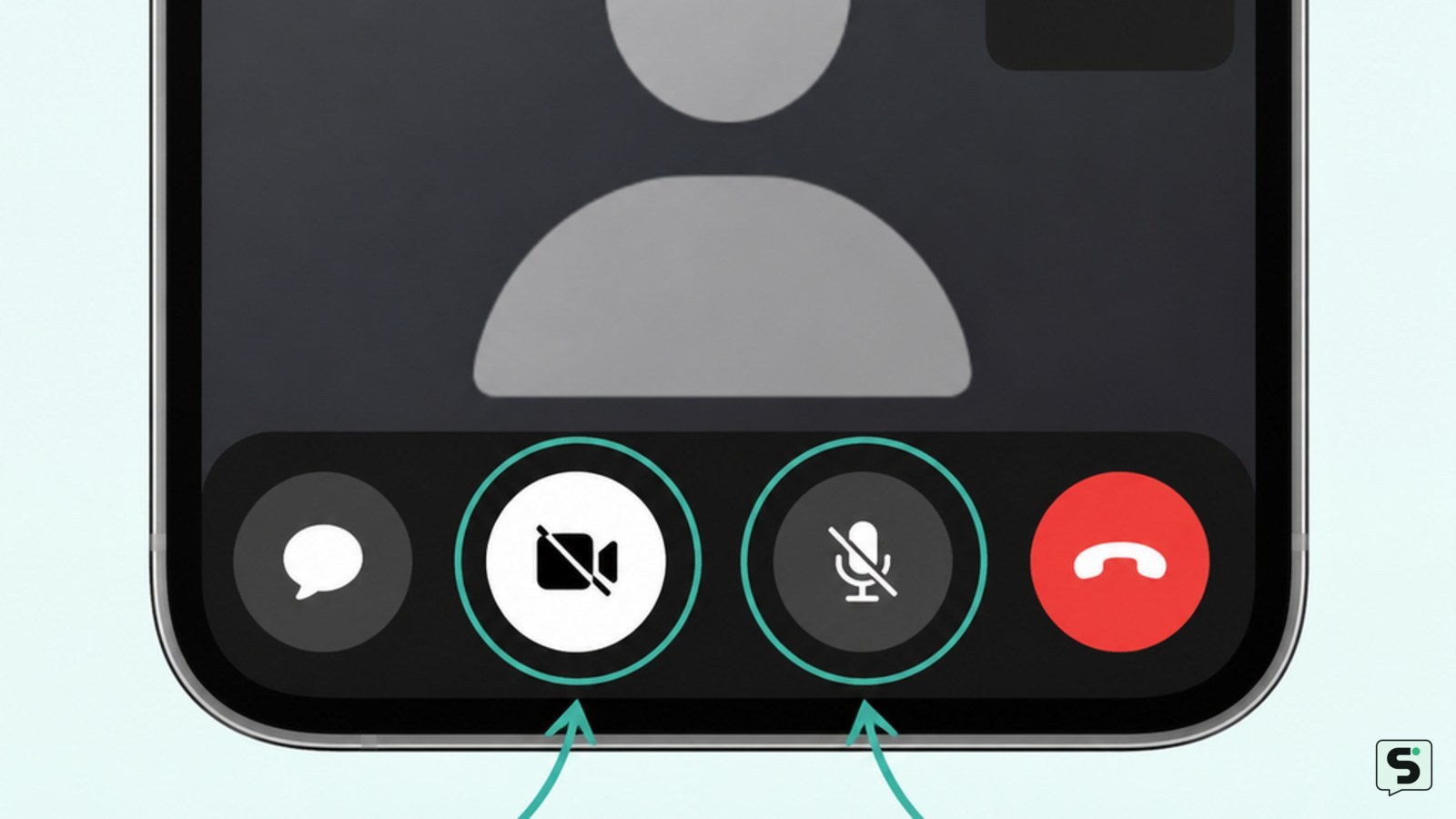
FaceTime no ofrece una pausa única que congele la llamada para ambos. Para apartarte sin colgar, desactiva la cámara para pausar tu vídeo y silencia el micrófono si tampoco quieres que te oigan. En iPhone o iPad toca la pantalla para mostrar los controles; en Mac usa el botón «Silenciar vídeo».
Distingue pausar el vídeo de pausar la llamada
En FaceTime, «pausar» normalmente significa dejar de enviar tu imagen, no suspender la comunicación por completo. Al desactivar el vídeo, la otra persona deja de ver la imagen de tu cámara, pero la llamada y el audio pueden seguir activos.
Si también quieres dejar de ser escuchado, debes silenciar el micrófono por separado. Esta diferencia es importante: apagar la cámara no silencia tu voz, y silenciar el micrófono no oculta tu imagen.
Pausa tu cámara en FaceTime desde iPhone o iPad
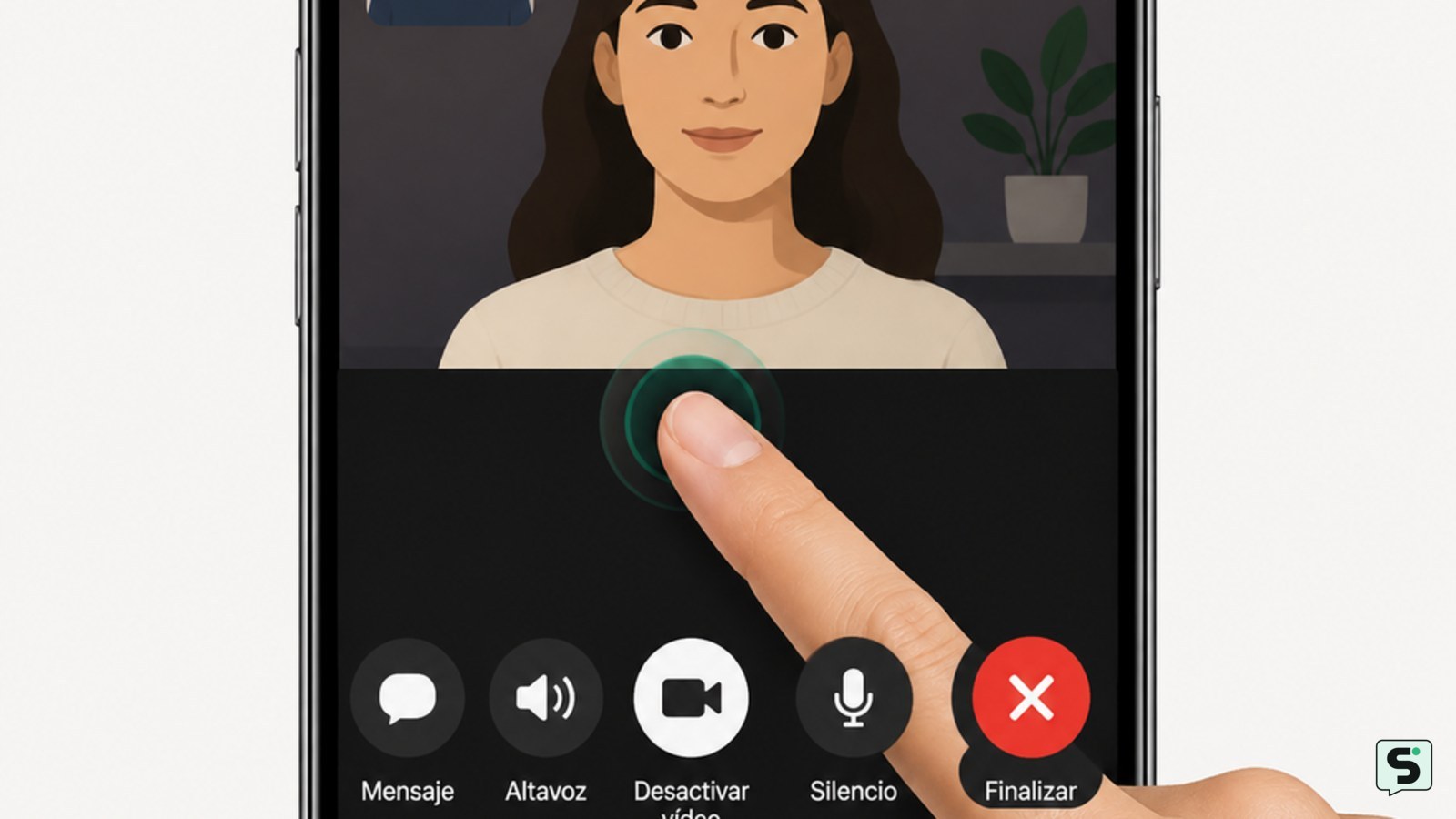
En un iPhone o iPad, FaceTime permite detener temporalmente el vídeo desde los controles de la llamada.
- Toca cualquier zona de la pantalla durante la llamada si los controles no están visibles.
- Localiza el botón de cámara o vídeo y tócala para desactivarla.
- Comprueba que tu vista previa ya no muestra imagen en directo o que el control indica que el vídeo está apagado.
- Para volver a aparecer, toca de nuevo el mismo botón.
La otra persona puede seguir oyéndote mientras el vídeo esté desactivado. Antes de hablar de algo privado, revisa también el estado del micrófono.
Silencia el micrófono cuando no quieras que te oigan
El botón de micrófono de FaceTime controla el audio que envías durante la llamada. Tócalo una vez para silenciarte y vuelve a tocarlo para reanudar tu voz.
La señal observable es que el icono del micrófono cambia a estado silenciado. Mientras esté así, tú seguirás oyendo a la otra persona, pero ella no debería oírte. Si necesitas apartarte por completo, desactiva tanto el vídeo como el micrófono.
No confundas este control con el volumen del iPhone, iPad o Mac: bajar el volumen solo afecta a lo que tú escuchas y no silencia tu micrófono.
Desactiva el vídeo en FaceTime desde un Mac
En un Mac, FaceTime permite pausar la cámara sin finalizar la llamada mediante el control «Silenciar vídeo».
- Mueve el puntero sobre la ventana de FaceTime para mostrar los controles si están ocultos.
- Haz clic en «Silenciar vídeo».
- Verifica que tu cámara deja de transmitir imagen, mientras la llamada continúa conectada.
- Haz clic otra vez en el control para reactivar la cámara.
Apple documenta que «Silenciar vídeo» desactiva la cámara temporalmente y mantiene activos los demás participantes de la llamada. Si necesitas silencio además de ocultar tu imagen, utiliza también el control de micrófono de FaceTime.
Comprueba qué ocurre al bloquear la pantalla o salir de FaceTime
Bloquear el iPhone, cerrar la tapa del Mac o cambiar de aplicación no es una forma fiable de pausar una llamada como si quedara en espera. El comportamiento puede variar según el dispositivo, la versión del sistema y lo que estés haciendo en pantalla.
Para tener control sobre tu privacidad, usa los botones de vídeo y micrófono antes de bloquear el equipo o pasar a otra tarea. Si no ves los controles, vuelve a FaceTime y toca la pantalla en iPhone o iPad, o mueve el puntero en Mac.
Qué hacer si no aparece el control de cámara o audio
Si FaceTime no muestra los controles, primero intenta revelar la interfaz de la llamada: toca la pantalla en iPhone o iPad, o mueve el cursor en Mac. Si siguen sin aparecer, comprueba que la llamada continúa activa y que no estás en una pantalla de compartir contenido.
Si el vídeo sigue enviándose después de tocar el botón, no asumas que se ha pausado: finaliza la llamada si necesitas cortar la imagen de inmediato. Cuando el fallo no sea urgente, cierra FaceTime, vuelve a abrirlo e inicia una llamada nueva. Mantén actualizado el sistema operativo para disponer de los controles y correcciones vigentes de Apple.
Preguntas frecuentes
¿La otra persona sabe que pausé mi cámara en FaceTime?
Sí, la otra persona verá que tu imagen de vídeo dejó de transmitirse o fue sustituida por el estado que FaceTime muestra cuando la cámara está desactivada. La llamada puede continuar y aún podría oírte si no silencias también el micrófono.
¿Se puede poner una llamada de FaceTime en espera?
No hay un botón universal de espera que pause por completo una llamada individual de FaceTime. La alternativa práctica es apagar el vídeo y silenciar el micrófono. Si necesitas interrumpir totalmente la conversación, finaliza la llamada y vuelve a contactar después.
¿Apagar la cámara de FaceTime corta el audio?
No. Desactivar la cámara solo detiene el vídeo que envías. Tu micrófono puede continuar activo, por lo que la otra persona aún podría oírte. Toca también el botón de micrófono si quieres detener vídeo y audio temporalmente.
¿Cómo vuelvo a activar el vídeo en FaceTime?
Toca o haz clic otra vez en el mismo control de cámara que usaste para desactivarlo. Comprueba que vuelve a aparecer tu vista previa con imagen en directo. Si no se reactiva, verifica que FaceTime tiene permiso para usar la cámara en los ajustes del dispositivo.
Fuentes y verificación
- Pausar la cámara durante una llamada de FaceTime de ... | https://support.apple.com/es-es/guide/facetime/fctm4931d38c/mac
- Para pausar la cámara durante una llamada de FaceTime ... | https://support.apple.com/es-us/guide/facetime/fctm4931d38c/mac