
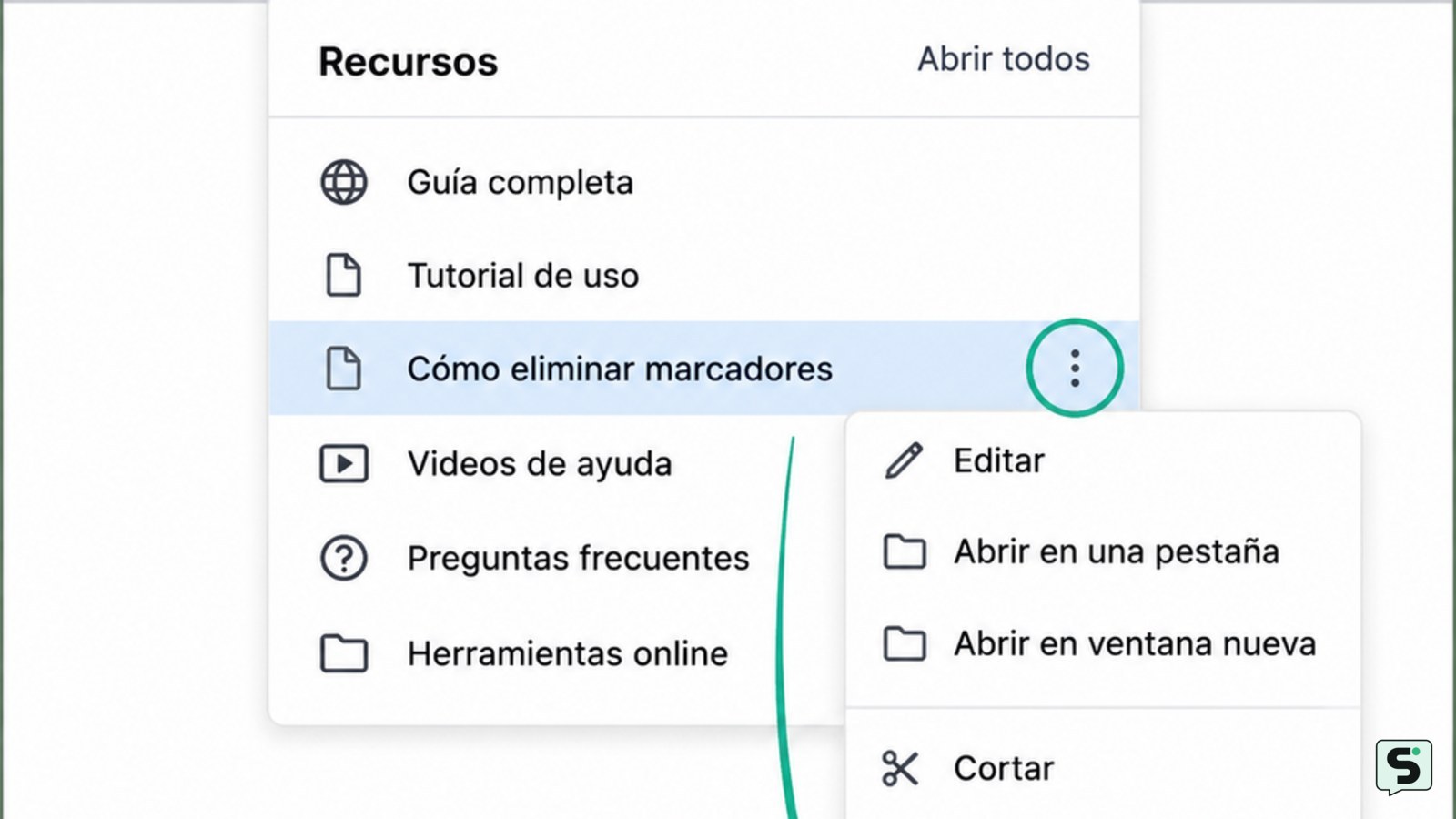
Para eliminar un marcador, abre la lista de marcadores o favoritos del navegador, localiza el enlace, pulsa o haz clic derecho sobre él y elige “Eliminar”. En Firefox también puedes abrir la página guardada y seleccionar la estrella de la barra de direcciones para quitarla. Comprueba después que el enlace ya no aparece en la carpeta correspondiente.
Elige el navegador y localiza el marcador
La forma de eliminar un marcador depende del navegador y del dispositivo, pero siempre debes empezar por la lista de enlaces guardados. En ordenadores suele estar en el menú de marcadores o favoritos; en móviles normalmente aparece dentro del menú principal del navegador.
Busca también dentro de las carpetas. Un marcador puede estar en “Barra de marcadores”, “Otros marcadores”, “Favoritos móviles” o una carpeta creada por ti. No confundas el historial con los marcadores: borrar el historial no elimina necesariamente los enlaces guardados.
Elimina un marcador en Firefox
En Firefox, el marcador se puede quitar desde la propia página o desde la biblioteca de marcadores. Mozilla indica que debes abrir la página guardada y seleccionar el icono de la estrella de la barra de direcciones para eliminarla.
- Abre la página que quieres retirar de los marcadores.
- Haz clic en la estrella situada en la barra de direcciones.
- Selecciona la opción para quitar o eliminar el marcador y confirma si aparece un aviso.
Como alternativa, abre el menú de Firefox, entra en “Marcadores” y localiza el enlace en su carpeta. Haz clic derecho sobre él y selecciona “Eliminar”. Si la estrella ya no aparece resaltada y el enlace desaparece de la carpeta, el cambio se ha aplicado.
Elimina favoritos en Chrome o Edge
En Chrome y Microsoft Edge, abre el menú de favoritos o marcadores, encuentra el enlace y usa su menú contextual para elegir “Eliminar”. Los nombres exactos pueden variar según la versión y el idioma del navegador.
- Abre el menú del navegador y entra en “Marcadores” o “Favoritos”.
- Abre la carpeta donde está guardado el enlace.
- Haz clic derecho sobre el marcador y selecciona “Eliminar”.
También puedes abrir la página guardada y pulsar la estrella de la barra de direcciones para quitarla. Si la estrella deja de estar marcada y el enlace no aparece al volver a abrir la carpeta, la eliminación ha funcionado.
Para varios enlaces, abre el administrador de marcadores o favoritos, selecciona los elementos que ya no necesites y usa “Eliminar”. Revisa la selección antes de confirmar: una carpeta puede contener enlaces que todavía quieres conservar.
Borra favoritos en Safari
En Safari, abre la barra lateral de marcadores o la sección de favoritos, selecciona el enlace y utiliza la opción “Eliminar”. En un Mac, también puedes hacer clic secundario sobre el favorito desde la barra lateral y retirar ese elemento.
- Abre Safari y muestra la barra lateral o la vista de marcadores.
- Entra en la carpeta correspondiente.
- Selecciona el favorito, abre su menú contextual y pulsa “Eliminar”.
En iPhone o iPad, el control está dentro de la pantalla de marcadores y puede mostrarse como un menú de edición. Si Safari sincroniza con iCloud, comprueba el resultado en el dispositivo donde se guardó el favorito y en los demás equipos vinculados.
Comprueba que el marcador se eliminó sin borrar de más
La comprobación correcta consiste en volver a abrir la misma carpeta y confirmar que el enlace ya no figura allí. Si quitaste el marcador desde la estrella de la barra de direcciones, vuelve a cargar la página y verifica que la estrella aparece sin seleccionar.
Si el enlace sigue visible, revisa estas posibilidades:
- Está duplicado en otra carpeta.
- Estás consultando una lista sincronizada que todavía no se ha actualizado.
- Has eliminado un acceso de la barra, pero queda otra copia en “Otros marcadores” o en favoritos móviles.
Cierra y vuelve a abrir el panel de marcadores para actualizar la vista. No borres datos del navegador ni restablezcas la aplicación solo porque el enlace siga apareciendo: esas acciones pueden eliminar información adicional y no son necesarias para retirar un marcador.
Recupera el enlace si lo eliminaste por error
Si acabas de borrar un marcador por equivocación, detén nuevas modificaciones y revisa si el administrador de marcadores ofrece una opción de deshacer o restaurar. La disponibilidad de esta recuperación depende del navegador y de su versión.
Si habías copiado la dirección web antes de borrarla, vuelve a guardarla con la estrella o con la opción “Añadir a marcadores”. Cuando la sincronización esté activa, evita restaurar varias copias desde dispositivos distintos hasta saber cuál contiene la versión correcta.
Preguntas frecuentes
¿Eliminar un marcador borra también la página web?
No. Eliminar un marcador solo quita el acceso guardado en tu navegador. La página web continúa existiendo y puedes abrirla escribiendo su dirección o buscándola de nuevo. Lo que sí puedes perder es la referencia rápida al sitio, por lo que conviene copiar la URL si no recuerdas cómo volver a encontrarlo.
¿Cómo eliminar varios marcadores a la vez?
Abre el administrador de marcadores o favoritos, entra en la carpeta correspondiente y selecciona varios enlaces. Después usa “Eliminar” y revisa la selección antes de confirmar. Evita seleccionar una carpeta completa si solo quieres retirar algunos elementos, porque también podrías borrar subcarpetas y enlaces que necesitas.
¿Por qué el marcador sigue apareciendo después de borrarlo?
Puede existir otra copia en una carpeta diferente o en otro dispositivo sincronizado. Busca el título o la dirección en el administrador de marcadores, actualiza el panel y revisa las carpetas de favoritos móviles, la barra y otros marcadores. Si la sincronización está activa, espera a que termine y comprueba el cambio en los dispositivos vinculados.
¿Se pueden eliminar marcadores desde el móvil?
Sí. Entra en el menú del navegador, abre Marcadores o Favoritos, localiza el enlace y usa la opción de edición o el menú del elemento para eliminarlo. La ubicación exacta cambia entre aplicaciones. Confirma el resultado volviendo a abrir la lista y comprobando que el enlace ya no aparece.
Fuentes y verificación
- Eliminar marcadores | Ayuda de Firefox - Mozilla Support | https://support.mozilla.org/es/kb/Eliminarmarcadores