
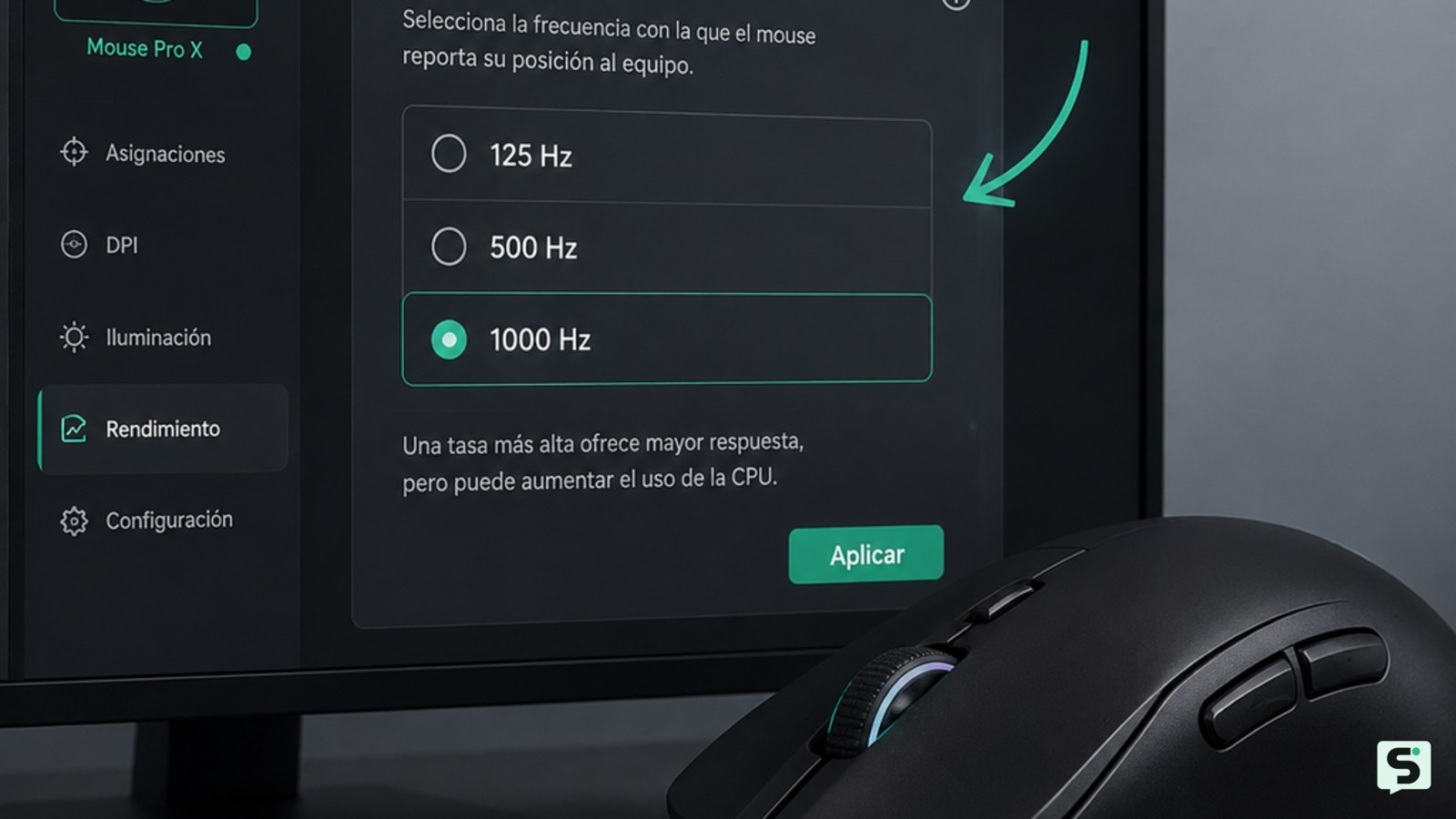
Para cambiar la tasa de sondeo del mouse, abre el software oficial de su fabricante, selecciona el dispositivo y busca “Tasa de sondeo”, “Polling rate” o “Frecuencia de reporte”. Elige un valor, como 125, 500 o 1000 Hz, aplica el cambio y comprueba que el cursor responda sin cortes. Si el mouse tiene un botón dedicado, úsalo según su manual.
Comprueba si tu mouse admite el cambio
La tasa de sondeo solo puede cambiarse si el mouse ofrece esa función mediante su software, un botón físico o perfiles guardados en la memoria interna. Los menús y los valores disponibles dependen de la marca y el modelo.
Revisa la caja, la parte inferior o la página oficial del producto. Busca términos como “polling rate”, “report rate”, “tasa de sondeo” o “frecuencia de reporte”. Si no aparece ninguno, el dispositivo puede usar una frecuencia fija. El control de DPI o un interruptor de sensibilidad no sustituye este ajuste.
Los valores habituales pueden incluir 125, 250, 500 y 1000 Hz; algunos modelos ofrecen más opciones. La referencia de 125 a 1000 Hz también aparece en la documentación divulgativa consultada, pero no debe asumirse que todos los mouse admiten cada valor.
Cambia la frecuencia desde el software oficial
El programa oficial del fabricante es la ruta principal para cambiar la tasa de sondeo del mouse porque identifica el modelo y muestra únicamente los controles compatibles.
- Instala la aplicación oficial para tu sistema operativo y abre sesión solo si el propio fabricante la exige para administrar el dispositivo.
- Selecciona el mouse en la pantalla principal. En algunos programas primero debes abrir un perfil de uso o una sección de rendimiento, sensibilidad o dispositivo.
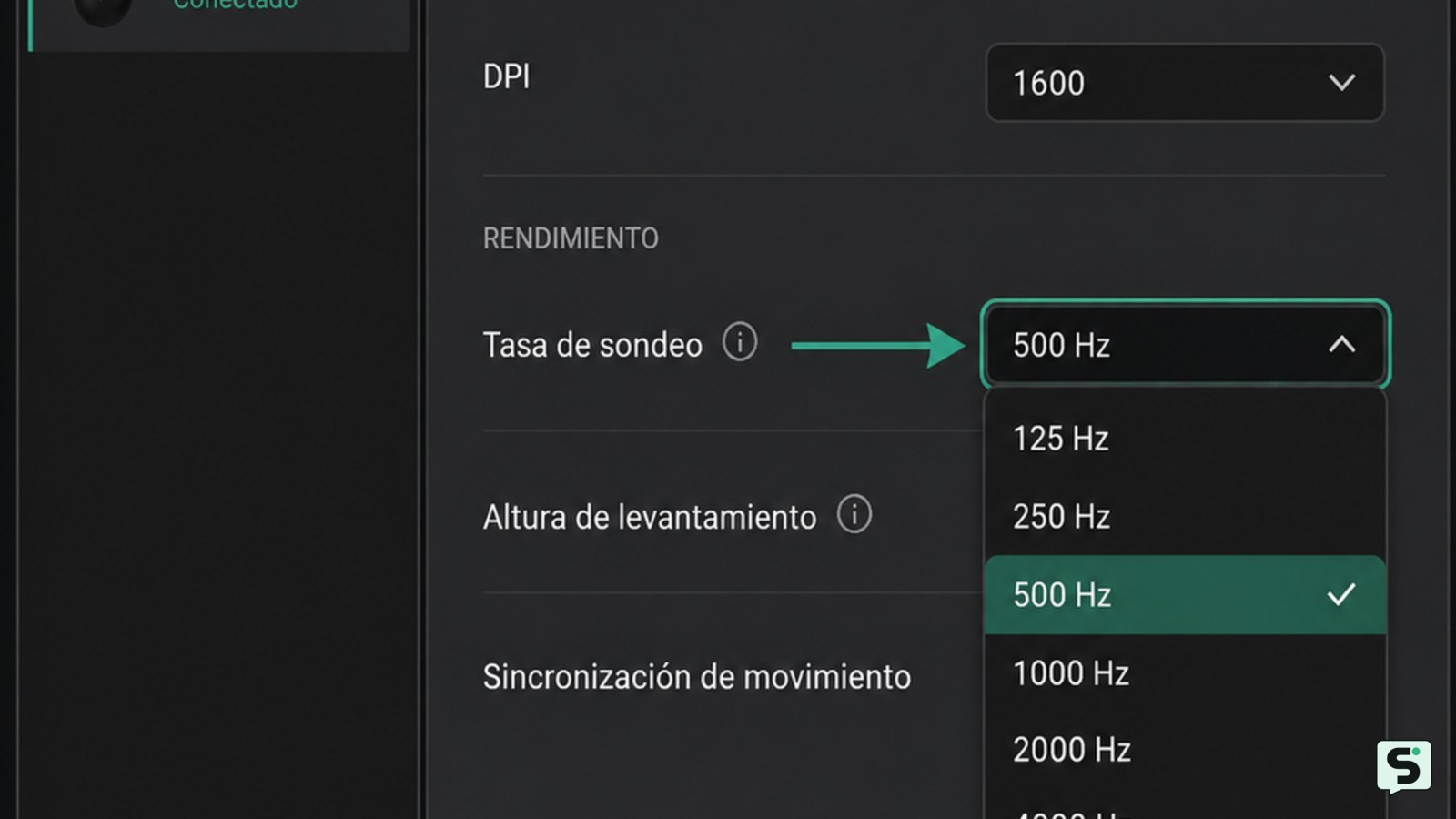
- Localiza “Tasa de sondeo”, “Polling rate”, “Report rate” o “Frecuencia de reporte”. No elijas “DPI”, “Sensibilidad” ni “Aceleración”, porque son ajustes distintos.
- Selecciona la frecuencia deseada. Para empezar, 500 Hz suele ser una opción intermedia; usa 1000 Hz si el dispositivo, el ordenador y el uso previsto funcionan de forma estable.
- Pulsa “Aplicar”, “Guardar” o la opción equivalente. Si el programa permite guardar el perfil en la memoria del mouse, hazlo solo después de confirmar que el comportamiento es correcto.
La documentación de fabricantes especializados describe esta ruta como la forma más fiable de modificar y comprobar el ajuste. El nombre exacto del menú puede cambiar con una actualización, por lo que debe prevalecer la ayuda del fabricante correspondiente.
Usa el botón físico o un perfil guardado
Algunos mouse permiten cambiar la frecuencia con un botón situado en la parte inferior o mediante una combinación indicada en el manual. Esta alternativa sirve cuando el software no detecta el dispositivo o cuando el modelo guarda varios perfiles internamente.
- Desconecta el mouse solo si el manual indica que es necesario y colócalo con cuidado para localizar el botón de tasa o perfil.
- Pulsa el botón una vez y mueve el cursor sobre una superficie estable. En ciertos modelos, un indicador luminoso cambia de color o parpadeo; no interpretes el color sin consultar el manual.
- Si el mouse usa perfiles, abre el software oficial después y confirma qué frecuencia está asociada al perfil activo.
No mantengas pulsados botones al azar ni uses combinaciones encontradas en foros: pueden cambiar perfiles, reasignar funciones o iniciar una actualización de firmware. Las respuestas de foros pueden orientar la búsqueda, pero no sustituyen las instrucciones del fabricante.
Qué hacer si no aparece el ajuste
Si no ves la tasa de sondeo, comprueba primero que el software reconoce el modelo exacto y que el mouse está conectado por el método compatible con esa aplicación.
- Cierra el programa y vuelve a abrirlo con el mouse conectado directamente, sin un concentrador USB. Prueba otro puerto si el dispositivo no aparece.
- Busca una pestaña de rendimiento, sensor, dispositivo, perfil o configuración avanzada. El control puede no estar en la pantalla de DPI.
- Consulta el manual oficial con el nombre completo del modelo. Si el manual no menciona la frecuencia de reporte, considera que el valor es fijo.
- En Linux, macOS o Windows, no des por hecho que existe un ajuste universal del sistema: normalmente la disponibilidad depende del firmware y del software del fabricante. Si no hay aplicación compatible, conserva la configuración predeterminada.
Evita herramientas que prometan forzar una frecuencia superior o modificar el firmware sin respaldo oficial. Pueden provocar inestabilidad, pérdida de funciones o un mouse que no arranque correctamente.
Verifica el valor y la estabilidad
El resultado correcto es que el software muestre el nuevo valor o que el perfil del mouse lo conserve después de cerrar y volver a abrir la aplicación.
- Comprueba que la cifra seleccionada sigue visible tras reconectar el mouse. Si desaparece, el cambio quizá solo estaba aplicado al perfil del programa.
- Mueve el cursor lentamente por varias zonas de la pantalla y después realiza movimientos rápidos. Observa si responde de forma continua, sin saltos ni pausas.
- Prueba el uso real durante unos minutos: navegación, trabajo o juego. Una frecuencia más alta no corrige por sí sola la sensibilidad, la aceleración, una superficie sucia o una conexión inalámbrica inestable.
- Si notas cortes o el rendimiento empeora, baja un nivel, por ejemplo de 1000 a 500 Hz, aplica el cambio y repite la comprobación.
Si ninguna frecuencia funciona de manera estable, vuelve al valor predeterminado, limpia la superficie de lectura con el mouse desconectado y revisa el cable, el receptor y la batería. Si las desconexiones continúan en otro puerto u ordenador, detén las pruebas y solicita soporte del fabricante.
Preguntas frecuentes
¿Qué tasa de sondeo debería usar en mi mouse?
Empieza con 500 Hz y compara el resultado con 1000 Hz si tu modelo lo admite. Para navegación y oficina, la diferencia suele ser poco relevante; en juegos puede interesar una frecuencia mayor, pero solo si no produce cortes ni un consumo excesivo en un mouse inalámbrico. Conserva el valor que responda de forma estable en tu equipo.
¿La tasa de sondeo es lo mismo que los DPI?
No. Los DPI determinan cuánto se desplaza el cursor cuando mueves físicamente el mouse. La tasa de sondeo indica la frecuencia con la que el dispositivo comunica su posición al ordenador. Se configuran en controles distintos, aunque ambos suelen aparecer juntos en el software del fabricante.
¿Puedo cambiar la tasa de sondeo sin instalar un programa?
Solo si el mouse incluye un botón dedicado, perfiles internos o una combinación documentada en su manual. Windows, macOS y Linux no ofrecen un control universal que funcione con todos los modelos. Si el fabricante no documenta una alternativa física, usa el software oficial o conserva el valor predeterminado.
¿Por qué el mouse se corta después de subir la frecuencia?
Una frecuencia mayor puede revelar problemas de compatibilidad, conexión, batería, receptor o carga del sistema, pero no permite identificar por sí sola una causa concreta. Baja al valor anterior, conecta el mouse directamente, carga la batería y prueba otro puerto. Si los cortes persisten, deja de forzar valores y contacta con el fabricante.
Fuentes y verificación
- Formas sencillas de ajustar la frecuencia de sondeo de tu ... | https://www.reddit.com/r/digitalsavvy/comments/11bsnez/easy_ways_to_adjust_your_mouse_polling_rate_on_pc/?tl=es-es
- Cómo cambiar la tasa de sondeo del ratón | https://es.wikihow.com/ajustar-la-tasa-de-sondeo-de-tu-ratn-en-una-computadora-y-una-Mac
- ¿Qué es la tasa de sondeo de un ratón? Todo ... | https://www.melgeek.com/es/blogs/melgeek-lab/what-is-mouse-polling-rate?srsltid=AfmBOoo5oKj7iekdCF_mHQGNZ9XgSTXPEOdUhuK90zqEE6N0k0pzr9tn
- Frecuencia de sondeo del ratón: Desbloquea una puntería ... | https://mambasnake.com/es/blogs/gaming-guides/what-is-mouse-polling-rate?srsltid=AfmBOoqELXMM9-PtFOnx3eecF_FaMJeVA_LLQVCiMQi7JgjjDLF0ASUF