
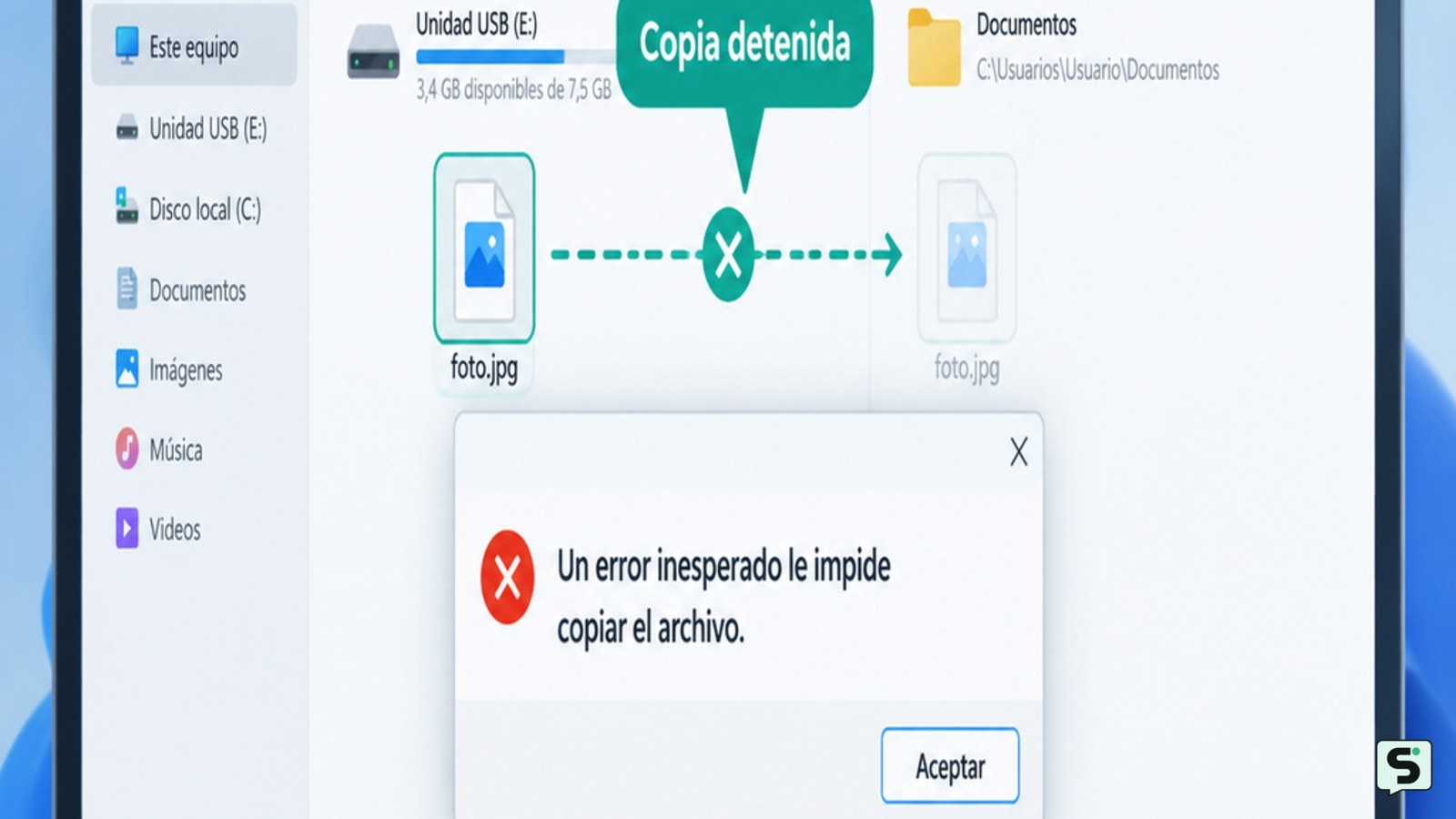
En Windows, copia primero un archivo pequeño para saber si falla un elemento concreto o toda la unidad. Después comprueba el espacio disponible, acorta la ruta, cierra programas que puedan usar el archivo y prueba otra carpeta de destino. Si el origen es un USB y varios archivos fallan, detente antes de formatearlo y conserva una copia de lo que aún puedas leer.
Comprueba si falla un archivo o toda la unidad
El mensaje «un error inesperado le impide copiar el archivo» no identifica por sí solo una causa concreta. Comprueba el alcance del fallo antes de cambiar configuraciones.
- Intenta copiar un archivo pequeño y sin importancia desde la misma carpeta hacia el mismo destino.
- Prueba después otro archivo de la unidad de origen.
- Observa el resultado: si solo falla un archivo, el problema puede estar relacionado con ese elemento, su nombre o una aplicación que lo mantiene abierto; si fallan muchos, revisa la unidad, la conexión, el destino o el espacio libre.
Si Windows muestra un código adicional, anótalo literalmente. Un código como 0x80070021 apunta a un archivo bloqueado por otro proceso, pero no conviene atribuir esa causa cuando el aviso no incluye el código.
Cierra el archivo y repite la copia
Un archivo abierto por una aplicación puede no estar disponible para copiarse correctamente, especialmente si la aplicación lo está modificando.
- Cierra el archivo y el programa que lo utiliza. En el caso de fotos, vídeos o documentos, cierra también la ventana de vista previa si está abierta.
- Espera unos segundos y vuelve a intentar la copia.
- Si continúa el error, reinicia Windows y prueba antes de abrir otras aplicaciones.
El resultado esperado es que la transferencia termine y que el archivo aparezca en el destino con un tamaño similar al original. Si el archivo vuelve a fallar mientras otros se copian, no repitas indefinidamente la operación: pasa a revisar el nombre y la ruta.
Acorta el nombre y la ruta de destino
Una ruta demasiado larga o con una estructura de carpetas problemática puede impedir la copia. Autodesk documenta este escenario para determinados archivos descomprimidos de Inventor y recomienda trabajar desde una ruta corta como C:\Temp; esa indicación no demuestra que todos los errores genéricos tengan la misma causa.
- Crea una carpeta temporal directamente en la raíz de una unidad, por ejemplo
C:\Temp. - Copia allí el archivo o la carpeta que falla.
- Si el nombre contiene caracteres poco habituales, renómbralo con uno breve, sin modificar su extensión. Por ejemplo, usa
documento1.pdfen lugar de una cadena extensa. - Desde esa ubicación, intenta copiarlo al destino final.
Si la copia funciona en la ruta corta, el problema está relacionado con la longitud o la estructura de la ruta original. Divide las carpetas en varios niveles más cortos y conserva los nombres originales solo después de verificar que los archivos abren correctamente.
Descarta espacio, permisos y destino
El destino debe tener espacio libre, permitir la escritura y aceptar el sistema de archivos del archivo copiado.
- En Este equipo, revisa el espacio libre de la unidad de destino.
- Prueba una carpeta creada por ti dentro de Documentos o del Escritorio. Si esa copia funciona, el destino anterior puede estar protegido o tener una ruta con problemas.
- Si copias a una carpeta de otra cuenta, una ubicación de red o una carpeta del sistema, no fuerces permisos sin saber qué protección estás modificando. Usa una carpeta propia o pide al administrador que confirme el acceso.
- Si el destino es un USB, desconéctalo mediante Expulsar, vuelve a conectarlo a otro puerto y prueba con otro cable o lector cuando corresponda.
Una unidad FAT32 no admite archivos individuales de más de 4 GB. Si el archivo supera ese tamaño, la copia puede fallar aunque haya espacio disponible; consulta el sistema de archivos en Propiedades antes de reformatear. Reformatear elimina el contenido y solo debe considerarse después de contar con una copia verificada.
Prueba una copia por partes y verifica el resultado
Copiar elementos pequeños por separado permite localizar el archivo que falla y reduce el riesgo de perder el progreso de una transferencia grande.
- Copia primero las carpetas que contienen archivos pequeños.
- Después copia los archivos grandes o los que provocan el aviso uno por uno.
- Comprueba en el destino que cada archivo tenga el tamaño esperado y que pueda abrirse con su aplicación habitual.
- Si el Explorador vuelve a fallar, intenta copiar el archivo a otra unidad local. Esta prueba distingue un problema del destino de un problema del archivo o del origen.
Cuando el origen es un pendrive o disco externo y fallan muchos archivos, el fallo puede ser de lectura o de conexión. No lo repares ni lo formatees todavía: copia primero los archivos accesibles a otra unidad y detente si la unidad desaparece o la lectura empeora.
Qué hacer si ninguna copia funciona
Si falla un único archivo incluso desde una ruta corta hacia otra unidad local, comprueba si puede abrirse y si tiene un tamaño distinto de cero.
- Intenta abrir una copia ya existente del archivo, si la tienes.
- Busca una versión anterior en la aplicación que lo creó, en una papelera o en una copia de seguridad legítima.
- Si todos los archivos de una unidad externa fallan, deja de usarla y conserva la evidencia del error, incluyendo el código y el momento en que aparece.
- Solicita asistencia técnica cuando los datos sean importantes o la unidad presente desconexiones, lentitud extrema o ruidos.
El procedimiento no permite recuperar por sí solo un archivo dañado ni reparar una unidad con fallos físicos. La señal de resolución es una copia completa que aparece en el destino, conserva un tamaño coherente y se abre sin errores.
Preguntas frecuentes
¿Qué significa exactamente este mensaje de Windows?
Significa que Windows no pudo completar la copia, pero el texto es genérico y no identifica la causa. El código adicional, el archivo que falla y si otros elementos se copian correctamente son los datos que permiten distinguir entre ruta, permisos, destino, archivo bloqueado o problemas de lectura.
¿Por qué puedo copiar algunos archivos y otros no?
Cuando solo fallan algunos archivos, revisa primero si están abiertos, si tienen nombres o rutas muy largas, si superan el límite del sistema de archivos del destino o si pueden abrirse desde el origen. Copiarlos individualmente ayuda a confirmar si el problema está limitado a esos elementos.
¿Debo formatear el pendrive para solucionar la copia?
No como primer paso. Formatear borra el contenido y no corrige de forma segura un problema de lectura ni un archivo dañado. Haz una copia de los datos accesibles, verifica que puedas abrirlos y considera el formateo solo cuando no necesites conservar el contenido o ya exista otra copia.
¿Qué hago si el archivo es demasiado grande para el USB?
Comprueba el sistema de archivos en las propiedades de la unidad. FAT32 no admite archivos individuales de más de 4 GB. Si necesitas cambiar el formato, copia antes todos los datos a otra ubicación, porque el formateo elimina el contenido; elige un sistema compatible con los dispositivos donde usarás la unidad.
Fuentes y verificación
- ¿CÓMO SOLUCIONAR ERROR INESPERADO AL PEGAR ... | https://learn.microsoft.com/es-es/answers/questions/4179467/c-mo-solucionar-error-inesperado-al-pegar-archivos
- "Un error inesperado le impide copiar el archivo... "Ruta de ... | https://www.autodesk.com/es/support/technical/article/caas/sfdcarticles/sfdcarticles/ESP/An-unexpected-error-is-keeping-you-from-copying-the-file-Path-too-long-when-unzipping-Inventor-Pack-and-Go-file-to-Vault.html
- Un error inesperado impide la copia: 10 soluciones | https://es.wikihow.com/Un-error-inesperado-te-impide-copiar-el-archivo