
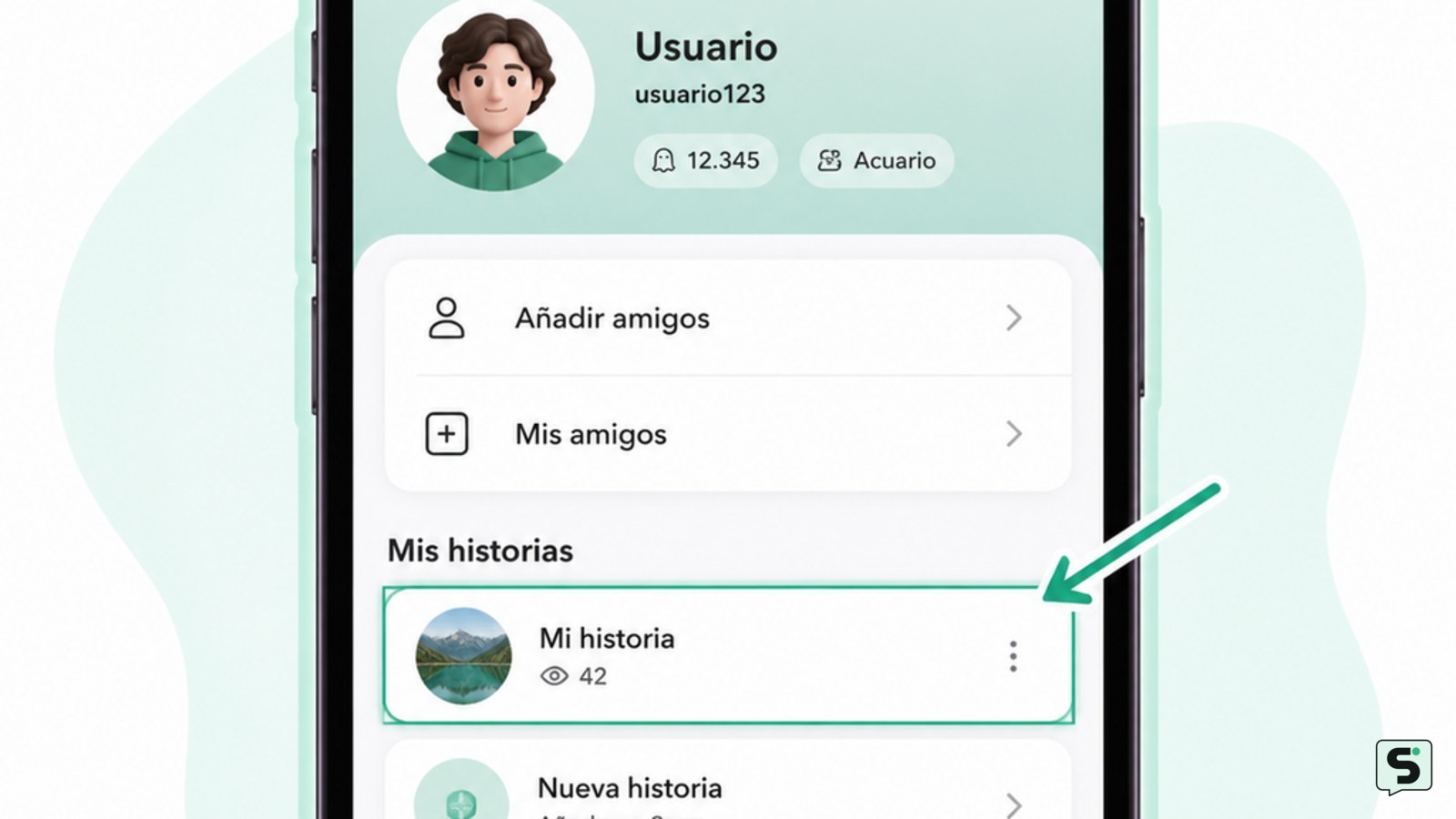
Para borrar una historia de Snapchat, abre tu perfil, entra en «Mis historias» y toca «Mi historia». Mantén pulsado cada Snap que quieras quitar y elige «Eliminar». Si publicaste varios Snaps, debes repetir la acción con todos: la historia solo desaparece cuando no queda ninguno publicado.
Abre tu historia desde el perfil de Snapchat
La historia que has publicado se administra desde tu perfil de Snapchat, en el apartado «Mis historias». Desde la pantalla de cámara, toca tu icono de perfil para abrir «Mi cuenta» y busca esa sección.
- Toca «Mi historia» para abrir la historia activa.
- Revisa el Snap que aparece en pantalla antes de hacer cambios.
- Si has publicado una secuencia, toca la pantalla para avanzar hasta el Snap concreto que deseas quitar.
La señal de que estás en el lugar correcto es que puedes reproducir tus propios Snaps publicados dentro de «Mi historia». No confundas esta vista con un Snap guardado en Recuerdos ni con una conversación de chat: son espacios distintos y se eliminan de otra manera.
Elimina cada Snap publicado en la historia
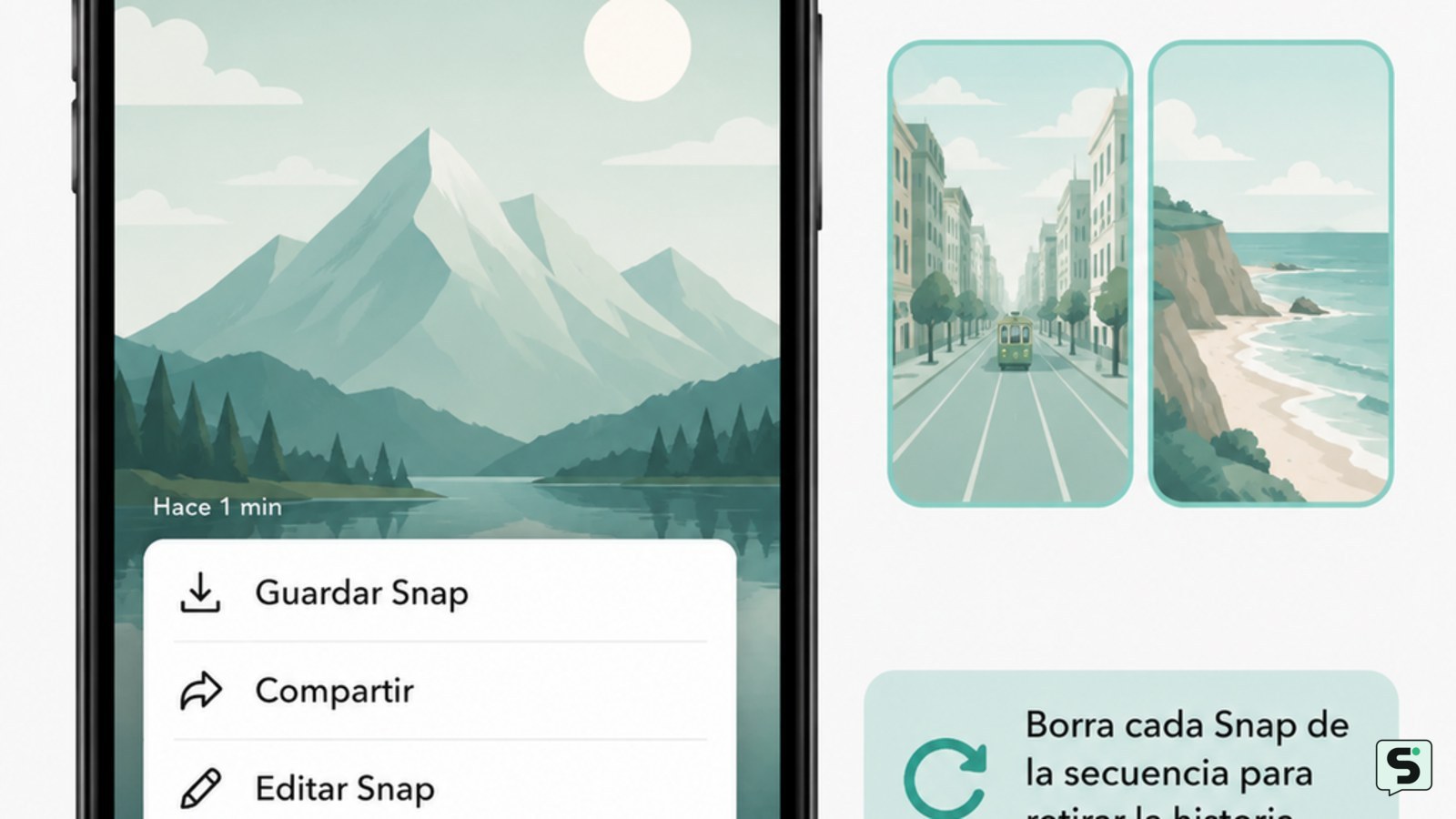
Snapchat permite eliminar un Snap de una historia, pero para quitar una historia completa debes borrar todos los Snaps que contiene. Según las instrucciones de Snapchat Support, mantén pulsado el Snap dentro de «Mi historia» y selecciona «Eliminar».
- Con el Snap que quieres borrar abierto, mantenlo pulsado.
- Toca «Eliminar» cuando aparezca la opción.
- Confirma la eliminación si Snapchat solicita confirmación.
- Vuelve a la historia y repite el proceso con cada Snap restante.
También puedes abrir la historia, deslizar hacia arriba sobre el Snap que quieres retirar y usar la opción de eliminación. Esta ruta resulta útil si prefieres ver los controles asociados a ese Snap antes de borrarlo.
No cierres la aplicación inmediatamente tras eliminar el primero si tu objetivo es quitar toda la historia. Revisa la secuencia completa: un solo Snap que permanezca publicado mantiene la historia visible.
Comprueba que la historia ya no está publicada
La historia de Snapchat se ha borrado por completo cuando «Mi historia» deja de mostrar Snaps publicados. Regresa a tu perfil después de eliminar el último Snap y revisa «Mis historias».
- Resultado esperado: ya no ves la secuencia ni un Snap pendiente dentro de «Mi historia».
- Si aún aparece una historia: ábrela y busca otro Snap publicado; elimínalo con la pulsación prolongada o deslizando hacia arriba.
- Si solo querías corregir una parte: elimina únicamente el Snap equivocado y deja los demás publicados.
La ayuda oficial de Snapchat indica expresamente que una historia completa se elimina retirando cada Snap individual. Por eso, comprobar que no queda ningún elemento es más fiable que asumir que el primer borrado quitó toda la publicación.
Distingue una historia de un Snap guardado o un chat
Eliminar una historia de Snapchat no borra automáticamente copias guardadas en otros espacios de tu cuenta. Antes de actuar, identifica dónde está el contenido que ves.
Si el Snap aparece bajo «Mis historias», usa el método anterior. Si lo encuentras en un chat, abre esa conversación y aplica las opciones de eliminación propias del chat. Snapchat diferencia la eliminación de Snaps enviados a historias de la eliminación de elementos enviados por mensaje.
Si el contenido está en Recuerdos o en el carrete del teléfono, no se trata de una historia activa. Detente y revisa el menú de ese espacio para evitar borrar una foto o vídeo que querías conservar. Si deseas guardarlo antes de retirarlo de la historia, verifica primero que dispones de una copia en un lugar que controles.
Qué cambia en historias privadas y compartidas
En una historia privada o compartida, tus permisos dependen de tu relación con esa historia. Puedes eliminar los Snaps que hayas enviado; además, Snapchat indica que quien crea una historia privada o compartida puede eliminar Snaps de otras personas dentro de esa historia.
Si no creaste la historia y el Snap no es tuyo, no intentes conseguir acceso a la cuenta del creador ni pidas contraseñas o códigos de verificación. La opción segura es contactar al creador de la historia y solicitar que revise el contenido desde su propia cuenta.
Cuando no aparezca «Eliminar», vuelve al perfil y confirma dos puntos: que has iniciado sesión en la cuenta que publicó el Snap y que estás dentro de la historia, no solo viendo una respuesta o una conversación relacionada.
Preguntas frecuentes
¿Se puede borrar toda una historia de Snapchat de una vez?
No hay una eliminación única para toda la secuencia según la ayuda de Snapchat. Debes borrar cada Snap publicado dentro de «Mi historia». Cuando elimines el último, la historia dejará de tener contenido visible.
¿Cómo borro solo una foto o vídeo de mi historia?
Abre «Mi historia», llega hasta la foto o el vídeo concreto y mantenlo pulsado para elegir «Eliminar». Como alternativa, desliza hacia arriba sobre ese Snap y usa el control de eliminación. Los demás Snaps de la historia permanecerán publicados.
¿Por qué mi historia sigue apareciendo después de borrar un Snap?
Porque todavía puede contener otros Snaps. Snapchat trata cada foto o vídeo como un elemento independiente dentro de la historia. Abre la secuencia, avanza por todos los Snaps y elimina los que queden hasta que «Mi historia» ya no muestre publicaciones.
¿Puedo borrar el Snap de otra persona en una historia compartida?
Solo si eres la persona que creó esa historia privada o compartida, de acuerdo con Snapchat Support. Si no la creaste, puedes eliminar tus propios Snaps, pero debes pedir al creador que revise el contenido de otros participantes desde su cuenta.
Fuentes y verificación
- Cómo eliminar una historia de Snapchat | https://help.snapchat.com/hc/es-es/articles/21114878532116-Cmo-eliminar-una-historia-de-Snapchat
- ¿Cómo puedo eliminar un Snap de una historia o un chat? | https://help.snapchat.com/hc/es-es/articles/7012277460372--Cmo-puedo-eliminar-un-Snap-de-una-historia-o-un-chat