
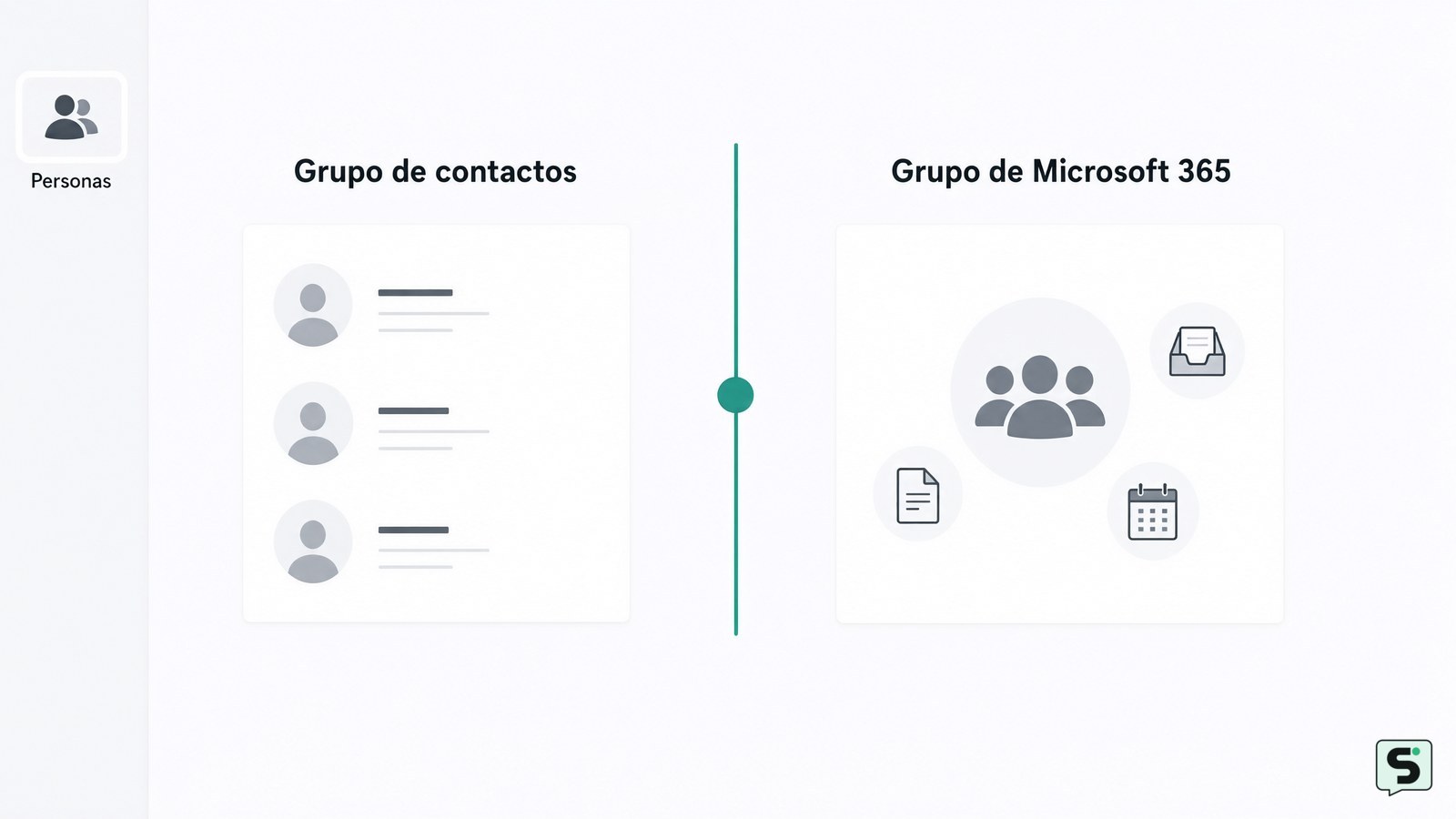
Para crear un grupo de correo electrónico en Outlook, abre Personas y elige Nuevo grupo de contactos si quieres una lista personal reutilizable. Escribe el nombre, agrega las direcciones y guarda. En el nuevo Outlook o Outlook en la web, Nuevo grupo crea un grupo de Microsoft 365, que además incluye espacio de colaboración.
Elige entre una lista de contactos y un grupo de Microsoft 365
Una lista de contactos de Outlook reúne direcciones para usarlas como destinatarios, mientras que un grupo de Microsoft 365 también puede ofrecer conversaciones, archivos y otros recursos compartidos. Para enviar el mismo correo a familiares, clientes o un equipo pequeño sin crear un espacio colaborativo, elige una lista de contactos.
La ruta exacta depende de la versión. Microsoft documenta Personas > Inicio > Nuevo grupo de contactos para la aplicación clásica de Outlook. En el nuevo Outlook y en Outlook en la web, la opción Nuevo grupo crea un grupo de Microsoft 365. Si ves nombres distintos, busca la sección Personas, Contactos o el menú de creación de grupos.
Crea una lista personal en Outlook clásico
Para crear un grupo de contactos en Outlook clásico para Windows, abre Personas y completa estos pasos:
- Selecciona Inicio > Nuevo grupo de contactos.
- Escribe un nombre descriptivo, por ejemplo, Proveedores 2026 o Familia.
- Selecciona Agregar miembros y elige una fuente: contactos de Outlook, la libreta de direcciones o un contacto nuevo.
- Incorpora cada persona y revisa que la dirección mostrada sea la correcta.
- Selecciona Guardar y cerrar.
El resultado observable es que el nombre aparece en tus contactos. Al redactar un mensaje, escribe ese nombre en Para, Cc o Cco; Outlook debería sugerir el grupo como un único destinatario que representa a todos sus miembros. Microsoft explica este procedimiento en su guía para crear, editar o eliminar listas y grupos de contactos.
Crea un grupo de Microsoft 365 en Outlook web o nuevo Outlook
Para crear un grupo de Microsoft 365 en Outlook web o en el nuevo Outlook, abre Outlook, entra en Personas y selecciona Nuevo grupo, según la interfaz disponible.
- Escribe el nombre del grupo y, si se solicita, una descripción que explique su finalidad.
- Revisa la dirección o alias que Outlook propone para el grupo.
- Agrega a los miembros mediante sus direcciones o nombres de la organización.
- Comprueba las opciones de privacidad y quién puede encontrar o unirse al grupo.
- Confirma con Crear o el botón equivalente.
La señal de que el grupo se creó es que aparece en la lista de grupos o en la navegación de Outlook. Esta opción no es solo una lista local: está pensada para un proyecto, equipo o comunidad de Microsoft 365. Microsoft describe esta ruta en su artículo sobre crear un grupo en Outlook.
Verifica los miembros y prueba el envío
La comprobación más fiable consiste en abrir de nuevo el grupo y revisar su nombre y todos sus miembros antes de enviar un mensaje real.
- Abre Personas o la sección de grupos y selecciona el grupo recién creado.
- Confirma que no haya contactos duplicados, direcciones antiguas ni destinatarios añadidos por error.
- Redacta un mensaje de prueba sin datos sensibles.
- Escribe el nombre del grupo en el campo de destinatarios y expándelo si Outlook ofrece esa opción.
- Comprueba cuántas direcciones aparecen y, después, envía la prueba solo cuando coincida con tu lista.
Si el nombre no se autocompleta, escribe parte del nombre y selecciona la entrada desde la libreta de direcciones. Si el grupo no aparece, comprueba que estás usando la misma cuenta con la que lo guardaste y que Outlook ha terminado de sincronizar los contactos.
Usa Cco cuando las direcciones deban mantenerse privadas
Usa Cco cuando los destinatarios no deban conocer las direcciones de los demás, por ejemplo, en un aviso a personas que no pertenecen al mismo equipo. En una lista de trabajo cuyos miembros ya colaboran entre sí, Para puede ser apropiado, pero aun así revisa quién recibirá el mensaje.
No incluyas información confidencial en una prueba y no agregues a una persona a un grupo sin una razón legítima. Para mensajes enviados por error, la opción Deshacer o la anulación depende del servicio y del tiempo configurado; no sustituye la revisión previa de los destinatarios.
Qué hacer si falta la opción Nuevo grupo
Si no aparece Nuevo grupo o Nuevo grupo de contactos, identifica primero la versión de Outlook y el tipo de cuenta que estás usando.
- En Outlook clásico, busca Personas y la pestaña Inicio.
- En Outlook web, comprueba que estás en la cuenta correcta y abre la vista de personas o grupos.
- Si la cuenta es laboral o educativa, consulta al administrador: la organización puede limitar la creación de grupos.
- Si solo necesitas enviar un mensaje puntual, añade los destinatarios manualmente y usa Cco cuando corresponda.
No confundas una carpeta de contactos con un grupo de Microsoft 365. Si necesitas archivos compartidos, conversaciones y miembros administrables, la opción de Microsoft 365 es la adecuada; si solo quieres reutilizar destinatarios, una lista personal es suficiente.
Preguntas frecuentes
¿Puedo crear un grupo de correo en Outlook desde el móvil?
La disponibilidad depende de la aplicación y del tipo de cuenta. Si la app móvil no muestra una opción para crear grupos o listas, crea la lista desde Outlook clásico, el nuevo Outlook o Outlook en la web y después comprueba si se sincroniza con el móvil.
¿Cuál es la diferencia entre un grupo de contactos y un grupo de Microsoft 365?
Un grupo de contactos funciona como una lista reutilizable de destinatarios. Un grupo de Microsoft 365 añade funciones de colaboración, como conversaciones y recursos compartidos. Elige la lista para distribuir correos y Microsoft 365 cuando el grupo necesite trabajar conjuntamente.
¿Cómo agrego un contacto nuevo al grupo de Outlook?
Abre el grupo desde Personas o Contactos, selecciona la opción para editarlo y usa Agregar miembros. Escribe el nombre o la dirección, comprueba la coincidencia y guarda los cambios. Si no tienes permisos para modificar un grupo de Microsoft 365, debe hacerlo su propietario o administrador.
¿Por qué Outlook no muestra mi grupo al redactar un correo?
Comprueba que estás usando la misma cuenta en la que guardaste el grupo y que Outlook terminó de sincronizar los contactos. Busca el nombre desde la libreta de direcciones en lugar de confiar solo en el autocompletado. Si sigue sin aparecer, revisa si creaste una lista personal o un grupo de Microsoft 365 en otra vista.
Fuentes y verificación
- Crear un grupo de contactos en Outlook | https://support.microsoft.com/es-es/outlook/training/create-a-contact-group-in-outlook
- Crear un grupo en Outlook | https://support.microsoft.com/es-es/outlook/people/create-a-group-in-outlook
- Crear, editar o eliminar una lista de contactos (o grupo de ... | https://support.microsoft.com/es-es/outlook/people/create-edit-or-delete-a-contact-list-or-contact-group-in-outlook