
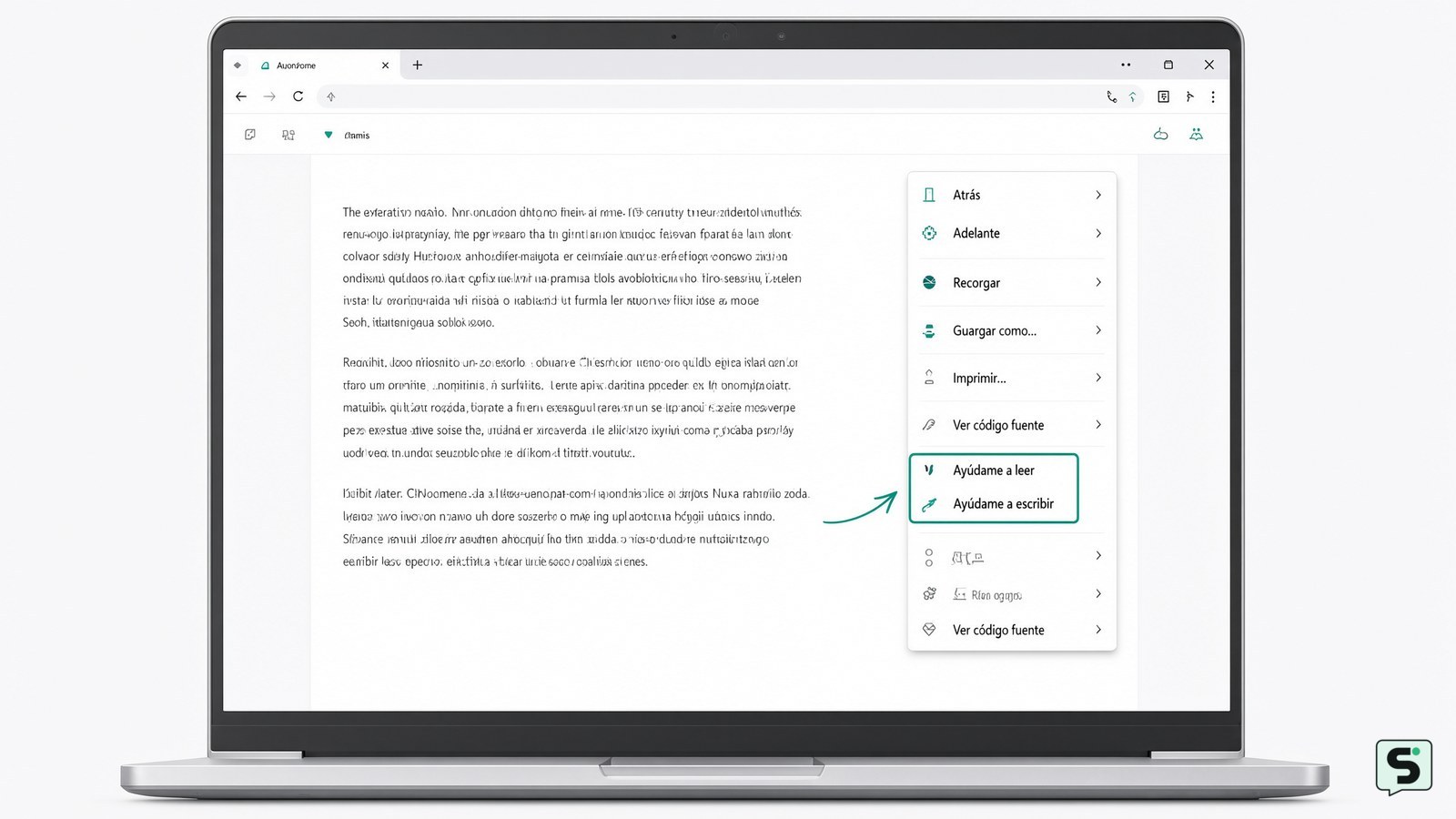
En un Chromebook, «Google leer y escribir» suele referirse a Ayúdame a leer y Ayúdame a escribir. Abre una página con texto, haz clic con el botón derecho sobre la página o el texto y busca la opción correspondiente. Si no aparece, la función puede no estar disponible en tu dispositivo, cuenta, idioma o versión de ChromeOS.
Identifica qué significa Google leer y escribir
En un Chromebook, la expresión «Google leer y escribir» puede apuntar a dos cosas distintas: las funciones integradas Ayúdame a leer y Ayúdame a escribir, o la extensión independiente Read&Write para Google Chrome. La Ayuda oficial de Chromebook documenta las primeras para resumir páginas, hacer preguntas sobre un texto y ayudar a redactarlo; la Chrome Web Store identifica Read&Write como una extensión publicada por Texthelp.
Si buscas apoyo para una tarea concreta dentro de una página web, prueba primero la función integrada. Si buscas ejercicios infantiles para aprender letras y caligrafía, necesitas una aplicación educativa distinta: Google Play incluye aplicaciones con ese objetivo, pero no son la misma herramienta de ChromeOS.
Comprueba si tu Chromebook muestra las funciones
La comprobación decisiva para Ayúdame a leer y Ayúdame a escribir es que aparezcan en el menú contextual de una página con texto.
- Abre Chrome en el Chromebook y entra en una página con varios párrafos de texto.
- Haz clic con el botón derecho sobre la página o sobre el fragmento de texto que quieras trabajar.
- Busca las opciones Ayúdame a leer o Ayúdame a escribir.
- Si aparece una notificación que te invita a usar la función, continúa desde ese panel y revisa el texto o la acción propuesta antes de aplicarla.
El resultado esperado es un panel o control relacionado con la lectura o la redacción. Si solo ves las opciones habituales del navegador, la función no está activa en ese contexto.
Usa Ayúdame a leer con una página web
Ayúdame a leer sirve para trabajar sobre el contenido textual de una página cuando la opción está disponible en el menú contextual.
- Selecciona una página cuyo texto quieras comprender o revisar.
- Haz clic con el botón derecho y elige Ayúdame a leer.
- Usa la acción que necesites, como resumir el contenido o formular una pregunta sobre la página.
- Contrasta cualquier resumen con el texto original, especialmente si contiene instrucciones, cifras, fechas o condiciones.
La verificación consiste en que el panel responda sobre la página elegida y que puedas localizar en el texto original los datos importantes. Si el panel no entiende el contenido, prueba con una página más sencilla o selecciona un fragmento concreto. Detente si el resultado altera el sentido y necesitas precisión documental.
Usa Ayúdame a escribir para redactar
Ayúdame a escribir está pensado para ayudar a redactar o perfeccionar texto en los campos compatibles que ofrece ChromeOS.
- Abre una página con un cuadro de texto compatible y coloca el cursor donde quieras escribir.
- Haz clic con el botón derecho dentro del campo y busca Ayúdame a escribir.
- Describe brevemente el texto que necesitas o revisa la propuesta que aparezca.
- Lee el resultado completo y corrige nombres, fechas, tono y datos antes de insertarlo o enviarlo.
Sabes que el proceso funcionó cuando aparece una propuesta en el campo o en el panel y puedes modificarla manualmente. Si no aparece la opción, prueba otro campo de texto; algunos sitios web no exponen controles compatibles. No pegues información privada solo para comprobar si la función funciona.
Elige una alternativa cuando no aparece
Cuando Ayúdame a leer o Ayúdame a escribir no aparece, la alternativa depende del objetivo y no de la búsqueda «Google leer y escribir».
- Para lectura en voz alta: revisa las funciones de accesibilidad de ChromeOS y las opciones de lectura del navegador disponibles en tu equipo.
- Para apoyo de lectoescritura en Chrome: consulta la ficha oficial de Read&Write en Chrome Web Store y verifica el editor, los permisos y la compatibilidad antes de instalar.
- Para niños que practican letras: busca una aplicación educativa en Google Play, revisa la edad indicada, las compras y los permisos, y confirma que sea adecuada para el nivel del menor.
- Para redactar sin funciones adicionales: utiliza un editor de texto conocido y revisa el contenido manualmente antes de compartirlo.
No existe una única aplicación oficial llamada exactamente «Google leer y escribir» que cubra todos esos usos. La ficha de Google Play titulada «Aprender a Leer y Escribir» describe una aplicación educativa de caligrafía; la ficha de Read&Write describe una extensión de apoyo a la lectoescritura.
Verifica el resultado y protege tus datos
La verificación final debe confirmar tanto la utilidad del texto como el destino de los datos.
- Compara el resumen o la propuesta con la página o el borrador original.
- Comprueba que no falten negaciones, cantidades, nombres propios ni instrucciones.
- Elimina contenido que no necesites conservar antes de cerrar la pestaña.
- Revisa los permisos de cualquier extensión en la página de Chrome Web Store y desinstálala si solicita más acceso del necesario para su función.
Estas herramientas pueden equivocarse o no estar disponibles en todos los Chromebooks. No las uses como sustituto de una revisión docente, profesional o legal cuando el texto tenga consecuencias importantes.
Preguntas frecuentes
¿Google tiene una aplicación llamada Leer y escribir?
No hay una única aplicación universal con ese nombre. En Chromebook, la búsqueda suele referirse a Ayúdame a leer y Ayúdame a escribir, funciones documentadas en la Ayuda de Chromebook. Read&Write es una extensión de Texthelp y las aplicaciones infantiles de Google Play son productos independientes.
¿Por qué no aparece Ayúdame a leer en mi Chromebook?
Puede no aparecer porque tu dispositivo, cuenta, idioma, región o versión de ChromeOS no es compatible, o porque la página no ofrece un contexto de texto adecuado. Actualiza ChromeOS desde los ajustes disponibles, prueba otra página con texto y vuelve a revisar el menú contextual. Si sigue sin aparecer, usa una alternativa de accesibilidad.
¿Read&Write para Chrome es lo mismo que Ayúdame a escribir?
No. Ayúdame a escribir es una función de ChromeOS documentada por Google, mientras que Read&Write es una extensión independiente publicada por Texthelp en Chrome Web Store. Antes de instalarla, revisa el editor, los permisos, el precio y las políticas de tu centro educativo o empresa.
¿Qué aplicación sirve para que un niño aprenda a leer y escribir?
Las aplicaciones de aprendizaje de Google Play pueden ofrecer ejercicios de letras, lectura y caligrafía. Revisa la edad recomendada, el idioma, las compras integradas, los anuncios y los permisos. La ficha de cada aplicación debe explicar sus actividades; no confundas una app educativa con las funciones de productividad de Chromebook.
Fuentes y verificación
- Empezar a usar Ayúdame a leer y Ayúdame a escribir en ... | https://support.google.com/chromebook/answer/14966353?hl=es
- Read&Write for Google Chrome™ - Chrome Web Store | https://chromewebstore.google.com/detail/readwrite-for-google-chro/inoeonmfapjbbkmdafoankkfajkcphgd?hl=es
- Leo con Grin: aprender a leer - Aplicaciones en Google Play | https://play.google.com/store/apps/details?id=air.educaplanet.grin.leo1.full&hl=es