
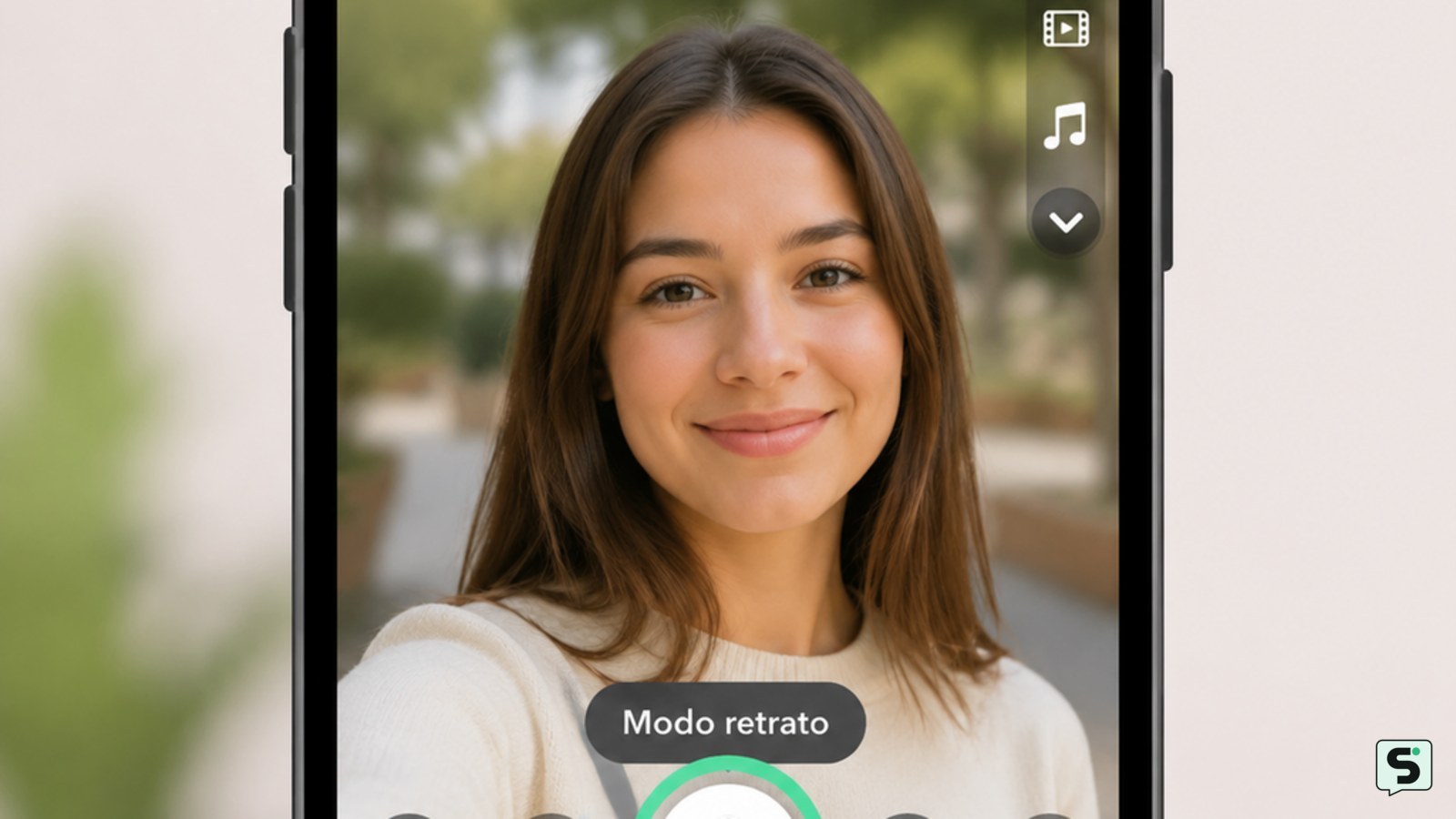
Abre Snapchat, entra en la cámara y busca «Portrait» o «Modo retrato» dentro de los controles de cámara disponibles. Selecciónalo antes de grabar y comprueba que el fondo quede desenfocado. La función puede variar según el móvil y la versión de la aplicación; si no aparece, crea el retrato con la cámara nativa e impórtalo a Snapchat.
Comprueba si el modo retrato está disponible
El modo retrato de Snapchat puede depender del dispositivo, la versión de la aplicación y los controles de cámara que Snapchat muestre en ese momento. La página oficial de Snapchat presenta el uso de «Portrait Mode» para vídeos, pero no garantiza que el mismo control aparezca en todos los móviles.
Abre Snapchat y observa la pantalla principal de la cámara. Si ves controles adicionales alrededor del botón de captura, revisa sus opciones y busca «Portrait», «Modo retrato» o un control equivalente. La señal correcta es que aparezca una vista previa con el fondo más desenfocado antes de grabar.
Activa el modo retrato desde la cámara
Para activar el modo retrato, selecciona la opción de retrato dentro de los controles visibles de la cámara de Snapchat y vuelve a encuadrar a la persona. Mantén el móvil relativamente estable y deja espacio entre el sujeto y el fondo.
- Abre Snapchat y permanece en la cámara, no en el chat.
- Busca el control de cámara o la opción «Portrait» entre las herramientas disponibles.
- Tócala una vez y espera a que cambie la vista previa.
- Comprueba que el sujeto se mantiene enfocado y que el fondo pierde nitidez.
- Graba el vídeo o toma la imagen solo cuando el efecto sea visible.
El resultado esperado es un sujeto principal más definido y un fondo suavemente desenfocado. Si la vista previa no cambia, la opción no se ha activado o no es compatible con esa cámara.
Verifica el efecto antes de publicar
La comprobación más fiable es revisar la vista previa y después reproducir el Snap antes de enviarlo. El modo retrato no debe confundirse con un filtro de color: el cambio principal está en la separación visual entre el sujeto y el fondo.
Revisa los bordes del cabello, las manos y los objetos cercanos. Un desenfoque irregular puede aparecer cuando hay poca luz, movimiento o varios sujetos a distinta distancia. Si el fondo sigue completamente nítido, vuelve a la cámara y confirma que el control de retrato continúa seleccionado.
Antes de publicar, revisa también el destinatario y la audiencia elegida. Si solo querías probar el efecto, guarda el resultado o envíalo a un contacto de confianza en lugar de publicarlo en tu historia.
Qué hacer si no aparece la opción
Si «Portrait» o «Modo retrato» no aparece, primero cierra y vuelve a abrir Snapchat, comprueba si existe una actualización oficial y revisa los permisos de cámara del sistema. Estos pasos son comprobaciones generales; la evidencia disponible no permite atribuir la ausencia a una causa concreta en todos los dispositivos.
Después, prueba la cámara trasera y la frontal por separado. Algunas funciones de cámara pueden mostrarse de forma distinta según el objetivo, el sistema operativo o el modelo del móvil. Si el control sigue sin aparecer, no fuerces la función con aplicaciones externas ni con una versión modificada de Snapchat.
Como alternativa segura, abre la cámara nativa del móvil, selecciona su modo retrato, guarda la foto o el vídeo y luego usa el selector de contenido de Snapchat para importarlo. Comprueba que el archivo se vea correctamente antes de añadir texto, filtros o destinatarios.
Protege tu cuenta al buscar funciones de cámara
Snapchat no necesita tu contraseña para habilitar un efecto de cámara. Si un sitio promete activar el modo retrato mediante una extensión, un código de desbloqueo o tus datos de inicio de sesión, ciérralo y no introduzcas información.
Descarga la aplicación solo desde la tienda oficial del dispositivo y concede únicamente el permiso de cámara necesario. Si ya escribiste tu contraseña en una página sospechosa, cambia la clave desde la aplicación oficial, activa la autenticación disponible en tu cuenta y revisa las sesiones o dispositivos que no reconozcas.
Detente también si el efecto exige desactivar las protecciones del móvil, instalar un archivo fuera de la tienda o compartir un código recibido por SMS. Ninguna de esas acciones es necesaria para probar un ajuste visual de Snapchat.
Preguntas frecuentes
¿Por qué no me sale el modo retrato en Snapchat?
Puede que el control no esté disponible para tu móvil, cámara o versión de Snapchat. Actualiza la aplicación desde la tienda oficial, revisa el permiso de cámara y comprueba las herramientas de la cámara frontal y trasera. Si sigue sin aparecer, utiliza el modo retrato de la cámara del teléfono e importa el archivo.
¿El modo retrato de Snapchat sirve para vídeos?
Sí, la página oficial de Snapchat presenta tutoriales sobre el uso de Portrait Mode en vídeos. La disponibilidad concreta puede variar según el dispositivo y la versión de la aplicación. Comprueba el efecto en la vista previa y reproduce el Snap antes de enviarlo.
¿Puedo obtener el modo retrato sin instalar otra aplicación?
Sí. Si Snapchat no muestra el control, usa el modo retrato integrado en la cámara del móvil y después importa la foto o el vídeo en Snapchat. No necesitas instalar versiones modificadas ni entregar tus credenciales para aplicar este efecto.
¿Cómo sé si el efecto se aplicó correctamente?
Mira la vista previa y comprueba que la persona permanezca definida mientras el fondo pierde nitidez. Reproduce el Snap antes de publicarlo para detectar bordes extraños, desenfoque irregular o ausencia total del efecto.
Fuentes y verificación
- How To Use Portrait Mode Videos | https://www.snapchat.com/topic/how-to-use-portrait-mode