
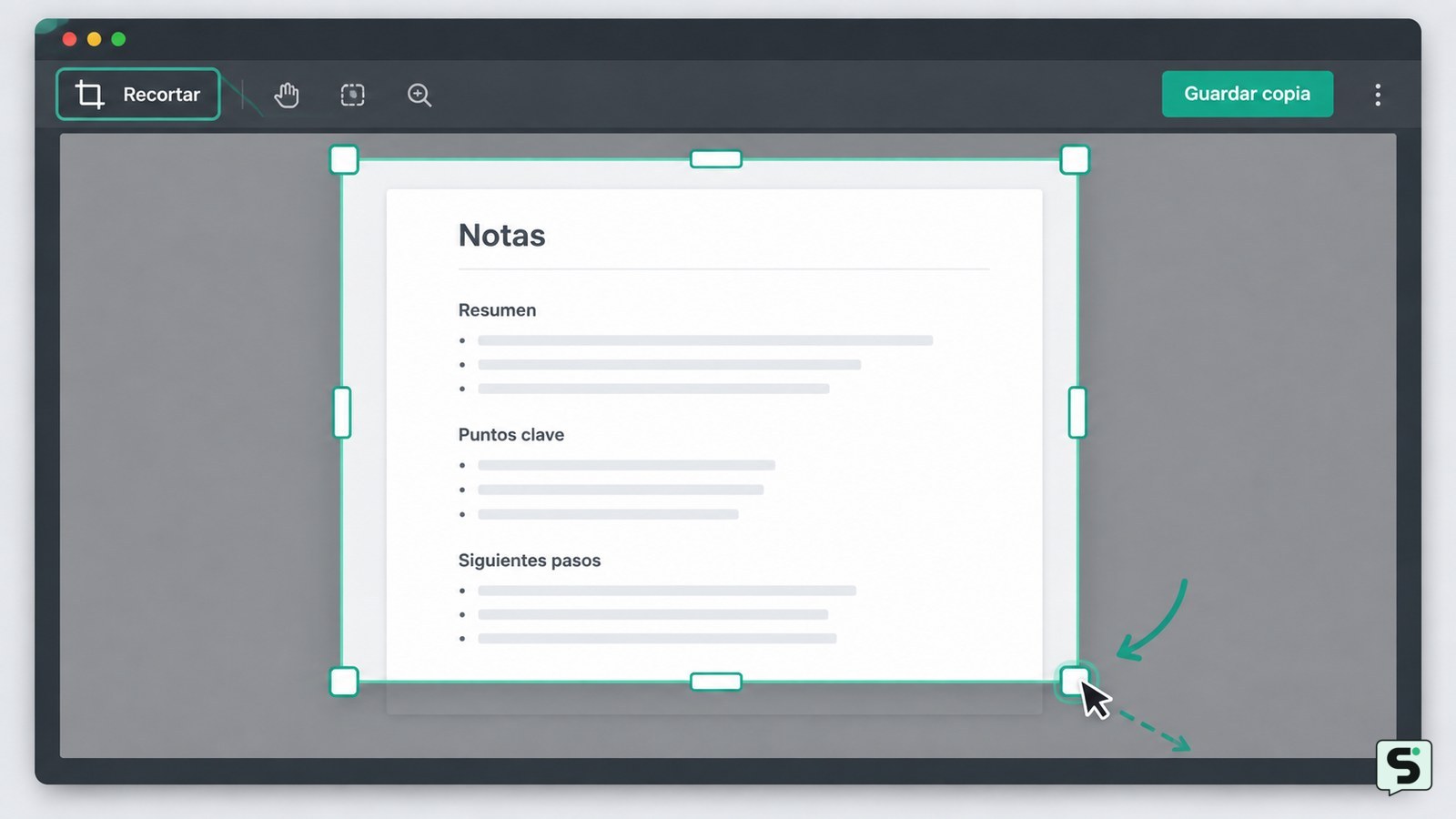
Abre la captura en un editor de imágenes, pulsa Recortar, ajusta el marco alrededor del área que quieres conservar y guarda una copia. En Windows también puedes pulsar Windows + Mayús + S para seleccionar una zona antes de capturarla. Comprueba que no queden datos privados ni partes importantes fuera del recorte.
Elige entre recortar una imagen o capturar solo un área
La decisión depende de si la captura ya existe: usa un editor para recortar una imagen guardada y una herramienta de captura para seleccionar únicamente una zona nueva.
En Windows 10 y 11, Microsoft documenta el atajo Windows + Mayús + S para abrir la superposición de Recortes. Después puedes elegir un recorte rectangular, de forma libre, de una ventana o de toda la pantalla. Esta opción evita capturar información que no necesitas.
Si ya tienes la imagen, continúa con el editor disponible en tu dispositivo. El nombre exacto de los botones puede cambiar según el sistema, la aplicación o su versión.
Recorta una captura guardada en Windows
En Windows, abre la captura con Paint, Fotos u otro editor que incluya la herramienta Recortar.
- Haz clic derecho sobre el archivo y elige Abrir con; selecciona el editor de imágenes.
- Busca Recortar o el icono con forma de marco.
- Arrastra las esquinas o los bordes hasta encerrar el contenido que conservarás.
- Confirma con Aplicar, Listo o un control equivalente.
- Usa Guardar como para crear una copia con otro nombre y mantener intacta la captura original.
El resultado correcto muestra únicamente el área seleccionada y mantiene una orientación y una nitidez normales. Si el marco se mueve demasiado, amplía la imagen antes de ajustar las esquinas.
Recorta una captura en Mac con una aplicación de imágenes
En macOS, abre la captura en Vista Previa u otro editor que permita seleccionar un área y aplicar un recorte.
- Abre la imagen y muestra las herramientas de marcado si no aparece la barra de edición.
- Elige la selección rectangular y arrastra sobre la zona que quieres conservar.
- Revisa los cuatro bordes: el contenido fuera de la selección desaparecerá.
- Aplica el recorte desde el menú de herramientas o el control equivalente.
- Guarda una copia mediante Exportar o Guardar como.
Si solo necesitas una parte de la pantalla y todavía no has hecho la captura, utiliza una selección de área durante la captura en lugar de fotografiar todo el escritorio.
Recorta una captura en Android, iPhone o iPad
En móviles y tabletas, abre la captura desde Fotos, Galería o Google Fotos y usa Editar seguido de Recortar. Google Fotos describe este flujo abriendo primero la imagen en vista completa y accediendo después a sus herramientas de edición.
- Abre la captura y toca Editar.
- Selecciona Recortar; normalmente aparecerá un marco sobre la imagen.
- Mueve las esquinas para conservar el texto, la imagen o el elemento que necesitas.
- Toca Listo, Guardar copia o el botón equivalente.
En algunos teléfonos, guardar puede modificar la imagen original; si aparece la opción, elige Guardar como copia. Si no encuentras el control, busca la captura en otra aplicación de galería o usa un editor de imágenes instalado de una fuente confiable.
Comprueba que el recorte conserva lo importante
La captura recortada está lista cuando el contenido principal se lee completo, los bordes no cortan datos necesarios y el archivo se abre sin errores.
- Texto: revisa la primera y la última línea, además de números, fechas y signos.
- Pantalla: confirma que se entiende qué aplicación, ventana o ajuste aparece.
- Calidad: comprueba que no hayas ampliado o comprimido tanto la imagen que el texto resulte ilegible.
- Archivo: cierra y vuelve a abrir la copia para confirmar que se guardó en la carpeta o galería esperada.
Si falta una parte, deshaz el cambio o vuelve al original y amplía el marco. Si el editor no permite recuperar el área eliminada, no sigas editando la copia: vuelve a abrir la captura original.
Elimina información privada antes de compartirla
Recortar no elimina necesariamente los datos que quedan fuera del encuadre si conservas o compartes el archivo original.
Antes de enviar la imagen, revisa nombres de usuario, direcciones, códigos de acceso, notificaciones, códigos QR, números de pedido y conversaciones. Para ocultar un dato, utiliza una herramienta de borrado o un bloque opaco que cubra completamente la información y guarda una copia independiente. No confíes solo en difuminar texto pequeño: puede seguir siendo legible.
Comparte únicamente la versión revisada y verifica el destinatario. Si la captura contiene un código de verificación activo o credenciales, detente y elimina la imagen de los lugares donde no deba permanecer.
Preguntas frecuentes
¿Cómo recorto una captura de pantalla sin instalar nada?
Puedes usar las herramientas incluidas en el dispositivo. En Windows, Recortes permite seleccionar un área con Windows + Mayús + S. En macOS puedes abrir la imagen con Vista Previa, y en Android, iPhone o iPad normalmente encontrarás Recortar dentro de Editar en la galería.
¿Cómo recorto solo una parte antes de hacer la captura?
En Windows pulsa Windows + Mayús + S y arrastra sobre el área que quieres capturar. Elige una selección rectangular si necesitas bordes precisos o una selección libre para seguir una forma irregular. Después pega o guarda la imagen desde la notificación o el editor que se abra.
¿Por qué no aparece la opción Recortar?
Puede que estés viendo la imagen en un visor que solo permite abrirla. Abre el archivo con Paint, Fotos, Vista Previa, Google Fotos o la aplicación de galería del teléfono y entra en Editar. Si sigue sin aparecer, utiliza otro editor de imágenes confiable y evita subir capturas privadas a servicios desconocidos.
¿Se pierde calidad al recortar una captura?
Recortar por sí solo no debería reducir la calidad del área conservada, pero exportar repetidamente como JPG o ampliar demasiado la imagen puede hacer que el texto pierda nitidez. Guarda una copia en el formato original cuando sea posible y revisa la legibilidad antes de compartirla.
Fuentes y verificación
- Usar Recortes para realizar capturas de pantalla | https://support.microsoft.com/es-es/windows/apps/use-snipping-tool-to-capture-screenshots
- Recortar Captura de Pantalla | https://evernote.com/es-es/image-annotation/crop-screenshot
- Como recortar una captura de pantalla | https://support.google.com/photos/thread/250768177/como-recortar-una-captura-de-pantalla?hl=es