
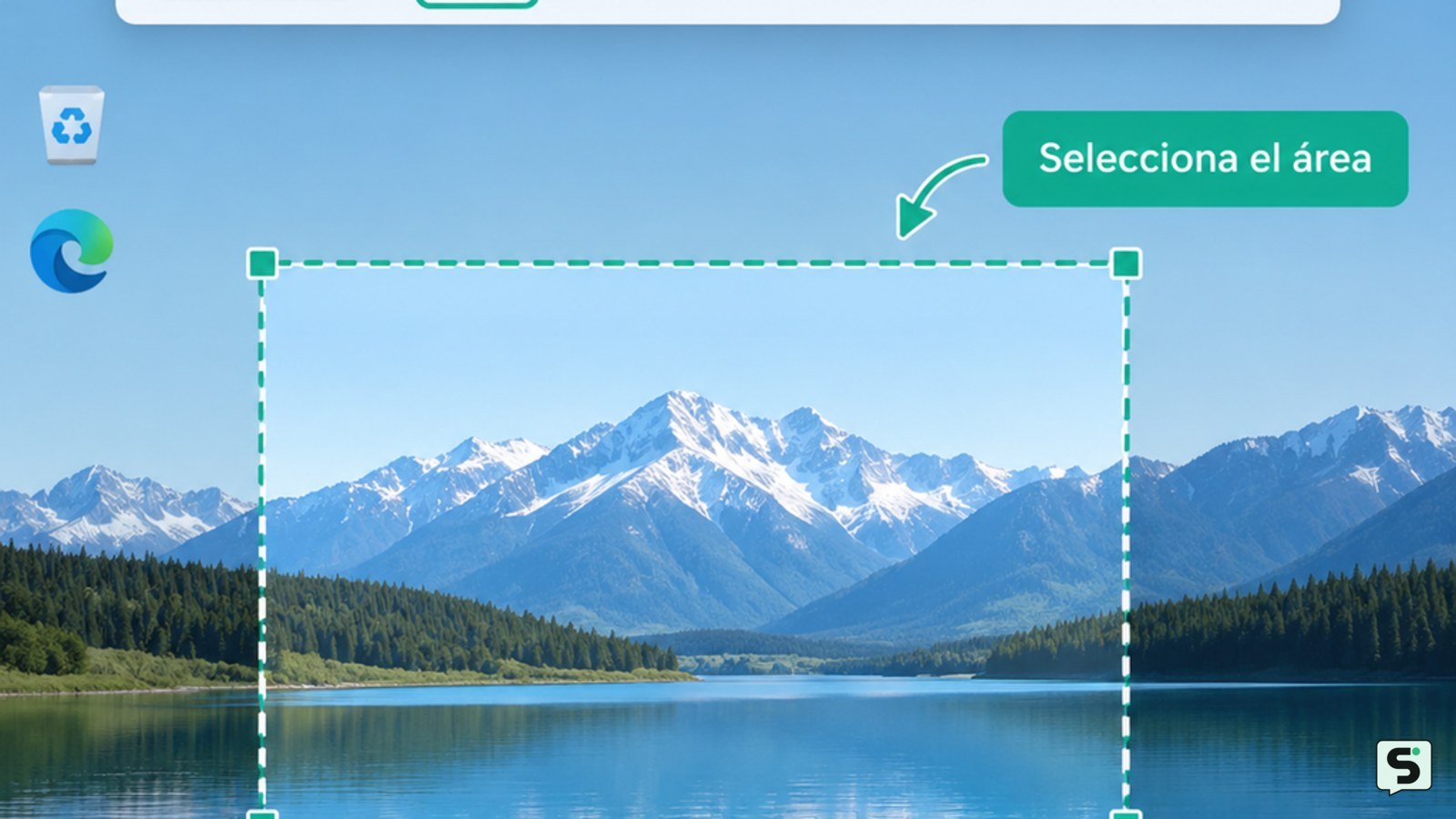
Para utilizar la Herramienta Recortes en Windows, pulsa Windows + Mayús + S, elige el tipo de captura y selecciona el área de la pantalla. La imagen queda disponible para editarla, copiarla o guardarla. También puedes abrir la aplicación desde Inicio para configurar un retraso, capturar una ventana o realizar una captura de pantalla completa.
Comprueba cuándo se aplica la Herramienta Recortes
La Herramienta Recortes sirve para guardar una imagen de una zona, ventana o pantalla de Windows. Microsoft documenta el acceso mediante Windows + Mayús + S y desde la propia aplicación Recortes. El nombre de algunos botones puede cambiar ligeramente según la versión de Windows.
El resultado es una imagen independiente: no modifica el documento, la página web ni el programa que estaba abierto. Si necesitas conservar una pantalla completa, capturar un menú temporal o marcar una parte concreta, esta herramienta es adecuada.
Abre Recortes y elige el tipo de captura
Para abrir la superposición de captura, pulsa Windows + Mayús + S. Como alternativa, abre Inicio, escribe Recortes y selecciona la aplicación.
- En la barra de captura, elige Recorte rectangular para dibujar un rectángulo.
- Selecciona Recorte de forma libre si necesitas rodear una zona irregular.
- Usa Recorte de ventana para seleccionar una ventana completa.
- Elige Recorte de pantalla completa para conservar todo lo visible.
La señal observable es que la pantalla se oscurece ligeramente y el puntero permite seleccionar el área. Si no aparece la barra, abre la aplicación desde Inicio y pulsa Nuevo.
Selecciona el área y captura el contenido
Para hacer la captura, coloca el puntero en una esquina del área, mantén pulsado el botón principal y arrástralo hasta la esquina opuesta; después, suelta. En el modo de ventana, haz clic sobre la ventana que quieres conservar.
La selección queda copiada temporalmente y suele aparecer una notificación. Pulsa esa notificación para abrir el recorte en el editor. Si la zona quedó incompleta, demasiado amplia o desplazada, no continúes: repite la captura con Nuevo o vuelve a pulsar el atajo.
Para capturar un menú que desaparece al hacer clic, abre Recortes, configura Retraso, selecciona el tiempo disponible y pulsa Nuevo. Abre el menú durante la cuenta atrás y realiza la selección cuando aparezca.
Edita, copia y guarda el recorte
La ventana de edición permite revisar la imagen antes de conservarla. Puedes utilizar las herramientas disponibles para escribir, dibujar o resaltar información; evita marcar datos sensibles si la imagen se va a compartir.
- Revisa los bordes y confirma que no falta el texto o control que necesitas.
- Pulsa Copiar si solo quieres pegar la imagen en un correo, documento o chat.
- Selecciona Guardar para crear un archivo y elige una carpeta reconocible.
- Escribe un nombre descriptivo y confirma el formato que ofrece Windows.
La comprobación final es abrir el archivo guardado desde el Explorador de archivos. Debe mostrarse la misma imagen, con la resolución y el contenido esperados. Si solo pulsaste Copiar, pégala en una aplicación compatible para comprobar que el portapapeles conserva el recorte.
Qué hacer si la captura no sale como esperas
Si el atajo no abre Recortes, busca la aplicación desde Inicio y usa Nuevo. Si el contenido cambia antes de la selección, utiliza el retraso o captura la ventana completa.
Si la imagen aparece negra, vacía o diferente, comprueba que seleccionaste la ventana correcta y repite el proceso con el contenido visible. Algunas aplicaciones pueden limitar la captura por sus propias reglas de privacidad o protección; no intentes eludir esas restricciones. En ese caso, utiliza una función de exportación o descarga autorizada dentro de la aplicación.
La herramienta está orientada a Windows. En macOS, Android, iPhone o Chromebook, utiliza la función de captura integrada de ese sistema; los atajos y nombres de menú no son los mismos. Después, verifica de igual forma el área, el archivo y cualquier dato privado antes de compartirlo.
Verifica el resultado antes de compartirlo
Una captura está lista cuando el archivo se abre correctamente, muestra la zona prevista y no contiene información que no quieras divulgar. Amplía la imagen para comprobar textos pequeños, números, direcciones web y mensajes de error.
Si necesitas documentar un problema técnico, conserva también el contexto necesario, como el nombre de la aplicación y el mensaje visible, pero oculta contraseñas, códigos y datos personales. Si la captura no permite identificar el problema sin revelar información privada, detente y prepara una versión recortada o editada.
Preguntas frecuentes
¿Cuál es el atajo para abrir la Herramienta Recortes?
El atajo es Windows + Mayús + S. Al pulsarlo, aparece la barra para elegir una captura rectangular, de forma libre, de ventana o de pantalla completa. Si no ocurre nada, abre Recortes desde Inicio y pulsa Nuevo.
¿Cómo capturo un menú que desaparece al hacer clic?
Abre la aplicación Recortes, configura un retraso y pulsa Nuevo. Durante la cuenta atrás, abre el menú y selecciona la zona cuando esté visible. Comprueba después que la imagen conserva el menú completo.
¿Dónde se guarda una captura hecha con Recortes?
Debes usar Guardar y elegir una carpeta y un nombre para crear el archivo. Si solo utilizaste el atajo, la captura puede quedar disponible para copiarla o abrirla desde la notificación. Revisa el Explorador de archivos para confirmar que existe la copia.
¿Puedo capturar una ventana completa?
Sí. Abre la barra de captura con Windows + Mayús + S, selecciona el modo de ventana y haz clic en la ventana deseada. Revisa los bordes antes de guardar, porque el resultado puede incluir toda la ventana y no solo el contenido central.
Fuentes y verificación
- Usar Recortes para realizar capturas de pantalla | https://support.microsoft.com/es-es/windows/apps/use-snipping-tool-to-capture-screenshots
- Captura de pantalla en Windows con Recortes | https://www.ciset.es/publicaciones/blog/315-captura-de-pantalla-en-windows-con-recortes
- Guía para hacer recortes de pantalla en PC | https://www.godaddy.com/resources/latam/digitalizacion/como-hacer-recorte-de-pantalla-pc