
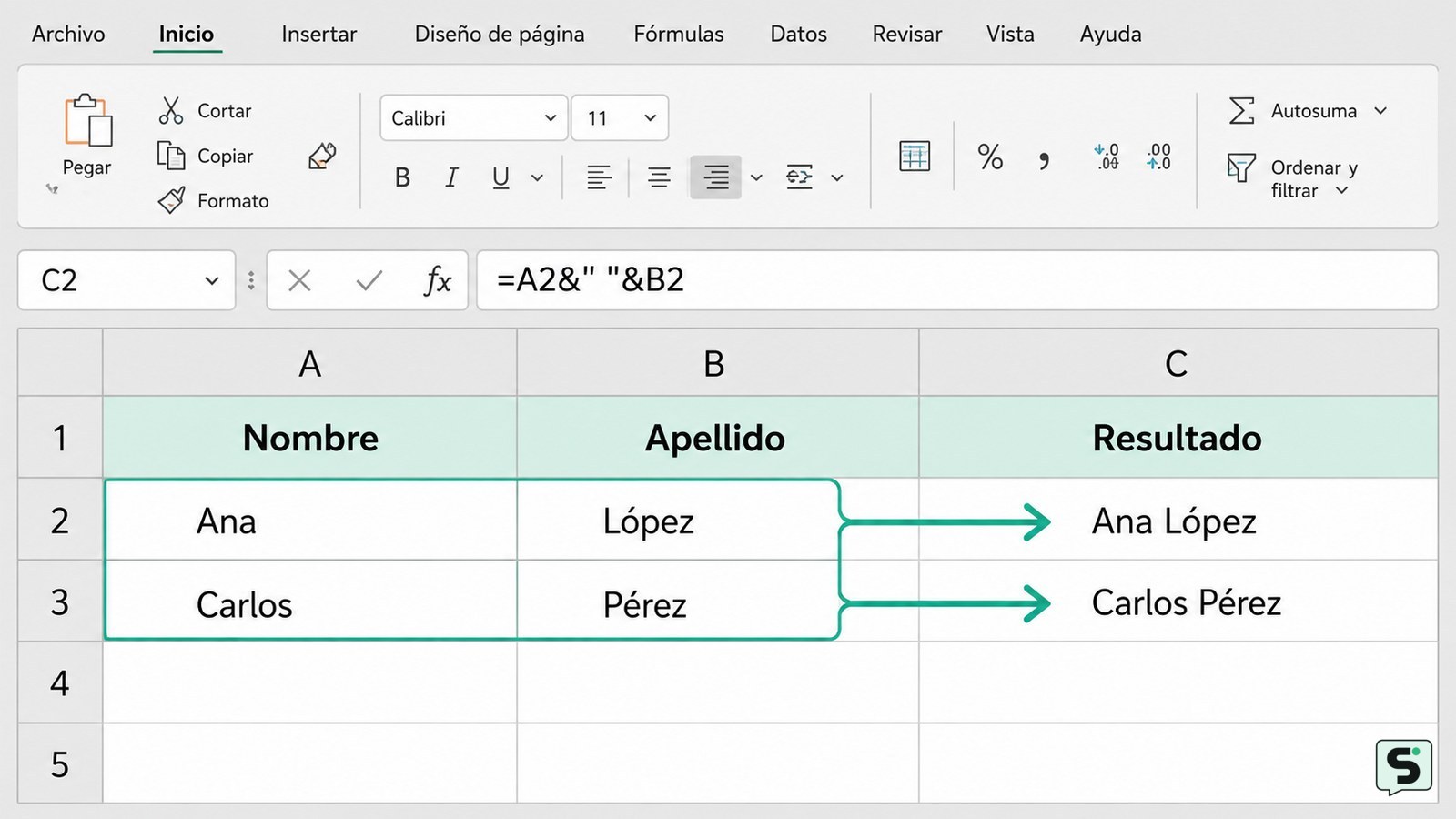
Para combinar dos columnas en Excel sin perder los datos originales, crea una columna auxiliar y escribe, por ejemplo, =A2&" "&B2. Pulsa Enter, arrastra la fórmula hacia abajo y comprueba varias filas. Si necesitas conservar solo el resultado, copia la nueva columna y usa Pegado especial > Valores.
Combina las columnas con el operador &
El operador & une el contenido de varias celdas en Excel y permite insertar un separador entre ellas. Es la opción más directa para combinar, por ejemplo, un nombre de la columna A con un apellido de la columna B.
- En una columna vacía, selecciona la celda de la primera fila de datos, como C2.
- Escribe =A2&” “&B2 y pulsa Enter. El espacio entre comillas evita que ambos textos queden pegados.
- Comprueba que C2 muestra el nombre completo esperado, por ejemplo, Laura García.
- Selecciona C2 y arrastra el controlador de relleno hacia abajo. También puedes hacer doble clic en ese controlador si la columna contigua tiene datos.
Si quieres otro separador, cambia el texto entre comillas: =A2&”, “&B2 añade una coma, mientras que =A2&” – “&B2 inserta un guion. La fórmula combina los valores visibles, pero mantiene intactas las columnas A y B.
Usa CONCAT o UNIRTEXTO cuando necesites más control
CONCAT también combina textos de varias celdas y es útil cuando no quieres escribir cada unión con el operador &. Microsoft explica este procedimiento en su ayuda oficial sobre combinar texto de dos o más celdas.
- Selecciona la celda de destino, por ejemplo, C2.
- Escribe =CONCAT(A2,” “,B2) y pulsa Enter.
- Rellena la fórmula hacia las filas restantes y revisa el resultado.
Para combinar un rango con un separador, prueba =UNIRTEXTO(” “;VERDADERO;A2:B2) si tu Excel usa punto y coma como separador de argumentos. En algunas instalaciones se escribe con comas: =TEXTJOIN(” “,TRUE,A2:B2). La función puede omitir celdas vacías cuando el segundo argumento está configurado como verdadero. Si Excel marca la fórmula como desconocida, usa el operador &, que suele ser la alternativa más sencilla.
El nombre de las funciones y el separador de argumentos pueden variar según el idioma y la configuración regional de Excel. No cambies fórmulas al azar: comprueba qué carácter utiliza otra función de tu libro, como =SUMA(A1;B1) o =SUM(A1,B1), antes de adaptar el ejemplo.
Comprueba espacios, celdas vacías y formatos
El resultado de combinar dos columnas es correcto solo si conserva los espacios, signos y formatos que necesitas. Revisa estas situaciones antes de eliminar las columnas originales:
- Espacios sobrantes: si los datos vienen de una importación, usa ESPACIOS en cada origen, por ejemplo =ESPACIOS(A2)&” “&ESPACIOS(B2).
- Una celda vacía: la fórmula puede dejar un espacio adicional. Para evitarlo, usa =SI(B2=””;A2;A2&” “&B2), adaptando los puntos y comas a tu configuración.
- Números y fechas: al unirlos, Excel puede mostrar el número interno de una fecha o perder el formato visual. Usa TEXTO para fijar la presentación, por ejemplo =A2&” – “&TEXTO(B2;”dd/mm/aaaa”).
- Ceros iniciales: códigos como 00125 pueden cambiar si Excel los trata como números. Conserva esos códigos como texto antes de combinarlos.
Comprueba al menos la primera fila, una fila intermedia, la última fila y alguna fila con datos vacíos. Si aparece #¿NOMBRE?, revisa el nombre de la función o utiliza &. Si aparece un resultado incompleto, examina las celdas de origen y sus espacios invisibles.
Convierte la fórmula en texto fijo
Si vas a ordenar, exportar o borrar las columnas originales, convierte la columna combinada en valores para que deje de depender de A y B.
- Selecciona todas las celdas con el resultado y pulsa Ctrl+C en Windows o Cmd+C en Mac.
- Haz clic derecho sobre la misma selección y elige Valores en las opciones de pegado. En la cinta, la ruta habitual es Inicio > Pegar > Valores.
- Haz clic en una celda del resultado y comprueba que la barra de fórmulas muestra el texto final, no una expresión que empiece por =.
- Solo después de esa comprobación, conserva, mueve u oculta las columnas de origen según lo que necesites.
Si pegas valores sobre una selección equivocada, usa Ctrl+Z o Cmd+Z de inmediato. No cierres el archivo antes de comprobar que la deshacer conserva el resultado correcto.
Elige la alternativa adecuada para tu hoja
La mejor forma de combinar columnas depende de si necesitas un resultado puntual o un proceso que se actualice con nuevos datos.
- Para una tarea puntual: usa =A2&” “&B2, revisa el resultado y pega como valores.
- Para una hoja que seguirá cambiando: conserva la fórmula, porque el resultado se actualizará al modificar las columnas de origen.
- Para muchas columnas: usa CONCAT o UNIRTEXTO para evitar una fórmula demasiado larga.
- Para poner una columna debajo de otra: no combines los textos en una celda. Copia la segunda lista debajo de la primera o usa una herramienta de apilado; unir horizontalmente no es lo mismo que crear una lista vertical.
No uses Combinar y centrar para unir datos: esa herramienta combina celdas visualmente y puede conservar solo el contenido de la celda superior izquierda. Para conservar ambos textos, utiliza una fórmula.
Preguntas frecuentes
¿Cómo combino dos columnas sin dejar un espacio entre los datos?
Escribe una fórmula sin el texto separador, como =A2&B2. Si quieres incluir otro signo, colócalo entre comillas: =A2&"/"&B2. Revisa el resultado en varias filas antes de copiarlo como valores.
¿Puedo combinar dos columnas y mantener las originales?
Sí. Coloca la fórmula en una columna vacía y deja intactas las columnas de origen. Mientras mantengas la fórmula, cualquier cambio en las celdas originales actualizará el resultado combinado.
¿Por qué Excel muestra #¿NOMBRE? al usar CONCAT?
Ese aviso suele indicar que Excel no reconoce el nombre escrito o que la instalación usa otro idioma para las funciones. Comprueba la fórmula y prueba =A2&" "&B2, una alternativa directa que no depende del nombre de CONCAT.
¿Qué ocurre si una de las dos columnas tiene celdas vacías?
El resultado puede incluir un espacio de más o quedar incompleto. Usa una condición como =SI(B2="";A2;A2&" "&B2) y revisa filas con datos faltantes antes de convertir la fórmula en valores.
Fuentes y verificación
- Combinar texto de dos o más celdas en una celda ... | https://support.microsoft.com/es-es/excel/get-started/combine-text-from-two-or-more-cells-into-one-cell-in-microsoft-excel
- Cómo unir dos columnas en Excel: Fórmulas sencillas y más | https://www.datacamp.com/es/tutorial/merge-two-columns-in-excel
- Cómo unir dos columnas en las hojas de Excel | https://www.onlyoffice.com/blog/es/2025/01/como-unir-dos-columnas-en-las-hojas-de-excel