
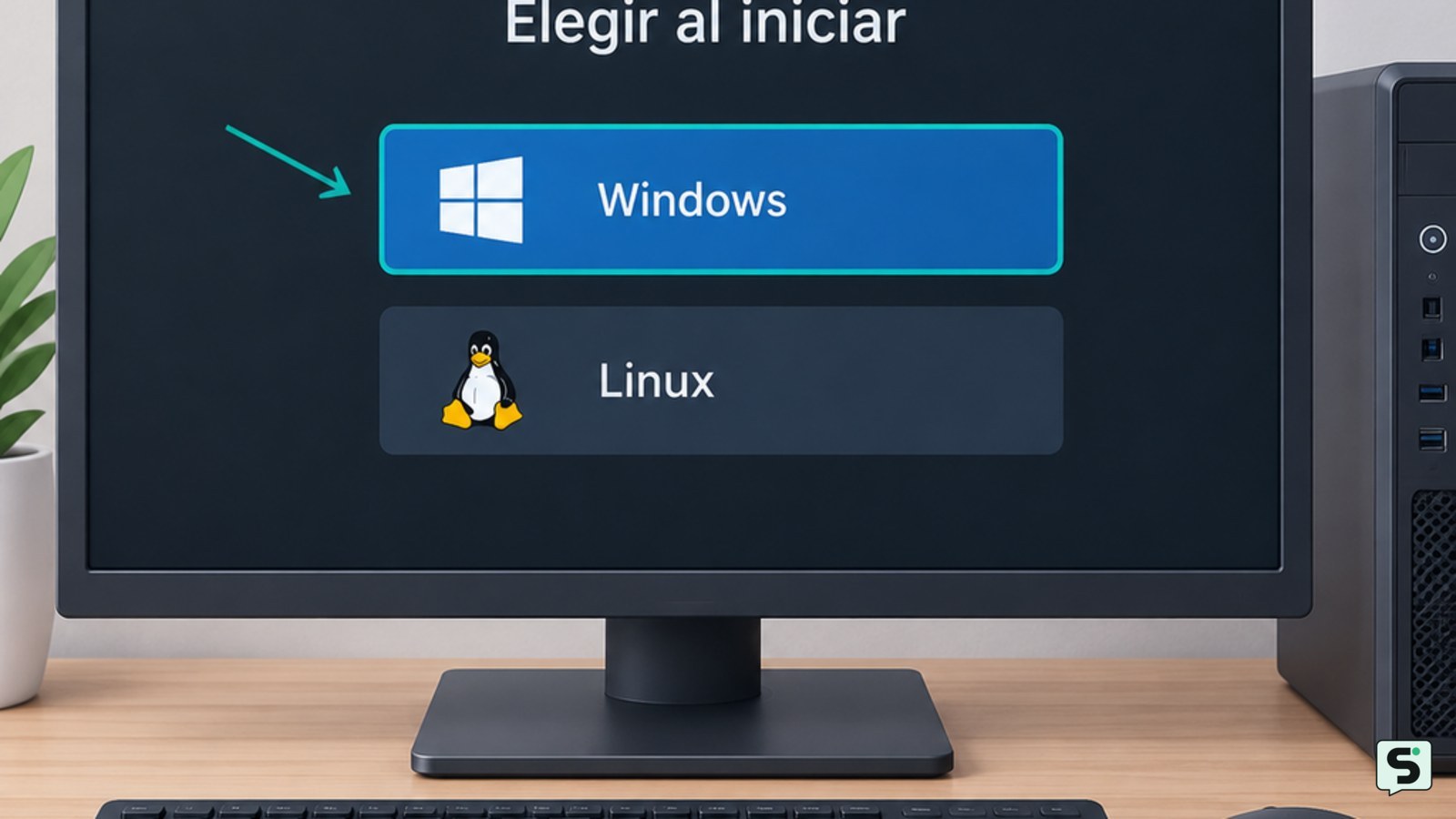
Para configurar el arranque dual, haz una copia de seguridad, comprueba que el equipo usa UEFI, libera espacio en el disco e instala el segundo sistema operativo en una partición separada. Después, el gestor de arranque mostrará Windows y Linux al encender. Si no aparece el menú, usa el menú de arranque del fabricante y no borres particiones sin identificar.
Comprueba si el ordenador admite el arranque dual
El arranque dual permite elegir entre Windows y Linux al reiniciar, pero ambos sistemas deben ser compatibles con el modo de firmware y con el almacenamiento disponible. Lenovo describe esta configuración como una selección de sistema operativo desde un menú durante el arranque; la pantalla exacta depende del fabricante.
- En Windows, abre Información del sistema y localiza el modo de BIOS. Si aparece UEFI, mantén ese modo durante toda la instalación.
- Comprueba en Administración de discos cuánto espacio puedes liberar sin tocar las particiones de recuperación o los datos.
- Consulta la documentación del equipo para conocer la tecla del menú de arranque, que puede ser distinta de la tecla para entrar en la configuración UEFI.
Resultado observable: tienes identificado el disco correcto, el espacio disponible y el modo de firmware. Si el equipo solo admite un modo antiguo o el instalador no ofrece soporte compatible, considera instalar el segundo sistema en otra unidad o usar una máquina virtual.
Prepara el espacio y el instalador USB
La preparación segura consiste en reducir la partición existente desde el sistema que ya funciona y dejar el espacio como no asignado para Linux. IONOS señala que una configuración moderna de Windows y Ubuntu requiere UEFI; por eso no conviene mezclar modos de arranque.
- En Windows, abre Administración de discos, selecciona la partición principal y elige Reducir volumen. Introduce un tamaño que deje suficiente espacio para tus aplicaciones y actualizaciones de ambos sistemas.
- Reinicia Windows por completo antes de instalar. Si aparece una opción de inicio rápido o hibernación, desactívala temporalmente desde la configuración correspondiente para evitar que la partición de Windows quede en un estado suspendido.
- Crea el USB de instalación de Linux con la herramienta recomendada por su proyecto y verifica que la descarga no esté incompleta si el sitio ofrece una suma de comprobación.
- Reinicia, abre el menú de arranque del fabricante y elige la entrada USB que indique UEFI, si aparecen varias.
Resultado observable: el instalador inicia desde el USB y muestra el espacio no asignado sin pedir que borres la partición principal. Si el USB no aparece, vuelve a crearlo o prueba otro puerto; no cambies opciones de firmware al azar.
Instala Linux en el espacio no asignado
Linux debe instalarse en el espacio libre que reservaste, no sobre la partición de Windows. El instalador puede ofrecer una opción para instalar junto a Windows, pero revisa el resumen antes de confirmar porque los nombres y las pantallas cambian según la distribución.
- Selecciona idioma, teclado y conexión de red cuando el instalador lo solicite.
- En el apartado de almacenamiento, elige Instalar junto a Windows solo si el resumen muestra el disco y el tamaño correctos. Como alternativa, usa el particionado manual únicamente si identificas con seguridad el espacio no asignado.
- Confirma que el cargador de arranque se instalará en el mismo disco que utiliza el firmware para iniciar el equipo.
- Finaliza la instalación y retira el USB cuando el sistema lo indique; después reinicia.
Verificación: al encender aparece un menú con Windows y Linux, o el equipo inicia Linux y permite seleccionar Windows desde ese menú. Si inicia directamente Windows, entra en el menú de arranque del fabricante y prueba la entrada de Linux antes de modificar la prioridad permanente.
Configura qué sistema aparece primero
La prioridad de arranque determina qué gestor se ejecuta primero, mientras que el menú del gestor permite escoger el sistema en cada inicio. PCComponentes explica que la BIOS o UEFI puede establecer la prioridad de un disco concreto; el nombre de las opciones varía entre fabricantes.
- Para elegir una sola vez, reinicia y abre el menú de arranque con la tecla indicada en el manual del ordenador.
- Para dejar un comportamiento permanente, entra en la configuración UEFI y coloca primero la entrada del gestor de Linux o la entrada que muestre ambos sistemas.
- Guarda los cambios y reinicia. No cambies el orden de otros dispositivos si no sabes qué función cumplen.
Si el menú no aparece: confirma que ambos sistemas se instalaron en el mismo modo UEFI, revisa la entrada de arranque registrada y consulta la documentación de la distribución. No reinstales ni formatees de inmediato: el problema puede estar solo en la prioridad de arranque.
Verifica Windows, Linux y tus archivos
Una configuración correcta permite iniciar cada sistema por separado y conserva los archivos de Windows. Haz una comprobación completa antes de borrar el USB o modificar más opciones.
- Desde el menú de arranque, inicia Linux y confirma que funcionan el teclado, la red, el almacenamiento y la suspensión si los necesitas.
- Reinicia, selecciona Windows y comprueba que tus documentos y aplicaciones habituales siguen disponibles.
- Repite el proceso una segunda vez. Anota qué opción debes seleccionar y guarda el USB de instalación junto con la copia de seguridad.
Si Windows muestra una reparación automática, no formatees. Apaga el equipo solo si la pantalla lo permite, inicia desde el medio de recuperación de Windows y usa sus herramientas oficiales. Si Linux no arranca pero Windows sí, consulta la recuperación del cargador de arranque de tu distribución sin eliminar particiones.
Preguntas frecuentes
¿Se puede configurar el arranque dual en dos discos distintos?
Sí. Puedes instalar cada sistema en un disco separado, pero ambos deben usar el mismo modo de firmware, preferiblemente UEFI. Durante la instalación revisa con especial cuidado en qué disco se escribe el gestor de arranque. Si desconectas temporalmente el disco que ya contiene tu sistema, reduces el riesgo de elegir la unidad equivocada, aunque después tendrás que configurar la prioridad de arranque.
¿Qué hago si el ordenador inicia Windows sin mostrar Linux?
Abre una vez el menú de arranque del fabricante y busca la entrada de Linux o del gestor de arranque. Si aparece, selecciónala y después corrige la prioridad en UEFI. Si no aparece, comprueba que Windows y Linux se instalaron con el mismo modo de firmware. No borres particiones ni reinstales hasta identificar si el problema es solo la prioridad o un cargador de arranque ausente.
¿Es mejor el arranque dual o una máquina virtual?
El arranque dual ofrece acceso directo al hardware y exige reiniciar para cambiar de sistema. Una máquina virtual permite usar ambos a la vez, pero necesita suficiente memoria y capacidad de procesamiento. Elige arranque dual si necesitas el rendimiento completo de Linux o Windows; usa una máquina virtual si solo ejecutarás aplicaciones ocasionales y prefieres no modificar las particiones.
¿Puedo quitar Linux después de configurar el arranque dual?
Sí, pero no basta con borrar su partición. Primero inicia Windows, elimina solo las particiones de Linux que identifiques y amplía la partición de Windows con el espacio libre. Después debes restaurar el gestor de arranque de Windows siguiendo el procedimiento oficial de recuperación. Conserva una copia de seguridad y un medio de recuperación antes de empezar.
Fuentes y verificación
- Qué es el arranque dual y cómo arrancar Windows y Linux | https://www.lenovo.com/es/es/glossary/what-is-dual-boot/
- Windows 10 dual boot con Linux - IONOS España | https://www.ionos.es/digitalguide/servidores/configuracion/dual-boot-ubuntu-y-windows-10/
- Arranque Dual: Qué es, cómo y por qué ejecutarlo | https://www.pccomponentes.com/blog/arranque-dual-que-es-como-por-que-ejecutarlo