
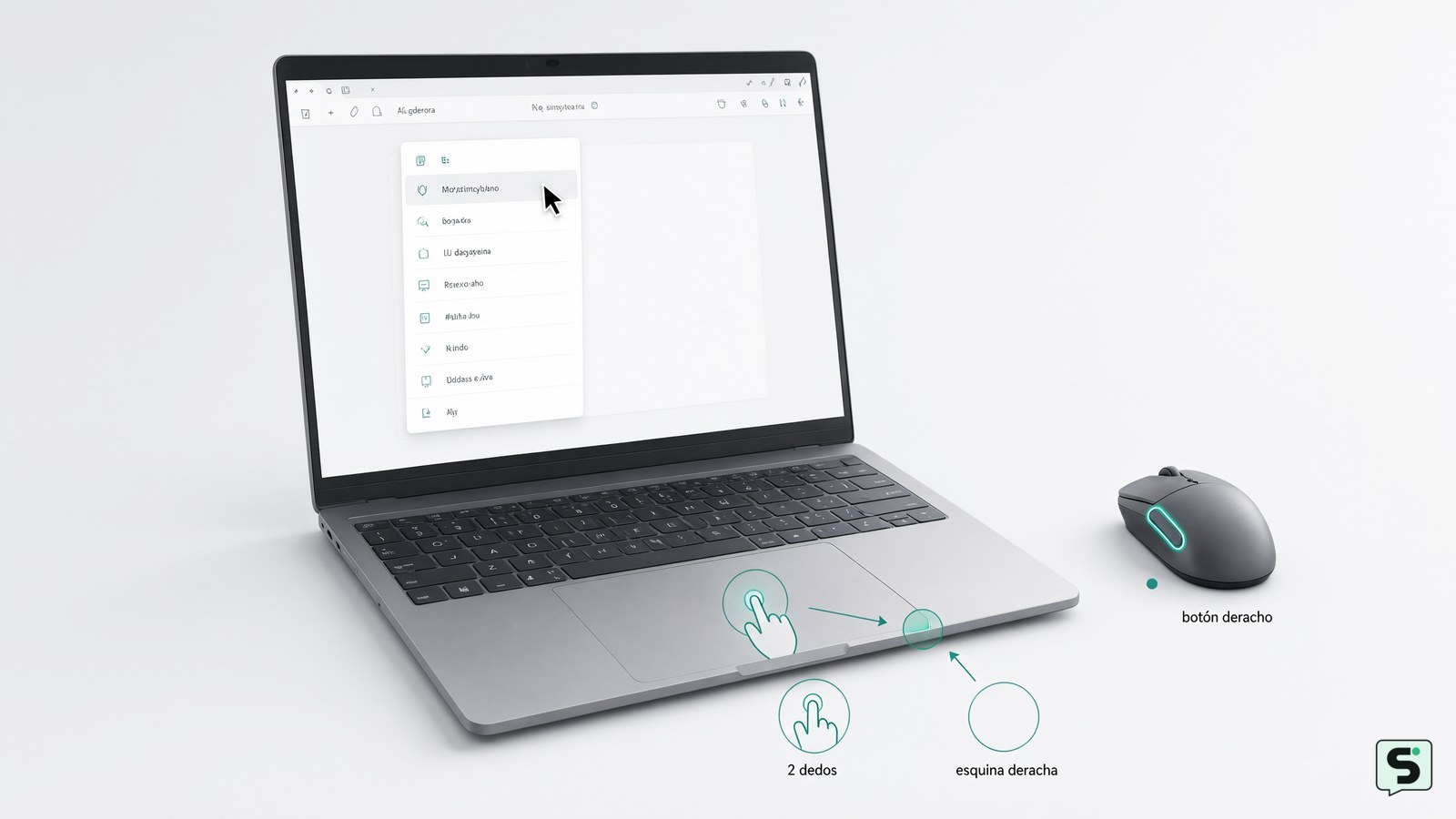
Para hacer clic derecho en una computadora portátil, toca el touchpad con dos dedos a la vez o presiona su esquina inferior derecha, según el modelo. También puedes conectar un mouse y usar su botón derecho. Si no funciona, prueba Mayús + F10 en Windows o Control + clic en Mac.
Usa el touchpad con dos dedos
El touchpad de una computadora portátil suele abrir el menú contextual cuando lo tocas con dos dedos al mismo tiempo. Es el método más rápido en muchos equipos con Windows y Chromebook.
- Coloca el puntero sobre el archivo, carpeta, enlace o espacio de la pantalla que quieras seleccionar.
- Apoya dos dedos juntos sobre el touchpad y haz un toque breve, sin deslizar.
- Espera a que aparezca un menú con opciones relacionadas con ese elemento.
El resultado correcto es un menú contextual junto al puntero o al objeto seleccionado. Para cerrarlo, haz clic izquierdo en otra zona o presiona Esc. Si el toque con dos dedos desplaza la página o no produce nada, prueba la esquina inferior derecha.
Presiona la esquina inferior derecha
Algunos touchpad de computadoras portátiles dividen la superficie en zonas y reservan la esquina inferior derecha para el clic secundario.
- Mueve el puntero hasta el elemento que quieras consultar.
- Presiona una vez la parte inferior derecha del touchpad, con una presión normal.
- Comprueba si aparece el menú contextual.
Si solo se hunde toda la superficie o el cursor se desplaza, tu equipo puede usar gestos en lugar de zonas físicas. En ese caso, vuelve al toque con dos dedos o conecta un mouse.
En Windows, la configuración del touchpad se encuentra normalmente en Inicio > Configuración > Bluetooth y dispositivos > Touchpad. Revisa que el touchpad esté activado y busca las opciones relacionadas con toques o clic secundario. Los nombres pueden variar según el fabricante y la versión de Windows; Microsoft documenta estas opciones dentro de la configuración del touchpad.
Conecta un mouse y pulsa el botón derecho
Un mouse externo ofrece un clic derecho independiente y sirve como alternativa cuando el touchpad está desactivado, resulta incómodo o no reconoce los gestos.
- Conecta el mouse por USB o empareja el modelo inalámbrico desde la configuración de Bluetooth.
- Coloca el puntero sobre el elemento deseado.
- Presiona una vez el botón situado en el lado derecho del mouse.
Debe aparecer el mismo tipo de menú contextual que con el touchpad. Si no ocurre, prueba el mouse en otra superficie y revisa si el cursor se mueve. Cuando el cursor tampoco responde, cambia el puerto USB, carga la batería o vuelve a conectar el receptor inalámbrico. No instales programas desconocidos que prometan habilitar el clic derecho.
Prueba un atajo de teclado
El teclado puede abrir el menú contextual aunque el touchpad no funcione, siempre que el sistema siga respondiendo.
En Windows, selecciona primero un archivo o control con las flechas y presiona Mayús + F10. En teclados que incluyen la tecla de menú, también puedes pulsar esa tecla, que suele mostrar un símbolo de menú o una lista. El menú debe aparecer después de la selección.
En una Mac, mantén presionada la tecla Control mientras haces clic con el touchpad o con el mouse. Apple denomina esta acción “clic secundario” y permite configurarla desde Configuración del Sistema > Trackpad > Clic secundario. Según el modelo y la versión de macOS, también puede ofrecerse el clic en una esquina concreta.
En Chromebook, el toque con dos dedos es la opción habitual. Si usas un mouse, pulsa su botón derecho. Google documenta estas acciones como formas de abrir menús contextuales en ChromeOS.
Verifica el menú y corrige el fallo
El clic derecho funciona cuando muestra opciones relacionadas con el lugar exacto donde está el puntero, como abrir, copiar, pegar, cambiar el nombre o ver propiedades.
Si el menú no aparece, sigue esta comprobación:
- Prueba sobre un archivo del escritorio o una carpeta, no sobre una zona vacía de una página web.
- Haz un toque breve con dos dedos y evita apoyar la palma completa.
- Comprueba que el touchpad esté activado y que no haya una tecla de función con el icono de touchpad deshabilitándolo.
- Reinicia la computadora si el puntero se mueve, pero ningún menú contextual responde.
- Prueba un mouse externo para distinguir un problema del touchpad de un problema general del sistema.
Si el mouse funciona y el touchpad no, el problema queda limitado al ajuste, al controlador o al propio touchpad. Si ningún método abre menús y otras teclas tampoco responden, guarda los documentos abiertos y detén las pruebas físicas; puede requerirse soporte del fabricante.
Preguntas frecuentes
¿Cómo hago clic derecho si el touchpad no tiene botones?
Toca el touchpad con dos dedos al mismo tiempo. Si el equipo no reconoce ese gesto, prueba presionar la esquina inferior derecha o usa un mouse externo. En Windows también puedes seleccionar el elemento y pulsar Mayús + F10.
¿Cuál es el clic derecho en una MacBook?
En una MacBook, mantén presionada la tecla Control mientras haces clic en el touchpad. También puedes activar el clic secundario en Configuración del Sistema, dentro de Trackpad, y elegir el gesto o la esquina que prefieras.
¿Qué hago si el clic derecho abre un menú equivocado?
Cierra el menú con Esc, mueve el puntero hasta el archivo o control correcto y vuelve a hacer clic. El menú contextual depende de la posición exacta del cursor y de si hay un elemento seleccionado.
¿Puedo hacer clic derecho sin mouse ni touchpad?
Sí. En Windows, selecciona el elemento con el teclado y presiona Mayús + F10 o la tecla de menú, si tu teclado la incluye. En otros sistemas, las opciones disponibles dependen de la configuración de accesibilidad y del modelo.
Fuentes y verificación
- Learn how to RIGHT-CLICK on your PC without using a mouse | https://www.youtube.com/watch?v=-h67VhKas50