
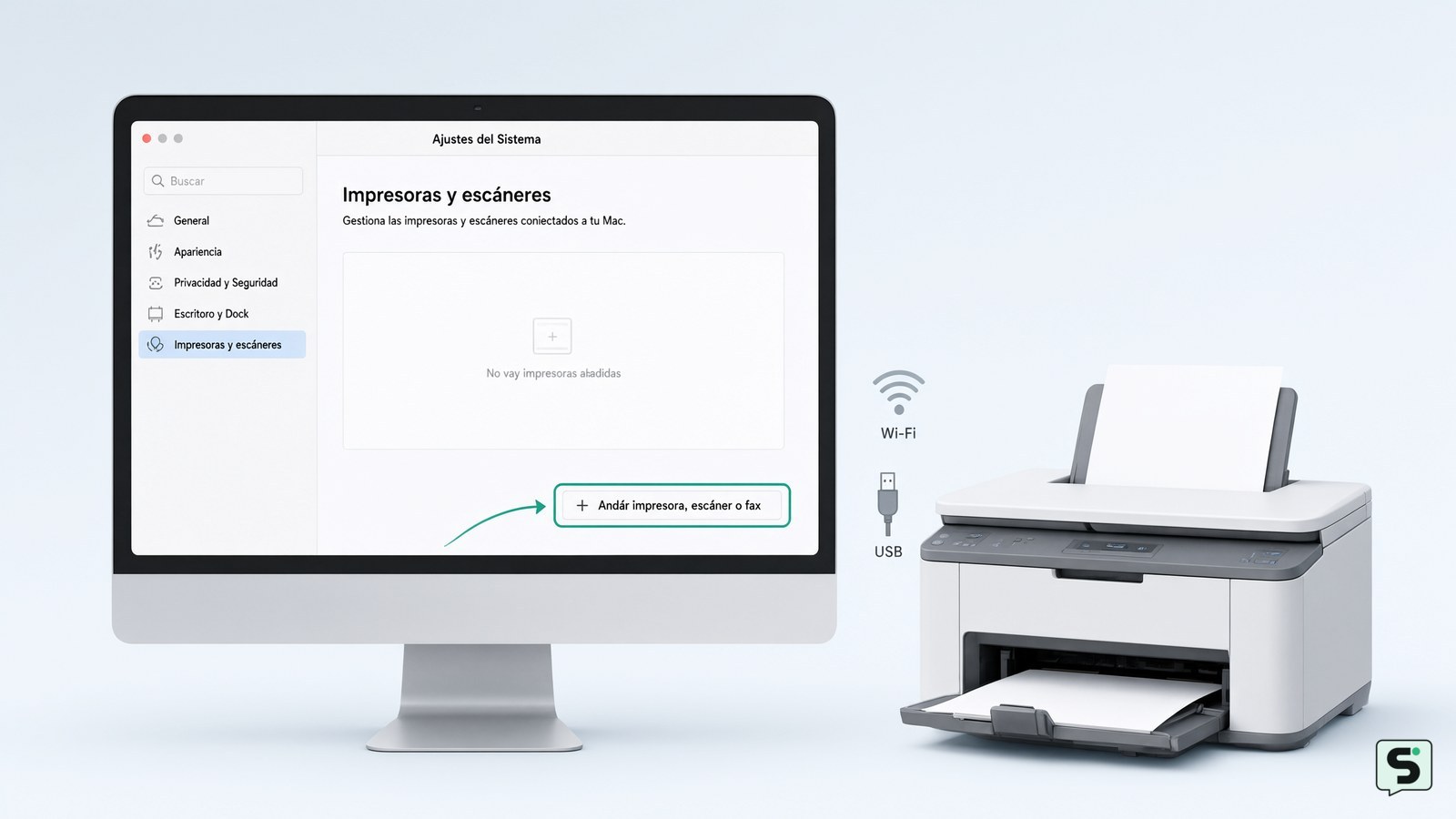
Para agregar una impresora a un Mac, enciéndela y conecta ambos dispositivos a la misma red Wi‑Fi o mediante USB. Después, abre el menú Apple > Ajustes del Sistema > Impresoras y escáneres, pulsa Añadir impresora, escáner o fax, elige el equipo y confirma con Añadir. Finalmente, imprime una página de prueba.
Comprueba la conexión antes de añadir la impresora
La impresora debe estar encendida y visible para el Mac mediante la misma red Wi‑Fi o mediante una conexión USB funcional. Mira la pantalla o los indicadores del equipo: debe mostrar un estado listo, sin un símbolo de error, atasco o desconexión.
Si vas a usar Wi‑Fi, confirma que el Mac y la impresora estén conectados a la misma red, no solo al mismo router. Una red de invitados puede impedir que los dispositivos se detecten entre sí. En la impresora, abre su menú de red y anota el nombre de la red conectada. En el Mac, pulsa el icono de Wi‑Fi en la barra de menús y comprueba que el nombre coincida.
Si eliges USB, conecta primero la impresora y después el cable al Mac. Si no aparece ninguna señal de conexión, prueba otro puerto o adaptador compatible. Un cable que solo sirve para cargar puede no transmitir datos. La guía de Apple para añadir impresoras indica que el equipo se incorpora desde Impresoras y escáneres; la detección concreta depende del tipo de conexión y de la compatibilidad del dispositivo.
Si la impresora está en reposo, pulsa su botón de encendido o envía una orden de activación y espera unos segundos. No la apagues mientras esté actualizando o procesando un trabajo. El resultado esperado en este punto es sencillo: la impresora está lista, el Mac tiene conexión y ambos pueden comunicarse por la ruta elegida.
Añade la impresora desde Ajustes del Sistema
En macOS actual, la impresora se añade desde menú Apple > Ajustes del Sistema > Impresoras y escáneres. Apple identifica esta pantalla como el lugar para administrar las impresoras disponibles en el Mac.
- Abre el menú Apple situado en la esquina superior izquierda.
- Entra en Ajustes del Sistema.
- Desplázate por la barra lateral y selecciona Impresoras y escáneres.
- Pulsa Añadir impresora, escáner o fax o el botón +, según lo que muestre tu versión.
- Espera a que aparezca la lista de equipos detectados.
- Selecciona la impresora por su nombre o modelo y revisa el campo de conexión.
- Comprueba que el controlador o el software seleccionado sea el que propone el sistema o el fabricante.
- Pulsa Añadir y espera a que la impresora quede en la lista.
La señal de éxito es que el nombre del equipo aparece bajo Impresoras y escáneres y ofrece opciones para abrir la cola o administrar la impresora. Si el sistema muestra una impresora duplicada, no añadas todas: conserva la entrada que indique la conexión correcta y elimina solo las duplicadas que reconozcas.
En una versión antigua de macOS, el nombre del menú puede ser Preferencias del Sistema en lugar de Ajustes del Sistema. Si no encuentras la ruta exacta, utiliza la búsqueda de la ventana de configuración y escribe “impresoras”. No descargues un instalador aleatorio para compensar una opción que no aparece.
Elige Wi‑Fi, USB o AirPrint según el caso
La mejor ruta depende de cómo esté conectada la impresora: Wi‑Fi ofrece movilidad, USB sirve como alternativa directa y AirPrint puede evitar la instalación de controladores adicionales cuando el modelo es compatible.
Por Wi‑Fi: elige la impresora que aparezca con el nombre de red o modelo correcto. Esta opción requiere que la impresora conserve la conexión inalámbrica después de añadirla. Si se reinicia el router o cambia la contraseña, puede dejar de estar disponible hasta volver a conectarla a la red desde el panel de la impresora.
Por USB: selecciona la entrada que indique una conexión USB cuando aparezca. Es una alternativa útil si la impresora no se descubre por red, pero el Mac debe permanecer físicamente conectado. Si utilizas un adaptador, evita concentradores que no suministren suficiente alimentación y prueba una conexión directa si el dispositivo desaparece.
Con AirPrint: elige la opción compatible que muestre macOS si aparece. Apple documenta AirPrint como una tecnología de impresión en red para equipos compatibles; aun así, la disponibilidad depende del modelo y de la red. La documentación de configuración de HP también indica seleccionar la impresora desde el botón de añadir cuando se utiliza una impresora compatible con AirPrint.
No selecciones una impresora solo porque el nombre parezca parecido. Compara el modelo con la etiqueta del equipo. Si aparecen varias entradas, revisa si una corresponde a USB y otra a Bonjour, AirPrint o red. Escoger la conexión equivocada puede crear una impresora instalada que luego figura sin conexión.
Verifica que el Mac pueda imprimir
Una impresora está correctamente agregada cuando aparece en Impresoras y escáneres, se puede seleccionar desde una aplicación y acepta un trabajo sin dejarlo bloqueado en la cola.
- Abre un documento breve o una página que puedas volver a imprimir.
- Selecciona Archivo > Imprimir en la aplicación.
- En el selector de impresora, elige el nombre que acabas de añadir.
- Revisa el tamaño de papel, el número de copias y las páginas seleccionadas para no desperdiciar consumibles.
- Pulsa Imprimir y observa la cola de impresión.
El resultado esperado es que el trabajo pase de la cola a la impresora y que la página salga con contenido legible. Si el documento no se imprime, abre la impresora desde la lista del sistema y revisa si hay un mensaje de pausa, falta de papel, tapa abierta o error de consumibles. Una alerta visible en la impresora tiene prioridad sobre cualquier ajuste del Mac.
Si la impresora aparece pero queda en pausa, comprueba que no esté apagada y que la conexión elegida siga activa. Para Wi‑Fi, vuelve a confirmar el nombre de red; para USB, desconecta y conecta el cable una sola vez. Después, cancela únicamente el trabajo que reconozcas y envía una página pequeña. La guía de Apple respalda la administración desde la pantalla de impresoras, pero no permite deducir una causa concreta para cada mensaje de error; por eso conviene actuar según el estado observable.
Qué hacer si la impresora no aparece
Si la impresora no aparece en la ventana para añadirla, la comprobación más segura es separar detección, conexión y compatibilidad en ese orden.
- Confirma que la impresora está encendida y sin alertas físicas.
- Reinicia la impresora y espera a que vuelva a mostrar el estado listo.
- En una conexión Wi‑Fi, verifica que el Mac y la impresora estén en la misma red principal.
- En una conexión USB, prueba otro cable de datos, puerto o adaptador, sin forzar el conector.
- Cierra y vuelve a abrir Ajustes del Sistema > Impresoras y escáneres y pulsa de nuevo el botón de añadir.
- Busca una opción para introducir manualmente la dirección o el protocolo solo si conoces los datos proporcionados por el fabricante o el administrador de la red.
Si aparece después de reiniciar, el problema era de detección temporal; no hace falta instalar software adicional. Si solo aparece por USB, utiliza esa conexión mientras revisas la configuración inalámbrica. Si solo aparece por Wi‑Fi, elimina el cable y evita tener dos entradas con nombres similares.
Cuando macOS solicita software, usa únicamente la actualización del sistema o la página oficial del fabricante correspondiente al modelo exacto. No desactives protecciones de seguridad ni concedas permisos a aplicaciones que no puedas identificar. Si el fabricante ofrece instrucciones específicas para ese modelo, síguelas antes de cambiar la configuración del router. Detente si la impresora exige credenciales desconocidas, muestra un firmware no compatible o el mensaje no coincide con la documentación oficial.
Tras cualquier cambio, vuelve a añadir o seleccionar la entrada correcta y realiza una impresión de una sola página. La verificación final no es que el nombre esté listado, sino que el trabajo llegue a la impresora y se complete sin quedar en espera.
Preguntas frecuentes
¿Cómo agrego una impresora por Wi‑Fi a mi Mac?
Conecta la impresora y el Mac a la misma red Wi‑Fi. Después, abre menú Apple > Ajustes del Sistema > Impresoras y escáneres, pulsa Añadir impresora, escáner o fax, selecciona el modelo y confirma con Añadir. Si no aparece, reinicia la impresora y comprueba que no esté conectada a una red de invitados.
¿Puedo conectar una impresora antigua al Mac por USB?
Sí, siempre que la impresora y el Mac sean compatibles y utilices un cable de datos o un adaptador adecuado. Conecta el equipo, abre Impresoras y escáneres y selecciona la entrada USB. Si macOS solicita software, utiliza solo el sistema o el controlador oficial del fabricante.
¿Por qué mi Mac detecta la impresora, pero no imprime?
Puede haber una alerta en la impresora, una cola pausada o una conexión distinta de la elegida al añadirla. Revisa papel, tinta o tóner, tapas y atascos; después comprueba la cola desde Impresoras y escáneres. Cancela solo trabajos reconocidos y prueba con una página.
¿Qué hago si aparecen varias impresoras con el mismo nombre?
Compara el modelo y el tipo de conexión de cada entrada. Conserva la que corresponda a tu conexión real, ya sea USB o Wi‑Fi, y elimina únicamente las duplicadas que reconozcas. Luego imprime una página para confirmar que la entrada seleccionada es la correcta.
Fuentes y verificación
- Añadir una impresora a la lista de impresoras para poder ... | https://support.apple.com/es-es/guide/mac-help/mh14004/mac
- Añadir una impresora a la red Wi‑Fi en Utilidad AirPort en ... | https://support.apple.com/es-es/guide/aputility/aprt2730/mac
- Configuración de impresora HP en una Mac (Apple AirPrint ... | https://support.hp.com/es-es/document/ish_2898531-2608659-16