
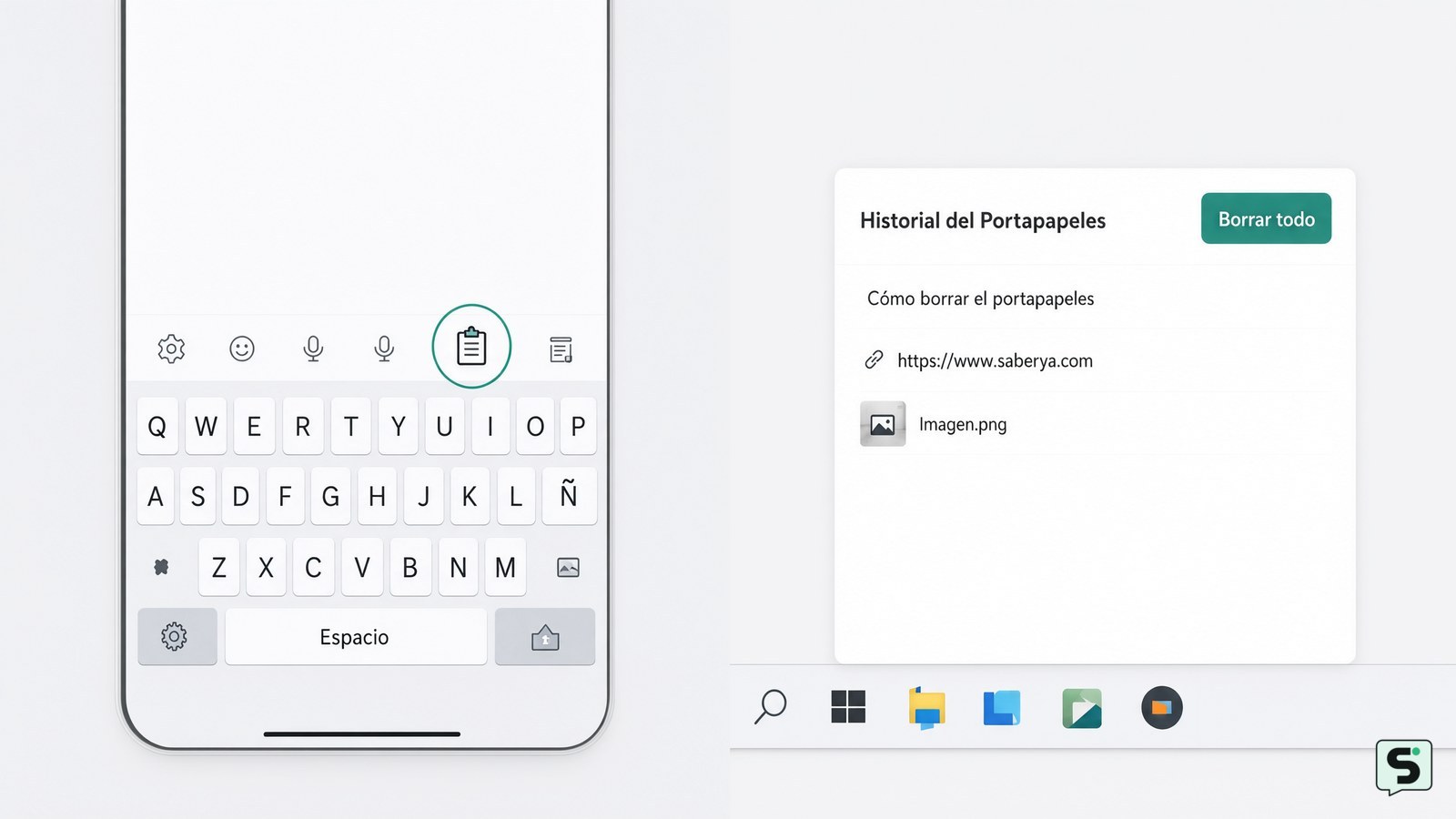
Para borrar el portapapeles, accede al teclado de tu dispositivo Android y selecciona el icono del portapapeles para eliminar elementos individuales o el historial completo. En Windows, presiona la tecla Windows + V y selecciona "Borrar todo" en el panel que aparece. Estas acciones eliminan permanentemente los datos temporales almacenados, protegiendo tu privacidad y liberando memoria del sistema.
Cómo borrar el portapapeles en dispositivos Android
La mayoría de los dispositivos Android modernos gestionan el portapapeles a través de la aplicación de teclado predeterminada, como Gboard o Samsung Keyboard. Para limpiar el historial, abre cualquier aplicación donde puedas escribir, como Notas o WhatsApp, y toca el campo de texto para desplegar el teclado. Busca el icono del portapapeles en la barra de herramientas superior del teclado; si no aparece, toca el icono de los cuatro cuadrados o el menú de tres puntos para encontrarlo.
Una vez dentro del panel del portapapeles, verás una lista de los elementos copiados recientemente. Para borrar un elemento específico, mantén pulsado sobre él y selecciona la opción de eliminar o deslízalo hacia un lado. Si deseas vaciar todo el historial de una vez, busca el icono de la papelera o el botón “Borrar todo”. Confirma la acción en la ventana emergente para completar el proceso. Este método es efectivo para eliminar datos sensibles como contraseñas o números de cuenta que hayas copiado accidentalmente.
Cómo borrar el portapapeles en Windows 10 y 11
Windows incluye una función de historial de portapapeles que permite almacenar múltiples elementos. Para acceder y borrar este historial, presiona simultáneamente las teclas Windows + V en tu teclado. Se abrirá una pequeña ventana flotante que muestra todos los textos e imágenes copiados recientemente. Si es la primera vez que lo usas, es posible que debas activar la función primero.
En la parte superior de esta ventana, verás un botón que dice Borrar todo. Al hacer clic en él, se eliminarán todos los elementos del historial, excepto aquellos que hayas fijado manualmente. Si solo deseas eliminar un elemento individual, haz clic en los tres puntos suspensivos situados junto a la entrada y selecciona el icono de la papelera. Esta acción es inmediata y no requiere confirmación adicional, por lo que es una forma rápida de mantener tu privacidad al trabajar en ordenadores compartidos.
Verificar que el portapapeles se ha limpiado correctamente
Tras realizar el proceso de borrado, es fundamental comprobar que la información ya no está accesible. Intenta pegar el contenido en un documento nuevo presionando Ctrl + V (en Windows) o manteniendo pulsado el campo de texto (en Android). Si el portapapeles está vacío, no debería aparecer ninguna opción de pegado o, en su defecto, el sistema indicará que el portapapeles está vacío.
Si al intentar pegar sigue apareciendo información, es posible que el elemento estuviera “fijado”. Los elementos fijados no se eliminan con la opción de borrado general. Debes desanclarlos manualmente haciendo clic en el icono de la chincheta o el pin antes de proceder con la eliminación total del historial. Si tras estos pasos el problema persiste, reinicia la aplicación o el dispositivo para forzar la actualización de la memoria temporal.
Alternativas y gestión avanzada del portapapeles
Si necesitas un control más exhaustivo sobre lo que se copia, considera desactivar el historial del portapapeles. En Windows, puedes ir a Configuración > Sistema > Portapapeles y desactivar el interruptor de “Historial del portapapeles”. Esto evitará que el sistema guarde cualquier elemento futuro, limitando el portapapeles a un único elemento, que se sobrescribe automáticamente cada vez que copias algo nuevo.
En Android, si prefieres no usar el historial, puedes buscar aplicaciones de teclado alternativas que no incluyan funciones de almacenamiento de portapapeles o configurar tu teclado actual para que no guarde el historial en los ajustes de entrada. Recuerda que el uso de aplicaciones de terceros para gestionar el portapapeles puede implicar riesgos de seguridad, por lo que es recomendable utilizar siempre las herramientas integradas del sistema operativo.
Consideraciones de seguridad y privacidad
El portapapeles es un objetivo común para software malicioso diseñado para capturar información sensible. Nunca copies contraseñas, claves privadas o números de tarjetas de crédito si no es estrictamente necesario. Si lo haces, asegúrate de borrar el portapapeles inmediatamente después de pegar la información en el destino seguro. Evita el uso de aplicaciones de gestión de portapapeles de fuentes desconocidas, ya que podrían estar diseñadas para enviar tu historial a servidores externos sin tu consentimiento.
Mantener el sistema operativo actualizado es la mejor defensa contra vulnerabilidades que podrían permitir a terceros acceder a tu historial de copiado. Si sospechas que tu dispositivo ha sido comprometido, además de borrar el portapapeles, realiza un análisis de seguridad completo y cambia las credenciales de las cuentas que hayas copiado recientemente en el dispositivo.
Preguntas frecuentes
¿Qué sucede con los elementos fijados al borrar el portapapeles?
Los elementos fijados están diseñados para permanecer en el historial incluso después de usar la función "Borrar todo". Para eliminarlos, debes desanclarlos manualmente haciendo clic en el icono de la chincheta o el pin antes de proceder con el borrado general del historial.
¿Es seguro usar aplicaciones de terceros para gestionar el portapapeles?
No se recomienda el uso de aplicaciones de terceros para gestionar el portapapeles debido a los riesgos de privacidad. Estas aplicaciones pueden registrar todo lo que copias, incluyendo información sensible. Es preferible utilizar las herramientas nativas integradas en Android o Windows, que ofrecen un entorno más controlado y seguro.
¿Por qué mi portapapeles sigue mostrando datos después de borrarlos?
Si los datos persisten, es probable que se trate de un elemento fijado o que el sistema necesite un reinicio para refrescar la memoria temporal. Asegúrate de haber desanclado todos los elementos y, si el problema continúa, reinicia tu dispositivo para limpiar completamente la caché del sistema.
¿Puedo desactivar el historial del portapapeles permanentemente?
Sí, tanto en Windows como en Android puedes desactivar la función de historial. En Windows, esto se hace desde Configuración > Sistema > Portapapeles. En Android, revisa los ajustes de tu teclado para desactivar la opción de guardar historial, lo que limitará el portapapeles a un solo elemento a la vez.
Fuentes y verificación
- How to Clear Your Android Clipboard | Delete Unwanted ... | https://www.youtube.com/watch?v=udxxjDuBsWc