
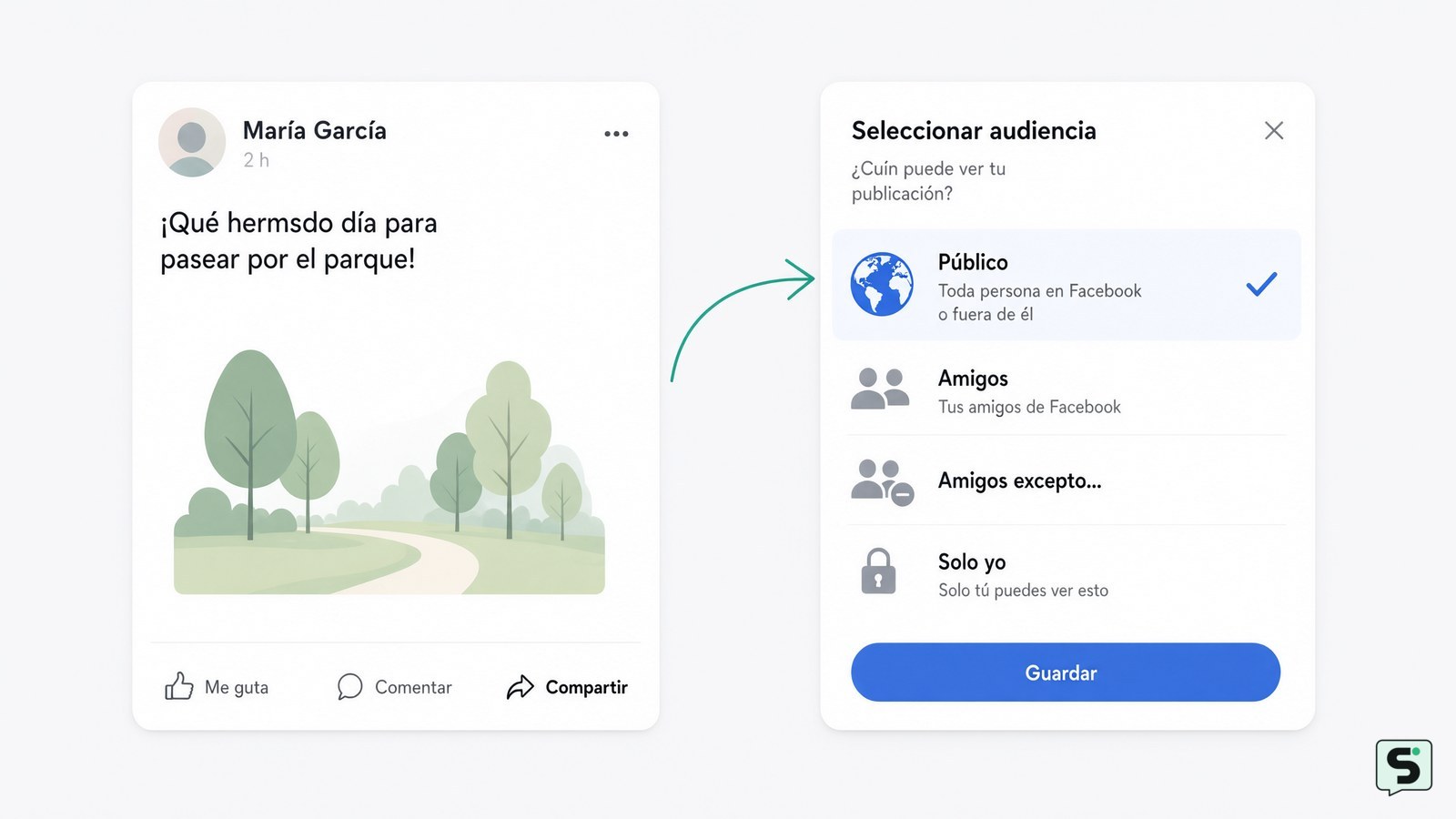
Para que una publicación de Facebook se pueda compartir, cambia su audiencia a Público. Abre el menú de tres puntos de la publicación, elige Editar audiencia o Editar privacidad, selecciona Público y guarda. Después, comprueba desde otra cuenta o mediante el botón Compartir. Algunas publicaciones de grupos, historias o perfiles ajenos tienen límites adicionales.
Cambia la audiencia de la publicación a Público
La audiencia Público es el ajuste que permite que una publicación de tu perfil pueda llegar a personas fuera de tu lista de amigos y, normalmente, habilita las opciones de compartir que Facebook ofrece para ese contenido. Para cambiarla desde el móvil, abre Facebook y entra en tu perfil. Localiza la publicación, toca el botón de tres puntos situado junto a ella y busca una opción como Editar privacidad, Editar audiencia o un control que muestre la audiencia actual, por ejemplo Amigos.
- Toca el control de audiencia de la publicación.
- Selecciona Público, representado habitualmente por un icono de globo.
- Confirma con Guardar, Listo o el botón equivalente que muestre la aplicación.
En la versión web, abre Facebook desde un navegador, entra en tu perfil y usa el menú de tres puntos de la publicación. Elige la opción relacionada con la audiencia, selecciona Público y guarda el cambio. Facebook documenta que la posibilidad de compartir depende de la configuración de privacidad de la publicación; su centro de ayuda también indica que, debajo de una publicación, el botón Compartir muestra los destinos disponibles según esa configuración.
La señal observable de que el cambio se aplicó es que, junto a la fecha de la publicación, aparece Público o el icono de globo. Si todavía aparece Amigos, Solo yo o una audiencia personalizada, el contenido sigue limitado. No confundas cambiar la audiencia con copiar el enlace: copiarlo puede permitir que alguien vea el enlace, pero no convierte en pública una publicación restringida.
Comprueba si aparece el botón Compartir
Una publicación pública de tu perfil debería mostrar la opción Compartir debajo del contenido o dentro del menú de acciones, aunque la ubicación exacta puede variar según el dispositivo y la versión de Facebook. Toca o haz clic en Compartir y observa si aparecen destinos como Compartir en tu historia, Compartir en un perfil, Compartir en un grupo o Enviar por Messenger. Facebook señala que las opciones disponibles dependen de la configuración de la publicación y del lugar en el que se comparte.
Para una comprobación más fiable, abre el enlace de la publicación en una ventana privada del navegador o pide a una persona de confianza que la vea sin iniciar sesión. No solicites credenciales ni compartas códigos de acceso para hacer esta prueba. Si la publicación carga y muestra Público, la visibilidad básica está confirmada. La persona que la consulte aún puede no ver el botón exacto Compartir si Facebook limita una acción concreta en su cuenta, región, dispositivo o destino.
También puedes usar Ver como, si esa herramienta aparece en tu perfil, para comprobar cómo ve la publicación una persona que no es amiga tuya. El resultado que debes buscar es que el contenido sea visible sin pertenecer a tu lista de amigos. Si ves una pantalla de acceso, contenido oculto o un aviso de audiencia restringida, vuelve a revisar la configuración antes de difundir el enlace.
Identifica por qué no se puede compartir
Si no aparece Compartir, primero identifica dónde se publicó el contenido, porque no todas las publicaciones siguen las mismas reglas. Una publicación de tu perfil con audiencia Amigos no es equivalente a una publicación en una página, un grupo o una historia.
- Publicación de tu perfil: revisa la audiencia y cámbiala a Público si quieres permitir una difusión más amplia. Las etiquetas, menciones o una audiencia personalizada pueden seguir afectando a quién la ve.
- Publicación de otra persona: no puedes cambiar su privacidad. Solo podrás compartirla si su autor la hizo visible y Facebook ofrece esa acción.
- Publicación de un grupo: el administrador puede establecer que el grupo sea privado. En ese caso, el contenido puede estar limitado a sus miembros y no debe difundirse fuera del grupo mediante métodos que intenten esquivar esa restricción.
- Historia: las historias tienen controles de audiencia y duración distintos de los de una publicación normal. Revisa la privacidad de historias en lugar de editar la publicación del perfil.
- Página: si administras una página, confirma que estás publicando desde la página correcta y que tienes el permiso correspondiente. La visibilidad puede depender de restricciones de edad, país o contenido.
Una causa adicional es que el contenido incluya una publicación compartida originalmente desde otra cuenta. En ese caso, cambiar la audiencia de tu publicación no siempre cambia la privacidad del contenido original. Comprueba qué elemento tiene la restricción y comparte el enlace original solo si el propietario lo permite.
Prueba una ruta alternativa sin exponer tu cuenta
Si el botón no aparece aunque la audiencia indique Público, abre el menú de tres puntos y busca Copiar enlace. Envía ese enlace únicamente a una persona de confianza para comprobar qué ve. Esta alternativa sirve para verificar la visibilidad, pero no garantiza que exista un botón Compartir en todos los dispositivos ni que el destinatario pueda publicarlo en cualquier grupo.
También puedes editar la publicación y volver a guardarla con la audiencia correcta. Antes de hacerlo, conserva una copia del texto y revisa que las fotografías, etiquetas y enlaces sigan siendo adecuados para una audiencia pública. Si la aplicación muestra una interfaz incompleta, actualízala desde la tienda oficial del dispositivo o prueba facebook.com en un navegador; no instales versiones modificadas ni aplicaciones que prometan desbloquear funciones.
Si Facebook no guarda el cambio, cierra y vuelve a abrir la aplicación, comprueba la conexión y repite la operación desde la versión web. No borres la publicación como primera medida, porque podrías perder comentarios, reacciones o el enlace original. Si el problema continúa, consulta el estado de la cuenta y el centro de ayuda oficial de Facebook desde la propia plataforma.
Verifica el resultado y protege la información pública
La comprobación final debe responder a dos preguntas: ¿la publicación se puede ver con la audiencia esperada? y ¿el nivel de exposición es aceptable? Confirma que junto a la fecha figura Público, abre el enlace desde una sesión que no sea la del autor y revisa que la opción Compartir aparezca cuando corresponda. Después, comprueba que no se hayan publicado por accidente números de teléfono, direcciones, códigos de reserva, documentos, datos bancarios o imágenes de menores.
Hacer una publicación compartible no obliga a aceptar todas las solicitudes de amistad ni todos los mensajes que genere. Si recibes enlaces sospechosos, peticiones de códigos, avisos de infracción o solicitudes de pago relacionadas con la publicación, no respondas desde esos mensajes. Entra directamente en Facebook para revisar las notificaciones y denuncia el contenido si parece fraudulento. Activa la autenticación en dos pasos y utiliza una contraseña exclusiva para la cuenta.
Si después de hacerla pública decides limitar la difusión, vuelve al menú de audiencia y selecciona Amigos, Solo yo o una opción personalizada. Verifica otra vez desde una ventana privada: el resultado correcto será que la publicación ya no sea visible para personas fuera de la audiencia elegida. Esta revisión es especialmente importante cuando la publicación contiene información temporal, una ubicación o datos de contacto.
Preguntas frecuentes
¿Por qué mis amigos no ven el botón Compartir en Facebook?
La causa más habitual es que la publicación tenga una audiencia limitada, como Amigos o una lista personalizada. Revisa el menú de tres puntos y confirma que figure Público. Si la publicación está dentro de un grupo privado, pertenece a otra persona o procede de una historia, no podrás convertirla en una publicación pública desde tu cuenta.
¿Puedo hacer compartible una publicación de otra persona?
No puedes cambiar la privacidad de una publicación ajena. Solo podrás usar Compartir si el autor y el lugar original permiten esa acción. Si no aparece, pide al autor que publique una versión propia con la audiencia adecuada; no intentes copiarla o difundirla para esquivar sus restricciones.
¿Hacer una publicación pública permite que cualquiera la comparta?
La audiencia Pública amplía quién puede ver el contenido y suele habilitar las opciones de compartir, pero Facebook puede mostrar destinos diferentes según el tipo de publicación, la cuenta y el lugar donde se intenta compartir. Público tampoco significa que el contenido deba difundirse sin límites: revisa antes los datos personales y las imágenes de terceros.
¿Cómo compruebo que mi publicación se puede ver fuera de mi cuenta?
Abre el enlace en una ventana privada o utiliza la función Ver como, si aparece en tu perfil. Comprueba que la publicación carga y que junto a la fecha figura Público. No compartas tu contraseña ni códigos de autenticación con la persona que te ayude a realizar la prueba.
Fuentes y verificación
- Compartir una publicación que ves en el feed | https://www.facebook.com/help/www/163779957017799?locale=es_LA
- Compartir y administrar publicaciones en tu perfil | https://es-es.facebook.com/help/fblite/305779663679059
- Cómo hacer que una publicación sea compartible en ... | https://socialbee.com/es/blog/hacer-publicacion-facebook-compartible/