
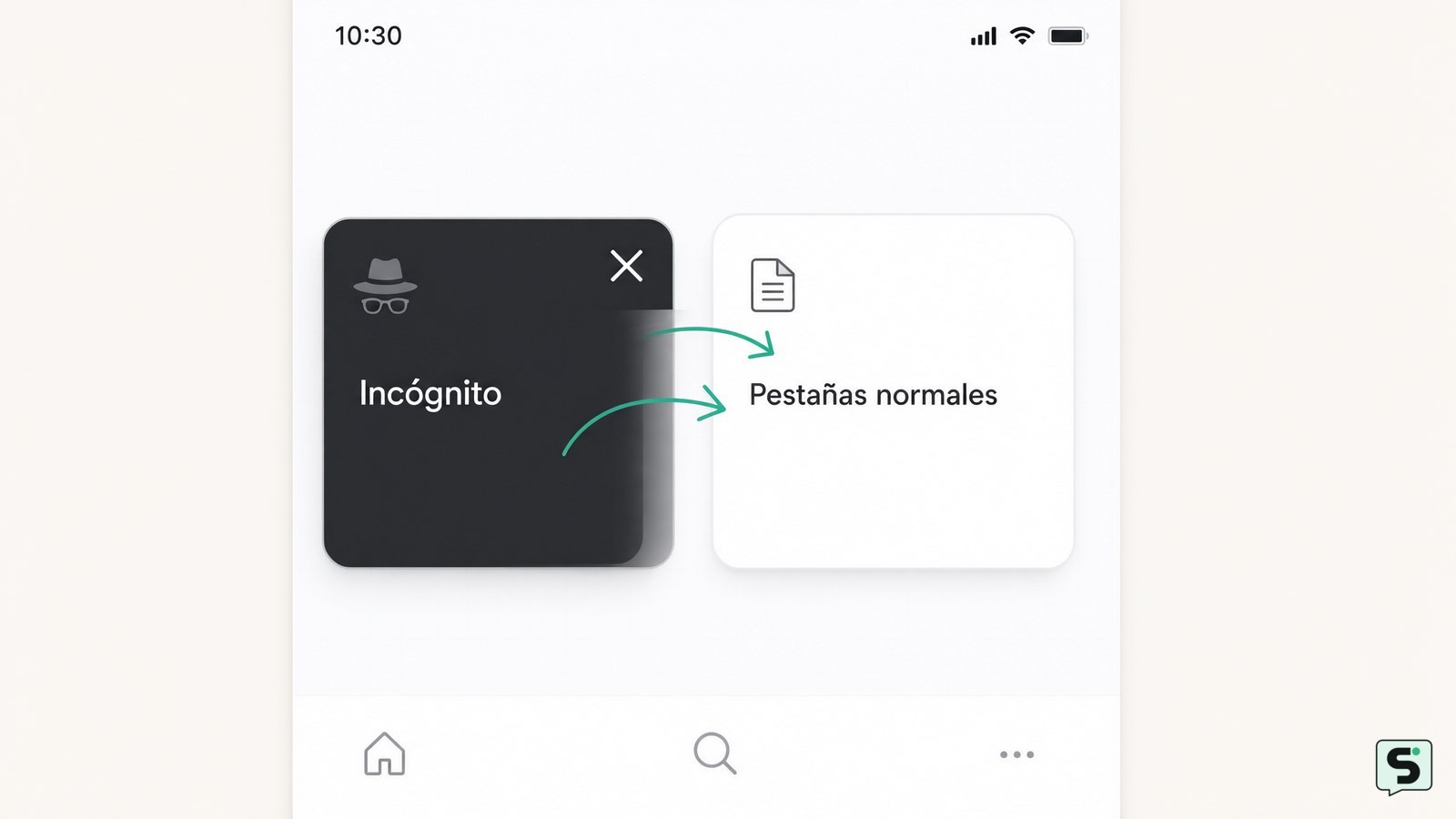
Para desactivar el modo incógnito, cierra todas las pestañas o ventanas privadas y vuelve a una pestaña normal. En Chrome móvil, abre el selector de pestañas, entra en Incógnito y cierra cada pestaña. En ordenador, cierra la ventana de incógnito. Chrome no ofrece un interruptor general para desactivar permanentemente esta función en una cuenta personal.
Cierra las pestañas de incógnito en Android
En Android, desactivar el modo incógnito significa cerrar las pestañas privadas y regresar al grupo de pestañas normales. Google Chrome separa ambos grupos en el selector de pestañas, por lo que una pestaña normal abierta no convierte automáticamente en normal una pestaña de incógnito.
- Abre Chrome.
- Toca el botón del selector de pestañas.
- Entra en el grupo o sección Incógnito.
- Cierra cada pestaña con el botón de cierre o deslízala fuera de la lista, según la versión de Chrome.
- Vuelve al grupo de pestañas normales y abre una pestaña nueva.
La comprobación es visible: ya no aparecen pestañas bajo el encabezado de incógnito, ni la pantalla oscura o el icono asociado a la navegación privada. El manual de LG describe el mismo cambio de grupo: desde las pestañas abiertas se lleva al frente el grupo de incógnito y se regresa a las pestañas estándar mediante el gesto correspondiente.
Si quieres conservar una página, copia su dirección antes de cerrar la pestaña. El modo privado no está pensado para guardar la misma sesión de navegación cuando se cierran todas sus pestañas. No borres los datos de la aplicación como primer intento; esa acción puede cerrar sesiones normales y eliminar información local.
Vuelve a la navegación normal en iPhone o iPad
En iPhone y iPad, el resultado esperado es el mismo: cerrar las pestañas privadas y seleccionar el grupo de pestañas normales. Los nombres y la posición de los controles pueden variar según la versión de Chrome y el tamaño de la pantalla.
- Abre Chrome y toca el icono de pestañas.
- Selecciona el grupo de incógnito.
- Cierra las pestañas privadas una por una o usa la opción de cierre que muestre tu versión.
- Selecciona el grupo normal.
- Abre una pestaña nueva y comprueba que la interfaz ya no indica navegación privada.
El criterio de éxito no depende de que desaparezca una aplicación distinta: Chrome sigue instalado y abierto, pero el selector debe mostrar únicamente el grupo normal. Si al tocar el botón de pestañas vuelves a ver incógnito, todavía queda al menos una pestaña privada abierta o has seleccionado de nuevo ese grupo.
Si el objetivo es impedir que otra persona active el modo privado, cerrar las pestañas solo resuelve la sesión actual. No equivale a una restricción permanente. Usa únicamente controles de tiempo de uso, supervisión familiar o administración del dispositivo que pertenezcan a tu sistema operativo y que puedas configurar legítimamente. No compartas códigos de control ni instales perfiles de origen desconocido.
Cierra la ventana privada en un ordenador
En Windows, macOS, Linux y Chromebook, el modo incógnito funciona dentro de una ventana separada. Para desactivarlo en la sesión actual, cierra toda la ventana de incógnito, no solo una de sus pestañas.
- Identifica la ventana que muestra el aviso o icono de incógnito.
- Guarda o copia las direcciones que necesites conservar.
- Cierra esa ventana con el botón de cierre del sistema.
- Si queda abierta una ventana normal, continúa allí.
- Si no queda ninguna, abre Chrome de nuevo y crea una ventana normal, no una ventana de incógnito.
La verificación es sencilla: la ventana normal no muestra el aviso de incógnito y una nueva pestaña se abre con la apariencia habitual de Chrome. Si mantienes una ventana privada abierta, Chrome puede seguir permitiendo nuevas pestañas privadas aunque ya hayas cerrado algunas.
En un ordenador compartido, cerrar la ventana no impide que otra persona active el modo incógnito más tarde. Para una restricción estable se necesita una función de supervisión familiar o una política administrada por el responsable del equipo. La disponibilidad depende del sistema, la edición del dispositivo y los permisos de administración. No cambies políticas del sistema ni el registro si no eres el propietario o administrador autorizado.
Distingue cerrar incógnito de desactivarlo permanentemente
Cerrar las pestañas desactiva el modo incógnito solo para la sesión abierta. Desactivar la función de forma permanente es otra tarea: Chrome no muestra un interruptor general en la configuración habitual de una cuenta personal que elimine esta capacidad para siempre.
Esta diferencia evita una comprobación engañosa. Si cierras las pestañas y luego aparece de nuevo la opción Nueva pestaña de incógnito, el cierre funcionó; la opción no significa que la sesión anterior siga activa. Chrome permite iniciar otra sesión privada desde el menú cuando el dispositivo o una política no lo impiden.
El modo incógnito tampoco vuelve anónima la conexión. Chrome explica que la navegación privada limita lo que queda guardado en el dispositivo después de cerrar la sesión, pero no oculta necesariamente la actividad ante sitios web, el proveedor de internet, una red escolar o laboral, ni los servicios donde se inicia sesión. Por eso, desactivarlo no sustituye una revisión de contraseñas, permisos o actividad de cuenta.
Si necesitas reducir el acceso en un dispositivo propio, elige una ruta legítima: controles familiares del sistema, una cuenta supervisada cuando sea compatible, o una política del administrador del equipo. Lee qué bloquea cada opción antes de activarla. Algunas medidas afectan todo el navegador, las descargas o el acceso a sitios, no solo la navegación privada.
Comprueba el resultado y resuelve cada fallo
La comprobación correcta combina el estado de las pestañas con el objetivo que buscas. Si solo querías salir de la sesión privada, el resultado correcto es una ventana o grupo normal sin pestañas de incógnito.
| Lo que observas | Interpretación | Acción segura |
|---|---|---|
| Queda el grupo Incógnito vacío | La sesión privada está cerrada | Usa el grupo normal |
| Vuelve a aparecer una pestaña privada | Se abrió una nueva sesión o quedó otra ventana activa | Cierra esa pestaña o ventana y revisa el selector |
| No encuentras tus pestañas normales | Estás viendo el grupo equivocado | Cambia al grupo normal; no borres los datos de Chrome |
| La opción de incógnito sigue visible | La función no está desactivada permanentemente | Usa supervisión o administración autorizada |
Reiniciar Chrome puede ayudar si el selector no actualiza la vista, pero primero cierra las ventanas privadas. Si el problema continúa, actualiza Chrome desde la tienda o el mecanismo oficial del sistema y revisa si el dispositivo está administrado. No introduzcas credenciales en páginas que prometan eliminar el modo incógnito.
Detente ante solicitudes de contraseña, código de verificación, instalación de extensiones desconocidas o cambios de seguridad no explicados. Esas señales no son necesarias para cerrar una pestaña privada. Si el equipo pertenece a una empresa, escuela o familiar, solicita al administrador la configuración adecuada.
Preguntas frecuentes
¿Cerrar Chrome desactiva el modo incógnito?
Cerrar Chrome suele cerrar la ventana privada actual, pero no impide abrir otra después. Al volver a usar el navegador, selecciona una ventana o pestaña normal y comprueba que no aparezca el aviso de incógnito.
¿Puedo eliminar para siempre el modo incógnito de Chrome?
No mediante un interruptor general de la configuración personal de Chrome. Para limitarlo se necesita una solución de supervisión familiar o una política administrada por el propietario o administrador autorizado del dispositivo.
¿Se pierde el historial al cerrar incógnito?
La actividad de incógnito no se guarda como historial normal en el dispositivo después de cerrar la sesión. Antes de cerrar, copia las direcciones o guarda la información que necesites conservar.
¿Por qué sigue apareciendo la opción de incógnito después de cerrarla?
Porque cerrar la sesión actual no elimina la función. La opción puede seguir visible para iniciar otra sesión privada. Si quedan pestañas abiertas, cierra también la ventana o el grupo privado y revisa el grupo normal.
Fuentes y verificación
- Navega en modo Incógnito - Android | https://support.google.com/chrome/answer/95464?hl=es-419&co=GENIE.PlatformAndroid
- Activar y desactivar el modo de incógnito | https://www.lg.com/us/mobile-phones/AS876/Userguide/ES/159.html?srsltid=AU7gw4WCJYOCXNpxAoKqgkI2JtWFcBPRU-Wm4yh714sscUfKKkBy0Mu4
- Desactivar el modo incógnito y la navegación privada en ... | https://www.techlockdown.com/es/artculos/desactivar-el-modo-incgnito