
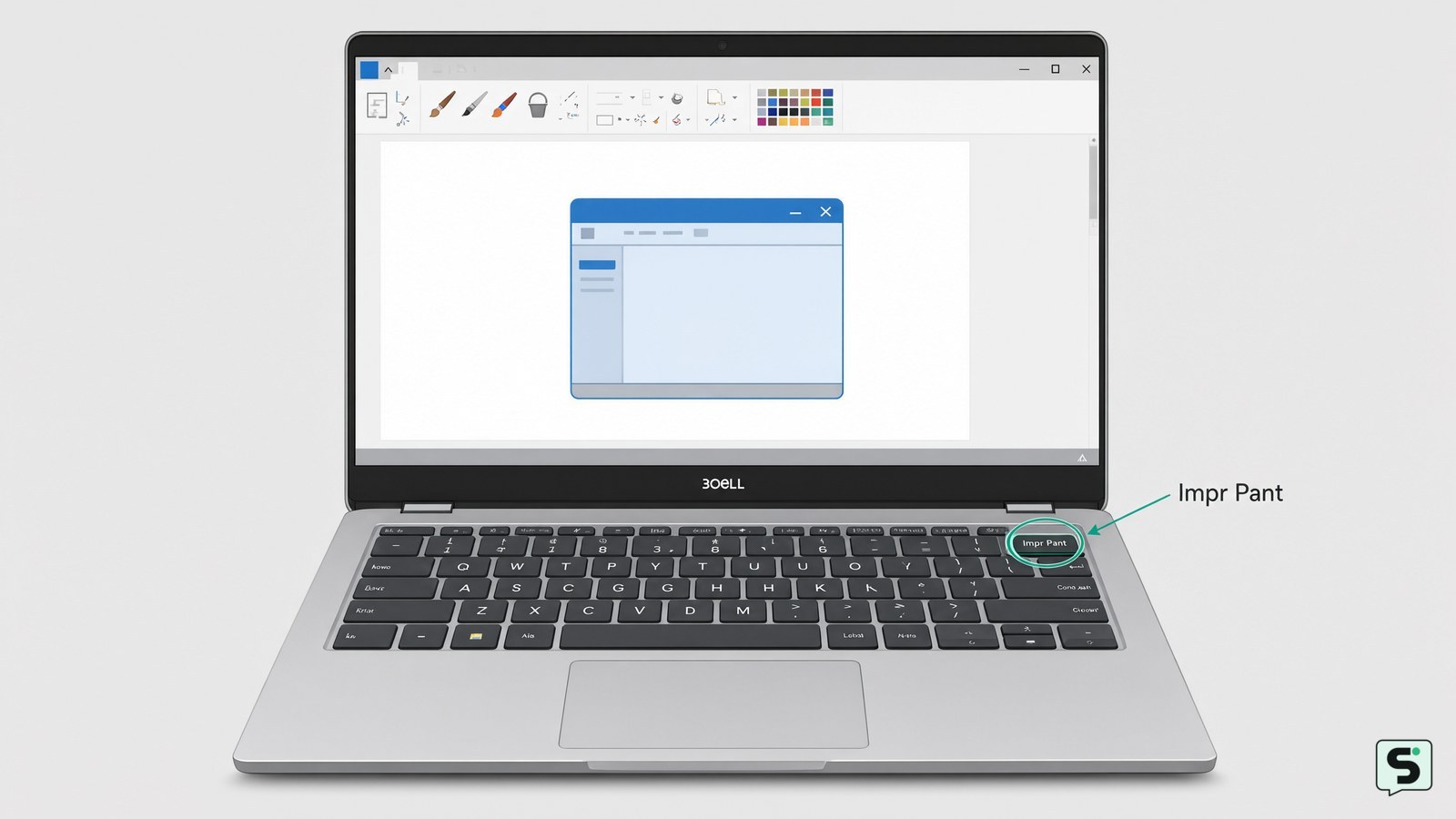
En una computadora portátil Dell con Windows, pulsa Impr Pant (o PrtSc) para copiar toda la pantalla y después usa Ctrl + V en Paint u otra aplicación. Para capturar solo la ventana activa, pulsa Alt + Impr Pant. También puedes pulsar Windows + Mayús + S y seleccionar una zona con el cursor. Comprueba el resultado antes de cerrar la aplicación.
Captura toda la pantalla con Impr Pant
La tecla Impr Pant, también identificada como PrtSc o PrtScn, copia una imagen de toda la pantalla al portapapeles. Este método sirve cuando necesitas conservar lo que aparece en el escritorio, una página web o varias ventanas visibles.
- Deja en pantalla el contenido que quieras capturar. Cierra o minimiza ventanas que no deban aparecer.
- Pulsa una vez Impr Pant. Si no ocurre nada, prueba Fn + Impr Pant, porque algunos teclados Dell combinan la función de impresión de pantalla con otra tecla.
- Abre Paint. Puedes buscarlo desde el menú Inicio escribiendo “Paint”.
- Pulsa Ctrl + V o selecciona la opción para pegar. La imagen completa debe aparecer en el lienzo.
- Elige Archivo > Guardar como y selecciona PNG o JPEG. Escribe un nombre reconocible y elige una carpeta que puedas encontrar después.
La señal observable de que el procedimiento funcionó es que la imagen aparece en Paint al pegarla. Dell documenta este flujo con la tecla de impresión de pantalla y el pegado mediante Ctrl + V; la captura no se guarda necesariamente como archivo hasta que la pegues y la guardes en una aplicación.
Si Paint pega una captura anterior, vuelve a pulsar la tecla mientras la pantalla correcta está activa y repite Ctrl + V. Evita copiar otro elemento entre ambos pasos, porque el portapapeles puede reemplazar la captura.
Captura solo la ventana activa
La combinación Alt + Impr Pant copia únicamente la ventana que está activa, en lugar de toda la pantalla. Es útil para mostrar un programa sin incluir la barra de tareas, el escritorio u otras ventanas.
- Haz clic en la ventana que quieras capturar. Su barra de título debe quedar activa y visible.
- Mantén pulsada la tecla Alt y pulsa Impr Pant. En ciertos modelos Dell puede ser necesario mantener también Fn.
- Abre Paint u otra aplicación compatible con imágenes.
- Pulsa Ctrl + V. La imagen pegada debe corresponder a la ventana seleccionada.
- Revisa los bordes y guarda el archivo con Archivo > Guardar como.
La comprobación más clara es comparar la captura con la ventana que seleccionaste: no debería aparecer el contenido de las demás aplicaciones. La documentación de soporte de Dell indica que Alt + PrtScr se pega después con Ctrl + V en un editor como Paint.
Si aparece toda la pantalla, probablemente se pulsó Impr Pant sin Alt, la ventana no estaba activa o el teclado requiere Fn. Haz clic de nuevo en la ventana y repite la combinación. Si una aplicación se ejecuta en pantalla completa, puede comportarse de forma diferente; en ese caso, usa Windows + Mayús + S para seleccionar manualmente el área visible.
Selecciona una zona con Windows + Mayús + S
Windows + Mayús + S abre el panel de captura de Windows y permite elegir solo una parte de la pantalla. Es la alternativa más práctica cuando no quieres recortar después una imagen completa.
- Coloca en pantalla la página, ventana o documento que necesites mostrar.
- Pulsa al mismo tiempo Windows + Mayús + S. La pantalla se oscurecerá y aparecerán opciones de selección.
- Elige el recorte rectangular si quieres dibujar un rectángulo; después mantén pulsado el botón del mouse y arrastra sobre la zona deseada.
- Suelta el botón cuando el marco incluya exactamente la información necesaria.
- Abre la notificación de captura que aparece o pega la imagen con Ctrl + V en Paint, Word o un mensaje.
- Guarda el archivo si necesitas conservarlo fuera del portapapeles.
El resultado esperado es un recorte que contiene solo el área marcada. Antes de compartirlo, comprueba que no queden visibles nombres de usuario, pestañas privadas, códigos de acceso o información que no tenga relación con el objetivo de la captura.
Si el atajo no abre ningún panel, busca “Herramienta Recortes” desde Inicio. La aplicación permite iniciar una captura desde su botón correspondiente y, según la versión de Windows, elegir una zona, una ventana o la pantalla completa. Si tampoco aparece, reinicia Windows y vuelve a probar; no descargues utilidades desconocidas solo para realizar una captura básica.
Guarda y verifica el archivo capturado
Una captura copiada al portapapeles todavía no es un archivo permanente. Para guardarla, pégala en Paint, revisa la imagen y usa Archivo > Guardar como. PNG suele conservar bien el texto y los bordes; JPEG puede ocupar menos espacio, pero puede reducir la nitidez de letras pequeñas.
- Amplía la imagen en el editor y confirma que el contenido importante se lee.
- Comprueba que no falte la ventana, el botón o el mensaje que querías documentar.
- Recorta las zonas innecesarias con la herramienta de selección del editor.
- Asigna un nombre descriptivo, por ejemplo error-wifi-dell-2026-09-17.png, sin incluir contraseñas ni datos personales.
- Guarda el archivo y ábrelo desde la carpeta elegida para comprobar que se puede visualizar.
La verificación final consiste en cerrar el editor, abrir el archivo guardado y confirmar que conserva el encuadre y la legibilidad. Si el archivo no aparece, revisa la carpeta seleccionada en el cuadro Guardar como y busca por la extensión PNG o JPEG.
El portapapeles puede conservar temporalmente la imagen, pero no debe tratarse como una copia de seguridad. Si la captura documenta un error técnico, guarda también la fecha y el texto exacto del aviso, pero evita incluir credenciales o códigos de recuperación en la imagen.
Qué hacer si la tecla de captura no funciona
Si Impr Pant no produce una imagen, el problema puede estar en la combinación de teclas, en la ventana activa o en la aplicación donde intentas pegar. Comprueba primero si la tecla comparte función con Fn y prueba Fn + Impr Pant. Después abre Paint y pulsa Ctrl + V para distinguir entre una captura no realizada y un problema de guardado.
Si el pegado funciona pero la imagen está equivocada, repite la captura sin copiar ningún otro texto o archivo entre el atajo y Ctrl + V. Si Windows + Mayús + S sí responde, úsalo como ruta alternativa y selecciona la zona manualmente. Si ningún método responde, reinicia el equipo y comprueba si el teclado reconoce otras teclas; un fallo general del teclado requiere soporte técnico, no más combinaciones.
No confundas la captura de pantalla con una fotografía tomada con el teléfono. Una foto externa puede mostrar reflejos, datos del entorno y una imagen menos legible. Tampoco compartas capturas de una cuenta o de una sesión abierta sin revisar antes todos los datos visibles. Si una captura contiene información sensible, elimínala de la carpeta y del portapapeles después de conservar solo la versión segura.
Preguntas frecuentes
¿Dónde está la tecla para hacer capturas en una Dell?
Está identificada normalmente como Impr Pant, PrtSc o PrtScn y suele encontrarse en la zona superior del teclado. En algunos modelos comparte función con otra tecla; si pulsarla sola no funciona, prueba Fn + Impr Pant.
¿Cómo hago una captura de una sola ventana en una Dell?
Haz clic en la ventana para activarla y pulsa Alt + Impr Pant. Después abre Paint o un editor de imágenes, usa Ctrl + V y guarda el resultado. Si el teclado lo requiere, incorpora Fn a la combinación.
¿Dónde se guarda la captura de pantalla?
Depende del método. Impr Pant y Alt + Impr Pant suelen copiar la imagen al portapapeles, por lo que debes pegarla y guardarla manualmente. Con Windows + Mayús + S también puedes pegar el recorte en una aplicación y elegir su ubicación.
¿Qué hago si mi portátil Dell no tiene la tecla Impr Pant?
Usa Windows + Mayús + S para abrir el panel de recorte y selecciona la zona que quieras capturar. También puedes buscar Herramienta Recortes desde el menú Inicio. No es necesario instalar una aplicación externa para una captura básica.
Fuentes y verificación
- Cómo capturar una pantalla en Windows con la tecla ... | https://www.dell.com/support/kbdoc/es-ec/000147539/cmo-capturar-una-pantalla-en-windows-con-la-tecla-imprimir-pantalla
- Cómo capturar una pantalla en Windows con la tecla ... | https://www.dell.com/support/kbdoc/es-an/000147539/how-to-use-the-print-screen-key-in-microsoft-windows-operating-systems
- Cómo tomar una captura de pantalla en PC Dell: 4 formas ... | https://screenrec.com/es/herramienta-captura-pantalla/como-tomar-captura-pantalla-pc-dell/
- 2 formas de tomar una captura de pantalla en una Dell | https://es.wikihow.com/tomar-una-captura-de-pantalla-en-una-Dell