
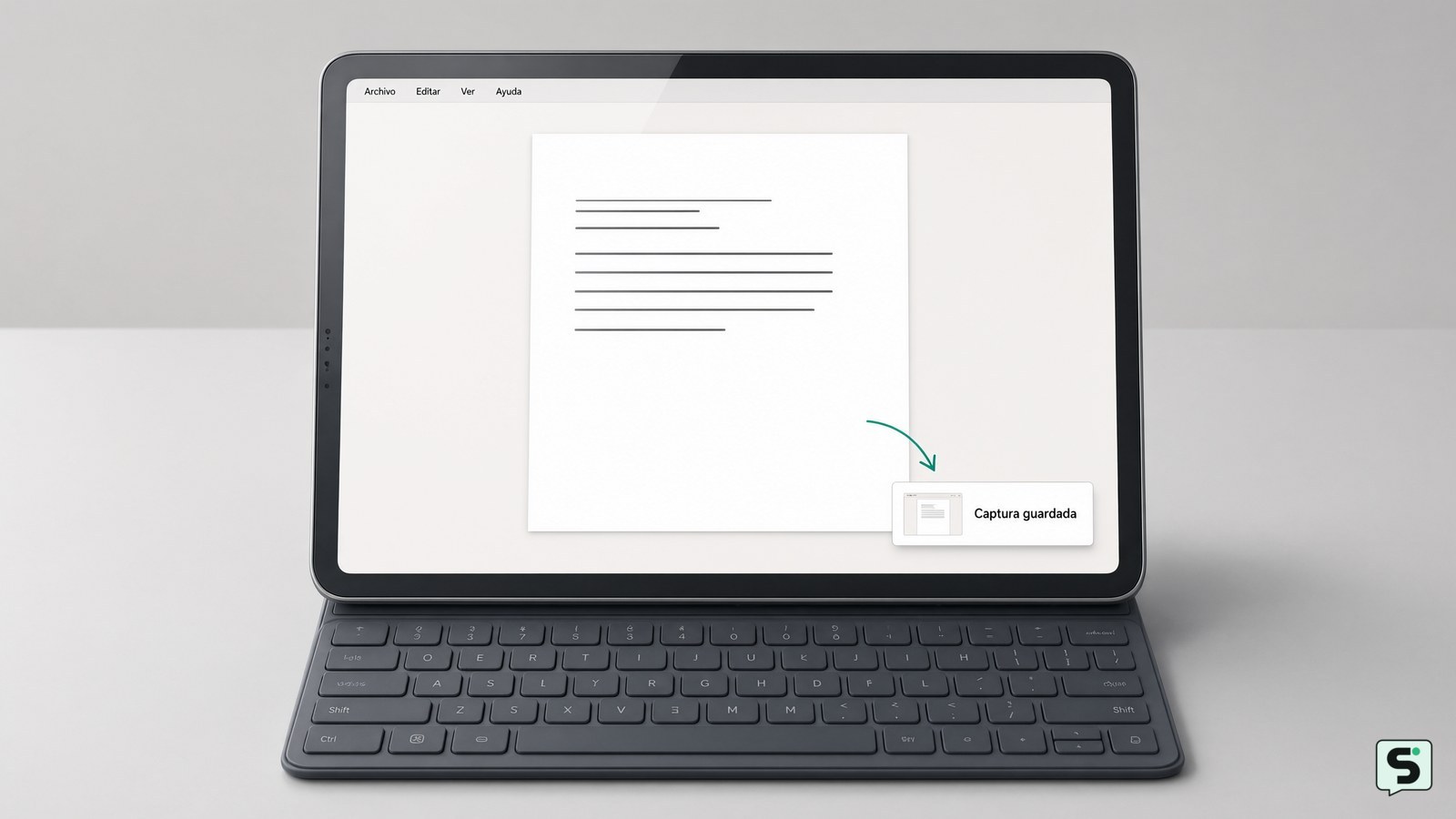
En una tableta Windows, pulsa Windows + Mayús + S para seleccionar una zona o Windows + Impr Pant para capturar toda la pantalla. En iPad, pulsa Comando + Mayús + 3. En Android o ChromeOS, usa la tecla de captura si existe o el atajo propio del sistema. Comprueba después la notificación o la carpeta de imágenes.
Identifica el sistema y el atajo compatible
El sistema operativo determina el atajo de captura; una tableta con teclado no utiliza siempre la misma combinación. Mira el diseño de la pantalla, el menú de inicio y las teclas antes de probar un método.
Windows: usa Windows + Mayús + S para abrir la herramienta de selección. También puedes pulsar Windows + Impr Pant para guardar una captura completa automáticamente. En algunos teclados compactos, la tecla aparece como PrtSc, PrtScn o comparte función con otra tecla; en ese caso prueba Fn + PrtSc.
iPad: pulsa Comando + Mayús + 3 para capturar toda la pantalla. Pulsa Comando + Mayús + 4 para capturar una zona, si el sistema y el teclado reconocen ese atajo. La imagen suele aparecer como una miniatura temporal antes de guardarse en Fotos.
ChromeOS: busca la tecla Show windows, identificada normalmente por un rectángulo con dos líneas laterales. Pulsa esa tecla para abrir las opciones de captura o combínala con Ctrl si el sistema ofrece un atajo directo. El nombre visual puede cambiar según el teclado.
Android: el atajo más estable suele depender de la propia tableta, no del teclado. Pulsa simultáneamente encendido y bajar volumen desde el dispositivo. Si el teclado incluye una tecla de captura, presiónala una vez. Android puede mostrar una barra de herramientas, una miniatura o una notificación.
Si no reconoces el sistema, abre Ajustes y busca Acerca de la tableta, Información del dispositivo o Acerca del dispositivo. El nombre visible del sistema evita aplicar un atajo incorrecto.
Captura una zona o toda la pantalla en Windows
En una tableta Windows, Windows + Mayús + S abre la selección de captura y permite elegir solo el contenido necesario.
- Coloca en pantalla el documento, página, conversación o imagen que quieres conservar.
- Pulsa Windows + Mayús + S.
- Espera a que la pantalla se oscurezca ligeramente y aparezca la barra de captura.
- Elige la captura rectangular para arrastrar un marco, o la opción de pantalla completa si aparece disponible.
- Arrastra desde una esquina hasta la otra. Suelta cuando el marco incluya todo lo necesario.
- Abre la notificación que aparece para revisar, recortar o guardar la imagen.
La señal correcta es una miniatura o notificación de captura. Si no la abres, la imagen puede quedar disponible temporalmente en el portapapeles para pegarla con Ctrl + V en Paint, Word, un correo o una aplicación de edición.
Para guardar directamente toda la pantalla, pulsa Windows + Impr Pant. Después abre el Explorador de archivos y revisa Imágenes > Capturas de pantalla. La carpeta o el nombre pueden variar si el dispositivo usa una configuración personalizada.
Si no ocurre nada, prueba Fn + Impr Pant. Si la tableta no tiene tecla Impr Pant, vuelve al método de selección. Si la barra no aparece, abre el menú Inicio y busca Recortes. No descargues una aplicación externa solo para resolver un atajo ausente.
Verifica el resultado abriendo el archivo. Debe mostrar el contenido previsto, sin bordes recortados ni ventanas emergentes que no querías incluir.
Usa el teclado en iPad, Android o ChromeOS
En iPad, el atajo más directo es Comando + Mayús + 3. Mantén pulsadas las dos primeras teclas y pulsa el número 3. La aparición de una miniatura en una esquina confirma que el sistema recibió la combinación. Toca esa miniatura para marcar, recortar o compartir; si desaparece, busca la imagen en Fotos, dentro de las capturas de pantalla.
Para una zona concreta, prueba Comando + Mayús + 4. Si no responde, usa los botones físicos del iPad: mantén pulsados el botón superior y el botón de subir volumen. El diseño de los botones cambia según el modelo. No mantengas la combinación durante mucho tiempo si aparece la pantalla de apagado.
En Android, el teclado puede no controlar la captura aunque esté conectado correctamente. Pulsa encendido + bajar volumen al mismo tiempo durante un instante. Una miniatura o un panel inferior indica que funcionó. Toca la miniatura para editarla o abre Fotos, Galería o la carpeta Capturas de pantalla. El nombre depende del fabricante.
En ChromeOS, abre el panel de captura con la tecla Show windows o desde el área de ajustes rápidos. Selecciona pantalla completa, ventana o zona cuando aparezcan esas opciones. La confirmación suele ser una notificación. Revisa la aplicación Archivos, especialmente Descargas o la carpeta configurada para capturas.
Si un atajo no funciona, desconecta y vuelve a conectar el teclado, verifica que la tecla modificadora sea la correcta y prueba el control físico del dispositivo. Un teclado Bluetooth puede estar conectado para escribir, pero no reconocer funciones especiales. Esa diferencia no significa necesariamente que la tableta esté averiada.
Comprueba dónde se guardó la captura
Una captura correcta deja una señal observable: miniatura, notificación, archivo nuevo o imagen disponible para pegar. Comprueba una de esas señales antes de cerrar la aplicación original.
- Abre la notificación o miniatura si sigue visible.
- Confirma que la imagen incluye la zona deseada y que el texto se lee.
- Revisa la carpeta correspondiente al sistema: Imágenes > Capturas de pantalla en Windows, Fotos en iPad, Fotos o Galería en Android, y Archivos en ChromeOS.
- Comprueba la fecha y hora del archivo para distinguir la captura nueva de otra anterior.
- Abre el archivo desde la carpeta, no solo desde la miniatura, para confirmar que se guardó.
Si la imagen no aparece, usa el buscador de archivos con términos como captura o screenshot. En Windows, pega primero con Ctrl + V en Paint para comprobar si la captura quedó en el portapapeles. Si puedes pegarla, guárdala manualmente como PNG o JPG.
Si solo aparece una pantalla negra, el contenido puede estar protegido por la aplicación, una plataforma de vídeo o una ventana segura. No intentes desactivar esa protección con herramientas desconocidas. Prueba capturar una pantalla normal del sistema para separar un bloqueo del contenido de un fallo general del teclado.
Si el archivo se guarda pero no se comparte, revisa el tamaño y el formato. Para una imagen sencilla, PNG conserva mejor el texto; JPG puede ocupar menos espacio. Antes de enviar la captura, amplíala y elimina información privada.
Resuelve fallos sin perder datos personales
Cuando la combinación no responde, identifica primero qué parte falla: el teclado no escribe, la tecla modificadora no funciona, la captura se activa pero no se guarda, o solo una aplicación bloquea la imagen.
| Señal | Acción segura |
|---|---|
| El teclado no escribe | Comprueba la conexión Bluetooth, la batería o el cable. Prueba una letra en un campo de texto. |
| Escribe, pero el atajo no responde | Prueba la tecla equivalente: Fn, PrtSc, Comando o el control físico del dispositivo. |
| Aparece una miniatura, pero no el archivo | Abre la miniatura, usa Guardar y revisa Fotos, Imágenes o Archivos. |
| La pantalla queda negra | Captura una pantalla de Ajustes. Si solo falla una aplicación, respeta su protección de contenido. |
| La imagen muestra datos privados | No la compartas. Recorta, difumina o elimina la copia antes de enviarla. |
Reinicia la tableta solo después de guardar documentos abiertos. Si el teclado sigue sin responder, utiliza los botones físicos o el panel de captura del sistema. No restablezcas la tableta ni borres datos para corregir un atajo de captura: esa medida es desproporcionada y puede provocar pérdida de información.
Detente si una aplicación solicita permisos amplios para hacer una captura. Para esta tarea no necesitas entregar contraseñas, códigos de acceso ni permisos de contactos. Usa primero las funciones integradas del sistema y consulta el manual del fabricante cuando el modelo tenga una tecla especial.
Preguntas frecuentes
¿Cómo hago una captura si mi teclado no tiene Impr Pant?
Usa Windows + Mayús + S en una tableta Windows, Comando + Mayús + 3 en iPad o los botones físicos del dispositivo en Android. En ChromeOS, abre el panel de captura con Show windows. La tecla Impr Pant no es imprescindible.
¿Dónde se guardan las capturas de pantalla?
En Windows suelen estar en Imágenes > Capturas de pantalla. En iPad aparecen en Fotos; en Android, en Fotos o Galería; en ChromeOS, en Archivos. Si no las encuentras, busca archivos recientes con captura o screenshot.
¿Por qué el atajo funciona para escribir, pero no para capturar?
El teclado puede transmitir letras y no funciones especiales. Prueba Fn con la tecla de captura, conecta el teclado de nuevo y usa el método físico del dispositivo. Si solo falla una aplicación, puede bloquear capturas de su contenido.
¿Puedo capturar solo una parte de la pantalla?
Sí, si el sistema ofrece selección. En Windows usa Windows + Mayús + S; en iPad prueba Comando + Mayús + 4; en ChromeOS elige zona en el panel de captura. Android depende del fabricante y de las opciones mostradas tras capturar.
Fuentes y verificación
- How to take a screenshot on an Android tablet (COMPLETE ... | https://www.youtube.com/watch?v=iZtwrxRDsJs