
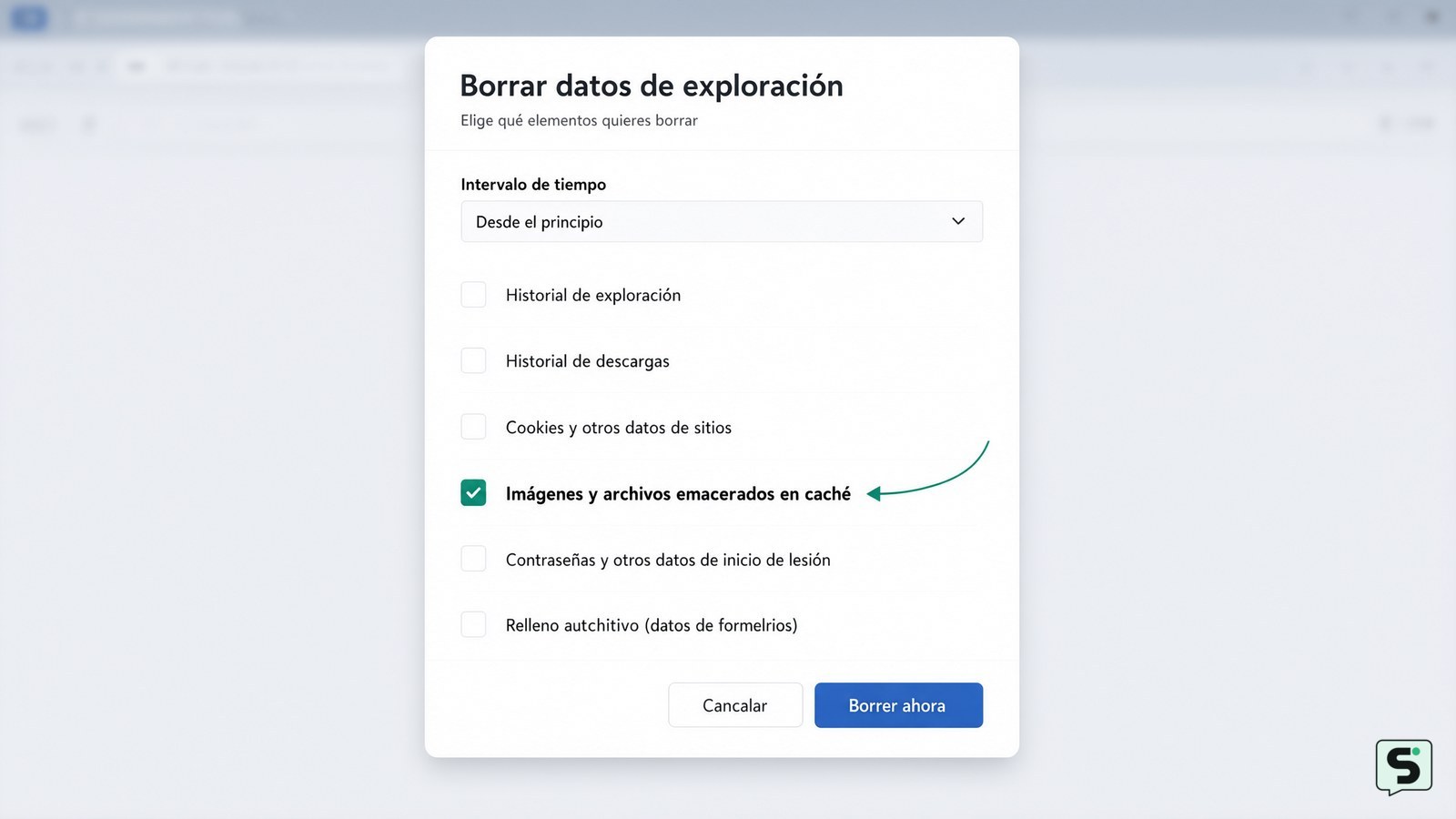
Para borrar el caché en Microsoft Edge, abre el menú de tres puntos, entra en Configuración > Privacidad, búsqueda y servicios > Elegir lo que se debe borrar, selecciona un intervalo y marca solo “Imágenes y archivos almacenados en caché”. Pulsa “Borrar ahora” y vuelve a cargar la página. En móvil, busca la opción equivalente en Configuración > Privacidad.
Elige qué datos de Edge necesitas borrar
Microsoft Edge separa la caché de otros datos de navegación, por lo que conviene seleccionar solo los archivos temporales cuando una página muestra una versión antigua, carga elementos incompletos o presenta errores visuales. La caché guarda copias locales de imágenes, hojas de estilo y otros recursos para que los sitios abran más rápido; eliminarla obliga al navegador a solicitar esos recursos otra vez.
Antes de empezar, diferencia estas opciones:
- Imágenes y archivos almacenados en caché: es la opción adecuada para una página desactualizada, recursos que no aparecen o cambios de diseño que no se reflejan.
- Cookies y otros datos del sitio: pueden cerrar sesiones, eliminar preferencias y hacer que tengas que identificarte de nuevo. No las marques salvo que el problema parezca relacionado con una sesión dañada.
- Historial de exploración: elimina registros de páginas visitadas, pero normalmente no es necesario para corregir una página que carga mal.
- Contraseñas y datos de formularios: no los selecciones para una limpieza normal. Borrarlos puede eliminar información guardada que después tendrás que recuperar.
La ayuda sobre navegadores de HoloBuilder indica que el acceso rápido Ctrl + Mayús + Supr abre el panel para eliminar la caché; en Mac, SiteGround documenta la combinación Command + Mayús + Delete. Los nombres exactos pueden variar ligeramente según la versión y el idioma de Edge, pero la opción debe identificar los datos de navegación y el almacenamiento en caché.
Borra la caché de Edge en Windows o Mac
En Microsoft Edge para Windows o macOS, puedes borrar la caché desde el menú de configuración o mediante un atajo de teclado. El método de configuración permite revisar cada casilla antes de eliminar los datos.
- Abre Microsoft Edge y selecciona el botón de tres puntos situado en la esquina superior derecha.
- Entra en Configuración y abre Privacidad, búsqueda y servicios.
- Busca el apartado relacionado con Borrar datos de exploración y pulsa Elegir lo que se debe borrar o el botón equivalente.
- Selecciona un intervalo. Para corregir un problema reciente, empieza por Última hora o Últimas 24 horas. Usa Desde siempre solo si el problema persiste o quieres eliminar toda la caché almacenada.
- Deja marcada únicamente la casilla Imágenes y archivos almacenados en caché.
- Revisa de nuevo la lista para confirmar que no están seleccionadas contraseñas, datos de formularios ni cookies.
- Pulsa Borrar ahora. Espera a que termine la operación y cierra el panel.
- Vuelve a abrir la página afectada y usa Ctrl + F5 en Windows o Command + Mayús + R en Mac si necesitas solicitar una carga renovada.
El resultado observable es que la página puede tardar un poco más en abrirse la primera vez y volver a descargar imágenes o estilos. Esa demora breve es normal. Comprueba después si aparece el contenido actualizado, si los botones responden y si el error visual ha desaparecido. Si Edge no muestra la opción esperada, utiliza el atajo de teclado para abrir directamente el panel de borrado y selecciona solo la caché.
Limpia la caché de Edge en Android o iPhone
En Microsoft Edge para Android o iPhone, la caché se gestiona desde la configuración de privacidad de la aplicación y no desde el almacenamiento general del ordenador. Las etiquetas pueden cambiar entre versiones, pero busca una opción equivalente a Borrar datos de exploración o Limpiar datos de navegación.
- Abre la aplicación Microsoft Edge en el teléfono o la tableta.
- Toca el botón de menú, normalmente representado por tres puntos.
- Entra en Configuración y busca Privacidad, Privacidad y seguridad o Borrar datos de exploración.
- Selecciona el intervalo disponible y marca solo Caché o Imágenes y archivos almacenados en caché.
- Revisa que no estén seleccionadas las opciones de contraseñas, cookies o autocompletado si quieres conservarlas.
- Confirma el borrado, cierra la pantalla y abre de nuevo el sitio que presentaba el problema.
En Android también existe una alternativa desde los ajustes del sistema: abre Ajustes > Aplicaciones > Edge > Almacenamiento y caché y elige Borrar caché, si tu versión muestra esa opción. No pulses Borrar almacenamiento o Borrar datos sin revisar sus consecuencias, porque esa acción puede restablecer la aplicación y eliminar más información local. En iPhone, si Edge no ofrece un control separado para la caché, usa su pantalla interna de privacidad; como último recurso, reinstalar la aplicación requiere comprobar antes que tus datos importantes estén sincronizados.
La referencia especializada de Liberate Telecom describe la ruta general de Android mediante Ajustes, Almacenamiento y Aplicaciones, pero los nombres dependen del fabricante y de la versión del sistema. Si no encuentras la ruta, utiliza el buscador de Ajustes con la palabra “Edge” o “caché” en lugar de abrir menús al azar.
Comprueba si el borrado resolvió el problema
La comprobación correcta en Edge consiste en volver a cargar el recurso que fallaba y comparar un resultado observable, no solo en cerrar la ventana de configuración. Abre la página afectada, actualízala y comprueba si muestra la versión reciente, si las imágenes aparecen completas y si el formulario o botón que fallaba vuelve a responder.
Si el sitio funciona en una ventana InPrivate pero no en una pestaña normal, el problema puede estar relacionado con cookies, extensiones o datos específicos de ese sitio, no necesariamente con la caché general. En ese caso, no borres todos los datos todavía: desactiva temporalmente una extensión sospechosa o elimina los datos únicamente del sitio afectado desde la configuración de permisos y almacenamiento del sitio.
Si la página sigue mostrando información antigua, prueba estas comprobaciones en orden:
- Confirma que la dirección web es correcta y que el sitio no está mostrando contenido guardado por su propio servidor.
- Prueba otra red o dispositivo para distinguir un problema local de una incidencia del sitio.
- Reinicia Edge por completo y vuelve a abrirlo.
- Instala las actualizaciones disponibles del navegador y del sistema.
- Contacta con el administrador del sitio si solo falla una página concreta.
Una caché vacía no garantiza que el contenido del servidor esté actualizado. Por eso, si el mismo error aparece en varios navegadores o dispositivos, repetir la limpieza en Edge probablemente no resolverá la causa.
Qué hacer si Edge sigue fallando después de limpiar la caché
Si Microsoft Edge continúa fallando después de borrar la caché, el siguiente paso depende del síntoma observado. Una página que no abre en ningún navegador apunta más hacia la conexión o el servidor; una página que falla solo en Edge puede relacionarse con una extensión, una configuración del navegador o una sesión concreta.
| Señal | Acción prudente |
|---|---|
| La página funciona en InPrivate | Revisa extensiones y datos del sitio antes de borrar cookies de forma general. |
| Solo una cuenta muestra el error | Cierra sesión únicamente si conoces tus datos de acceso y la cuenta permite recuperarla. |
| Falla en varios dispositivos | Comprueba el servicio, la conexión y el estado del sitio; la caché local deja de ser la causa principal. |
| Edge se cierra o se bloquea | Actualiza el navegador, desactiva extensiones recientes y reinicia el equipo. |
No descargues programas que prometan “limpiar Edge” ni entregues contraseñas para resolver un problema de caché. La limpieza integrada del navegador es suficiente para esta tarea. Si el equipo pertenece a una empresa, algunas políticas pueden impedir cambiar ciertos datos; en ese caso, detente y consulta al soporte. Si después de eliminar solo la caché has perdido una sesión inesperadamente, vuelve a iniciar sesión desde la página oficial y verifica que la dirección web sea legítima antes de introducir credenciales.
Preguntas frecuentes
¿Borrar la caché de Edge elimina mis contraseñas?
No, si seleccionas únicamente “Imágenes y archivos almacenados en caché”. Las contraseñas se eliminan solo si marcas expresamente la opción correspondiente. Revisa todas las casillas antes de confirmar, porque cookies y datos del sitio sí pueden cerrar sesiones y borrar preferencias.
¿Por qué Edge tarda más después de borrar la caché?
Porque el navegador debe descargar de nuevo imágenes, estilos y otros recursos temporales. La primera carga puede ser más lenta; después, el sitio debería recuperar su velocidad habitual. Si la lentitud continúa en muchas páginas, revisa la conexión, las extensiones y el rendimiento del equipo.
¿Debo borrar también las cookies para que una página funcione?
No necesariamente. Empieza por la caché y prueba de nuevo. Borra las cookies solo si el problema parece relacionado con una sesión, preferencias dañadas o un bucle de inicio de sesión, y hazlo de forma selectiva si Edge permite elegir el sitio afectado.
¿Cada cuánto tiempo conviene borrar la caché de Edge?
No hace falta hacerlo con una frecuencia fija. La caché está diseñada para acelerar la navegación. Límpiala cuando una página muestre recursos antiguos, cargue de forma incompleta o presente un problema que no aparezca en una ventana InPrivate.
Fuentes y verificación
- Cómo borrar la caché del navegador | https://help.holobuilder.com/es/articles/3714412-como-borrar-la-cache-del-navegador
- Cómo limpiar la caché y las cookies de tu navegador | https://www.siteground.es/kb/como-limpiar-cache-y-cookies
- Cómo borrar caché en el móvil (Android y iPhone) | https://liberatelecom.es/borrar-cache-movil-para-mejorar-rendimiento/