
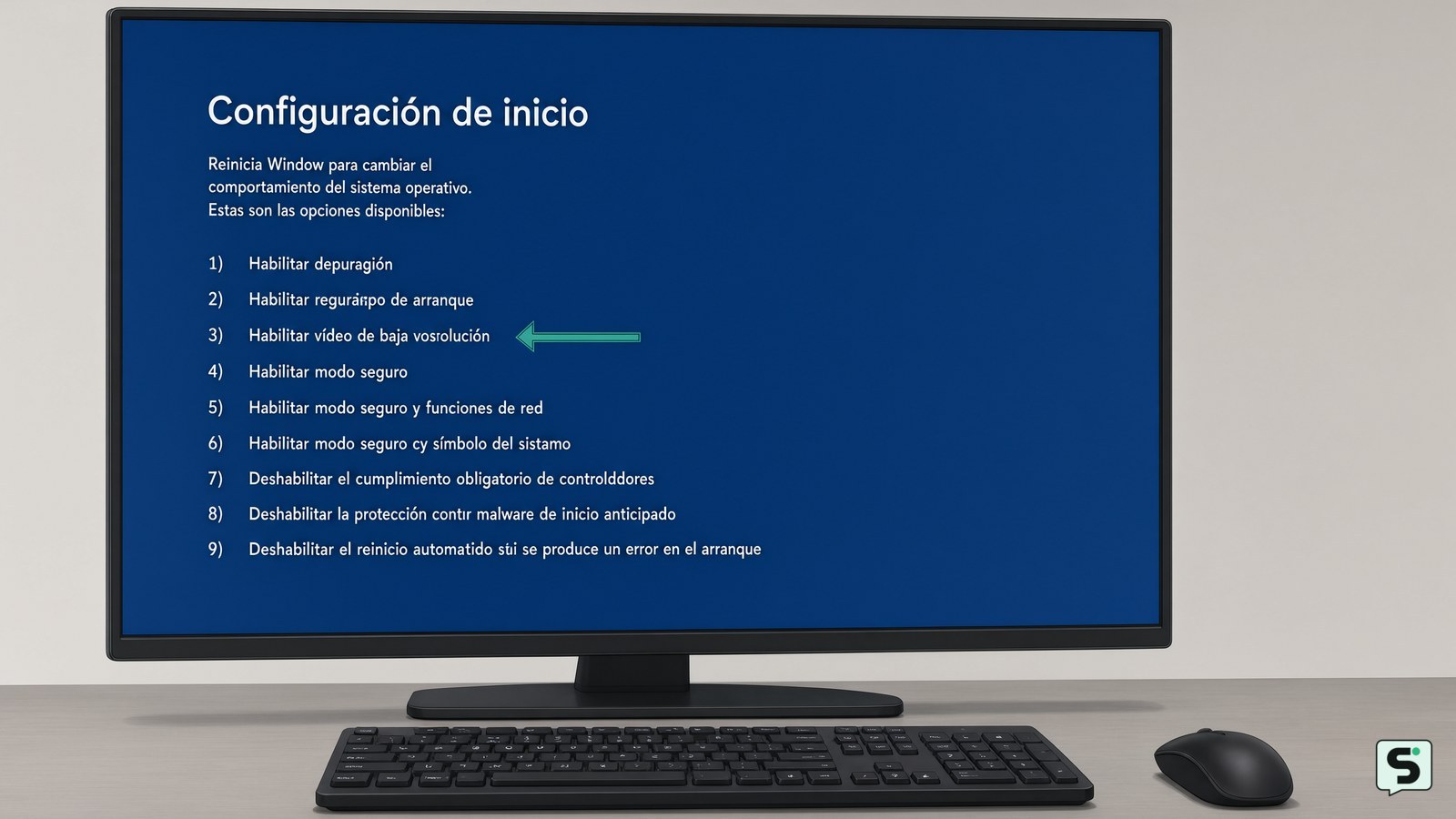
En Windows, mantén pulsada la tecla Mayús mientras eliges Reiniciar y entra en Solucionar problemas > Opciones avanzadas > Configuración de inicio > Reiniciar; después pulsa 4 para Modo seguro o 5 para Modo seguro con red. En Android, mantén pulsado Apagar y toca Modo seguro, aunque el nombre puede variar según el fabricante.
Comprueba cuándo conviene usar el modo seguro
El modo seguro inicia Windows con un conjunto reducido de controladores, servicios y componentes. Sirve para separar un fallo del sistema básico de un problema causado por una aplicación, un controlador o un servicio que solo se carga durante el inicio normal. No es una reparación automática ni elimina malware por sí mismo.
Es una opción razonable si Windows se bloquea después de instalar un programa, aparece una pantalla azul, la imagen falla tras actualizar un controlador o el escritorio funciona en modo normal pero no permite trabajar. La señal más útil es la comparación: si el problema desaparece en modo seguro, una causa añadida por el usuario gana relevancia; si continúa igual, el origen puede estar en archivos del sistema, hardware, almacenamiento, memoria o una configuración que también se carga en este modo. Esta es una orientación de diagnóstico, no una confirmación de la causa.
La explicación de Microsoft sobre el inicio en modo seguro distingue el modo básico, el modo con red y el modo con símbolo del sistema. La guía de Microsoft enlazada en las fuentes es la referencia principal para Windows 10 y Windows 11; las etiquetas pueden cambiar ligeramente según la edición y el idioma. El modo con red añade controladores de red, pero conviene evitarlo si no necesitas Internet para la comprobación.
Arranca Windows desde la pantalla de inicio de sesión
En Windows 10 y Windows 11, la ruta más estable consiste en abrir el entorno de recuperación desde la pantalla de inicio de sesión.
- Guarda el trabajo y llega a la pantalla donde Windows pide el PIN o la contraseña. Si ya has iniciado sesión, abre Inicio, pulsa el botón de encendido, mantén presionada la tecla Mayús y selecciona Reiniciar.
- Cuando aparezca la pantalla azul de opciones, selecciona Solucionar problemas y después Opciones avanzadas.
- Elige Configuración de inicio. Si no aparece, pulsa Ver más opciones de recuperación o utiliza la alternativa de la siguiente sección.
- Pulsa Reiniciar. Tras el reinicio, Windows mostrará una lista numerada.
- Pulsa 4 o F4 para iniciar en modo seguro. Pulsa 5 o F5 únicamente si necesitas conexión de red. La opción 6 o F6 abre el modo seguro con símbolo del sistema y no suele ser necesaria para una comprobación corriente.
El resultado esperado es un escritorio con la indicación Modo seguro en las esquinas y una apariencia de resolución básica. Es posible que algunos dispositivos, efectos visuales, sonido o conexión inalámbrica no funcionen igual. Eso no significa por sí solo que el arranque haya fallado. Inicia sesión con tu método habitual; algunas funciones de seguridad pueden pedir la contraseña completa en lugar del PIN.
Usa Configuración del sistema si Windows todavía inicia
Si Windows llega al escritorio, puedes seleccionar el modo seguro desde Configuración del sistema, conocida también como msconfig. Esta ruta es útil cuando el reinicio con Mayús no muestra el menú de recuperación.
- Presiona Windows + R, escribe msconfig y pulsa Intro.
- Abre la pestaña Arranque y marca Arranque a prueba de errores. En algunas traducciones puede aparecer como Arranque seguro.
- Elige Mínimo para el modo seguro normal. Selecciona Red solo si necesitas Internet para una tarea concreta.
- Pulsa Aplicar, después Aceptar y confirma el reinicio.
Comprueba primero que la casilla corresponde a la instalación de Windows que utilizas. No actives opciones adicionales como registro de arranque, vídeo base o información de depuración sin una razón concreta. Cuando termines el diagnóstico, abre de nuevo msconfig, vuelve a la pestaña Arranque, desmarca Arranque a prueba de errores, aplica el cambio y reinicia. Si no quitas esta marca, el equipo puede seguir entrando en modo seguro en cada reinicio.
Esta alternativa deja una configuración persistente, mientras que la ruta con Mayús solo afecta al reinicio elegido. Por eso, si vas a prestar el equipo o dejarlo a otra persona, devuelve la configuración a su estado normal antes de cerrar la sesión.
Qué hacer si Windows no llega al escritorio
Si Windows falla antes de mostrar la pantalla de inicio de sesión, deja que el entorno de recuperación aparezca por sí solo después de varios arranques interrumpidos; no mantengas el botón de encendido pulsado repetidamente si el equipo todavía está trabajando.
Cuando veas Reparación automática o Elegir una opción, entra en Opciones avanzadas y sigue la ruta Solucionar problemas > Opciones avanzadas > Configuración de inicio > Reiniciar. Después elige 4, 5 o 6 según la comprobación que necesites. Si tienes un medio de instalación de Windows, también puedes arrancar desde él y seleccionar Reparar el equipo para llegar al mismo entorno, pero no pulses Instalar si tu intención es solo diagnosticar.
Si la pantalla permanece negra, el teclado no responde o el equipo se apaga inmediatamente, el modo seguro puede no ser suficiente para distinguir un fallo de Windows de uno de alimentación, memoria, pantalla o almacenamiento. Desconecta accesorios externos, prueba otro puerto para el teclado y comprueba el cable de alimentación. Si el comportamiento no cambia, detente antes de restablecer el equipo o borrar particiones. La prioridad es conservar los datos y obtener asistencia adecuada.
Arranca un teléfono Android en modo seguro
En muchos teléfonos Android, el modo seguro se activa desde el menú de apagado y deshabilita temporalmente las aplicaciones descargadas. El procedimiento exacto depende del fabricante y de la versión de Android, así que los nombres de los botones pueden variar.
- Mantén pulsado el botón de encendido hasta que aparezca el menú de energía. En algunos modelos debes deslizar dos dedos hacia abajo y tocar el icono de encendido.
- Mantén pulsada la opción Apagar hasta que aparezca la propuesta Reiniciar en modo seguro o una indicación equivalente.
- Confirma y espera al reinicio. Busca la etiqueta Modo seguro en una esquina de la pantalla.
Si el menú no ofrece esa opción, apaga el teléfono. Enciéndelo y, cuando aparezca el logotipo del fabricante, mantén pulsado Volumen abajo hasta que termine el arranque. Este atajo no funciona en todos los modelos y algunos fabricantes usan otra combinación; consulta el manual o la página de soporte del fabricante antes de repetirlo.
En modo seguro, comprueba si desaparece el síntoma: ventanas emergentes, bloqueos, reinicios o consumo anormal. Si el fallo desaparece, reinicia normalmente y desinstala una aplicación instalada o actualizada justo antes de que comenzara, una por una. No borres varias a la vez si necesitas identificar la responsable. Para salir, basta con reiniciar el teléfono de forma normal. Si la etiqueta continúa después de reiniciar, revisa que ningún botón de volumen esté atascado y retira la funda para comprobarlo.
Verifica el resultado y elige el siguiente paso
El arranque se ha realizado correctamente cuando aparece la etiqueta de modo seguro, el escritorio o la pantalla principal responde y el dispositivo permite abrir las funciones básicas. Anota qué problema se mantiene y qué problema desaparece antes de cambiar nada. Esa comparación evita atribuir el fallo a una causa sin comprobarla.
Si Windows funciona en modo seguro, reinicia normalmente y revisa primero las aplicaciones de inicio, los controladores instalados recientemente y las actualizaciones que coincidan con el comienzo del problema. Haz un cambio cada vez y crea una copia de seguridad antes de desinstalar controladores o tocar configuraciones avanzadas. Si el modo seguro también falla, prioriza comprobaciones de almacenamiento, memoria, actualizaciones pendientes y reparación del sistema, pero no fuerces reparaciones destructivas si no tienes una copia de tus archivos.
Si Android funciona bien en modo seguro, revisa las aplicaciones añadidas recientemente, permisos innecesarios y notificaciones persistentes. Si el síntoma continúa, el modo seguro no ha aislado una aplicación de terceros; considera revisar actualizaciones del sistema y consultar el soporte del fabricante. No instales herramientas que prometan desbloquear el dispositivo ni entregues contraseñas o códigos de verificación a terceros.
Preguntas frecuentes
¿Cómo salgo del modo seguro en Windows?
Reinicia Windows desde Inicio > Encendido > Reiniciar. Si vuelve a entrar en modo seguro, abre msconfig con Windows + R, entra en Arranque, desmarca Arranque a prueba de errores, aplica el cambio y reinicia.
¿El modo seguro borra mis archivos o aplicaciones?
No. El modo seguro inicia el dispositivo con menos componentes; no debería borrar documentos ni desinstalar aplicaciones. En Android, las aplicaciones descargadas quedan temporalmente desactivadas y vuelven a estar disponibles después de reiniciar normalmente.
¿Qué diferencia hay entre modo seguro y modo seguro con red?
El modo seguro con red carga componentes adicionales para conectarse a Internet. Usa el modo básico para diagnosticar sin exponer el equipo innecesariamente y el modo con red solo cuando necesites descargar un controlador, consultar soporte o realizar una comprobación concreta.
¿Por qué no aparece Configuración de inicio en Windows?
Puede estar dentro de Ver más opciones de recuperación o el entorno de recuperación puede no haberse cargado por completo. Si Windows aún inicia, usa Mayús mientras eliges Reiniciar o la ruta msconfig. Si no inicia, utiliza Opciones avanzadas desde Reparación automática o un medio oficial de instalación.
¿Qué significa que el problema desaparezca en modo seguro?
Indica que una aplicación, controlador o servicio que no se carga en ese modo podría estar relacionado, pero no confirma cuál. Reinicia normalmente, revisa los cambios recientes y deshazlos de uno en uno para comprobar qué modificación afecta al problema.
Fuentes y verificación
- How to Enter Safe Mode in Windows 11 | https://www.youtube.com/watch?v=gJ5D-lrENFw