
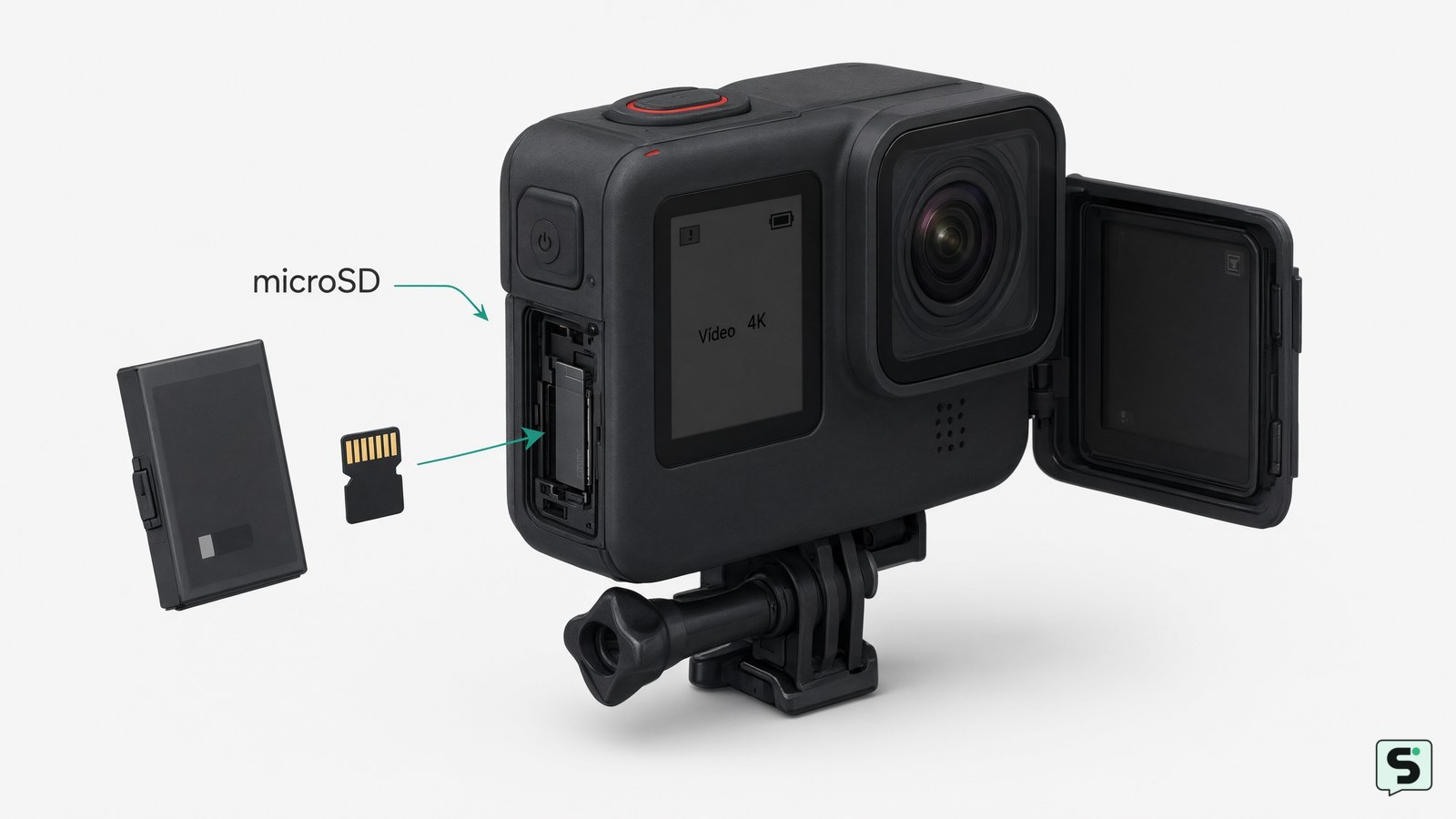
Para usar la GoPro Hero 10 Black, carga una batería en buen estado, inserta una microSD compatible, enciéndela con el botón lateral y selecciona vídeo, foto o lapso en la pantalla trasera. Ajusta la calidad antes de grabar, revisa el encuadre y reproduce el clip al terminar para confirmar que se guardó correctamente.
Prepara la Hero 10 Black antes de encenderla
La GoPro Hero 10 Black necesita una batería cargada, una microSD adecuada y una puerta lateral completamente cerrada para funcionar y grabar de forma fiable. Apaga la cámara antes de abrir el compartimento lateral. Introduce la batería y la tarjeta sin forzarlas; si una pieza no entra con suavidad, retírala y revisa la orientación indicada en el interior.
La documentación de GoPro recomienda utilizar tarjetas microSD que cumplan las especificaciones de la cámara. Una tarjeta lenta, dañada o llena puede impedir iniciar una grabación o provocar archivos incompletos. Si la tarjeta ya contiene imágenes importantes, cópialas primero a un ordenador o móvil. Después, puedes formatearla desde la propia cámara para preparar el almacenamiento para una nueva sesión.
- Abre la puerta lateral con la cámara seca y limpia.
- Coloca la microSD y la batería.
- Cierra la puerta hasta que quede al ras de la carcasa.
- Limpia la lente con un paño de microfibra, sin productos abrasivos.
La comprobación visible es sencilla: al encenderla, la pantalla debe mostrar un nivel de batería y espacio disponible en la tarjeta. Si aparece un aviso relacionado con la microSD, no empieces a grabar una actividad importante; prueba con otra tarjeta compatible o guarda las grabaciones y formatea la actual.
Enciende la cámara y reconoce los controles esenciales
La GoPro Hero 10 Black se maneja principalmente con el botón lateral de modo, el botón superior de obturador y la pantalla táctil trasera. Mantén pulsado el botón lateral para encenderla. El botón superior inicia y detiene un vídeo, toma una foto o comienza una captura de lapso según el modo elegido.
Usa la pantalla trasera para comprobar lo que está viendo la cámara y modificar los ajustes de la captura. El manual de la Hero 10 Black explica que los modos principales agrupan las opciones de vídeo, foto y lapso. Elige primero el tipo de contenido y ajusta después su configuración; así evitas cambiar parámetros de un modo que no vas a utilizar.
Antes de una grabación real, haz una prueba corta. Pulsa el obturador, espera unos segundos y vuelve a pulsarlo. Debes ver un indicador de grabación durante la toma y, al finalizar, un archivo nuevo en la galería. Si la pantalla no responde, seca tus manos, limpia la pantalla y utiliza los botones físicos para la prueba.
Evita pulsar el botón de encendido repetidamente: una pulsación prolongada es la acción adecuada para apagar o encender. Si la cámara no inicia pese a tener batería, conecta un cable USB-C en buen estado a una fuente de alimentación fiable y deja que cargue antes de insistir.
Elige vídeo, foto o lapso según el resultado que buscas
La GoPro Hero 10 Black ofrece modos distintos porque un vídeo continuo, una foto fija y un lapso se capturan de forma diferente. Selecciona vídeo para una acción que quieres reproducir en tiempo real, foto para una imagen concreta y lapso para resumir un cambio lento o una secuencia larga.
En vídeo, empieza con una calidad que puedas editar y compartir sin complicaciones. Una opción como 4K a 60 fotogramas por segundo puede ser útil para acción fluida y para extraer fotogramas, pero ocupa más espacio que una resolución inferior. Si grabas una conversación, una escena estática o buscas ahorrar almacenamiento, prioriza una configuración más moderada. Las resoluciones y velocidades disponibles cambian según la relación de aspecto y la lente digital seleccionadas.
En foto, confirma que el sujeto está dentro del encuadre antes de disparar. En lapso, inmoviliza la cámara: un trípode, una superficie estable o un soporte bien sujeto tiene más efecto en el resultado que aumentar la calidad. Revisa siempre la duración prevista y la carga de batería si vas a dejarla trabajando durante mucho tiempo.
- Acción rápida: vídeo con una velocidad de captura más alta, si está disponible en el ajuste elegido.
- Paisaje o recuerdo puntual: foto, con la lente limpia y la cámara quieta.
- Atardecer, montaje o recorrido largo: lapso con un punto de apoyo estable.
La señal de que has elegido bien el modo es que el icono de la pantalla coincide con el resultado esperado antes de pulsar el obturador. Si dudas, graba un clip de diez segundos y míralo antes de continuar.
Configura el encuadre y asegura la cámara antes de grabar
La GoPro Hero 10 Black debe quedar apuntando y fijada antes de iniciar la grabación, porque corregir un encuadre o un soporte flojo después puede arruinar toda la toma. Mira la vista previa en la pantalla trasera y coloca el horizonte donde quieras que aparezca en el vídeo final.
Prueba el soporte con las manos antes de empezar. La cámara no debe girar, vibrar de forma excesiva ni soltarse al aplicar una presión moderada. En una montura adhesiva, respeta las instrucciones del fabricante y no la uses sobre una superficie sucia, húmeda o inestable. En casco, bicicleta o vehículo, fija la cámara antes de iniciar el desplazamiento y no la ajustes durante la marcha.
Para grabar, pulsa una vez el obturador. Comprueba que aparece el indicador de grabación y que el contador avanza. Vuelve a pulsarlo para detener. El resultado correcto es un clip con duración superior a cero visible en la galería. Si el contador no empieza o se corta al instante, revisa la tarjeta, el espacio libre y la batería antes de repetir.
Una alternativa práctica cuando no puedes alcanzar el botón es preparar la toma mientras la cámara está accesible y usar un accesorio o control compatible documentado por GoPro. No dependas de esa alternativa en una salida importante sin probarla antes en un lugar seguro.
Revisa y transfiere los vídeos sin perder archivos
La GoPro Hero 10 Black permite revisar el material desde su galería, pero conviene hacer una copia antes de borrar o formatear la tarjeta. Abre la vista de medios, reproduce varios segundos del inicio, una parte intermedia y el final del clip más importante. Así detectas pronto un archivo incompleto o una toma mal encuadrada.
Para trasladar el contenido, puedes usar la aplicación GoPro Quik compatible con tu móvil o copiar los archivos a un ordenador mediante USB-C o un lector de microSD. La guía de transferencia de GoPro describe estos métodos como vías para pasar el material desde la cámara. El lector de tarjetas suele ser una alternativa útil si el ordenador no reconoce la cámara conectada por cable.
- Conserva los archivos originales hasta confirmar la copia.
- Abre al menos un vídeo copiado en el dispositivo de destino.
- Comprueba que el archivo tiene imagen y sonido.
- Solo entonces borra clips desde la cámara o formatea la microSD para liberar espacio.
Si una transferencia se interrumpe, no formatees la tarjeta ni sigas grabando sobre ella. Desconecta de forma segura, prueba otro cable o lector y vuelve a copiar los archivos pendientes. Si el archivo no se reproduce en el móvil, intenta abrirlo en un ordenador actualizado antes de asumir que está dañado.
Ajusta fecha, preferencias y software cuando sea necesario
La GoPro Hero 10 Black funciona mejor cuando su fecha, idioma y software están configurados, especialmente si vas a ordenar muchas grabaciones o conectarla a la aplicación. Durante la configuración inicial, completa las indicaciones de pantalla y revisa que la fecha y hora sean correctas; estos datos ayudan a identificar los archivos después de descargarlos.
GoPro publica instrucciones de actualización para sus cámaras. Consulta la página oficial específica de actualización de la Hero 10 Black antes de instalar software nuevo, ya que el método puede realizarse mediante la aplicación o de forma manual según el caso. Mantén la batería suficientemente cargada, no retires la tarjeta y no apagues la cámara durante el proceso.
Una actualización ha terminado correctamente cuando la cámara vuelve a iniciar con normalidad y muestra su pantalla habitual. Si se queda detenida en una pantalla de actualización, no abras la puerta lateral ni retires la batería de inmediato. Espera unos minutos y sigue únicamente las indicaciones oficiales de recuperación del modelo.
No actualices justo antes de una actividad que no puedes repetir. Hazlo con tiempo, con una tarjeta fiable y después de transferir tus clips. Si todo funciona y no necesitas una función concreta, no cambies varios ajustes a la vez: modifica uno, realiza una toma de prueba y conserva solo los cambios que mejoren tu resultado.
Usa la cámara cerca del agua con el cierre comprobado
La GoPro Hero 10 Black puede usarse en el agua sin carcasa adicional solo si la puerta lateral está cerrada y la cámara no presenta daños. Antes de mojarla, revisa que no haya arena, pelo, pelusas ni humedad en el borde de la puerta. Cierra el seguro y confirma visualmente que no sobresale ninguna parte.
Después de usarla en agua salada, enjuaga el exterior con agua dulce siguiendo las indicaciones de cuidado de GoPro y deja que se seque por completo antes de abrir el compartimento. No abras la puerta cuando la cámara siga húmeda: el agua puede alcanzar la batería, la tarjeta y el conector USB-C.
La comprobación más segura no consiste en sumergirla directamente durante una actividad importante. Primero inspecciona el cierre en seco. Si la puerta está deformada, el pestillo no engancha o ves una grieta en la carcasa, detén el uso acuático y solicita asistencia o sustituye la pieza afectada. Una carcasa externa no corrige una puerta dañada sin verificar sus propias juntas y cierres.
Resuelve fallos simples sin arriesgar la cámara ni las grabaciones
La GoPro Hero 10 Black puede fallar por batería, tarjeta, conexión o ajuste, y el siguiente paso seguro es aislar un elemento cada vez. Si no graba, comprueba primero el espacio libre y prueba una microSD compatible. Si no enciende, carga la batería y revisa el cable. Si no aparece al conectarla al ordenador, utiliza otro puerto, cable o lector de tarjetas.
No supongas que un mensaje o código tiene una causa concreta si no figura en la ayuda oficial de GoPro. Anota el texto exacto, apaga la cámara de forma normal si responde y consulta el manual o el soporte del fabricante. Esto reduce el riesgo de perder material al aplicar una solución que no corresponde al aviso.
Cuando la cámara muestre una advertencia de temperatura, detén la grabación, apágala y déjala enfriar en un lugar seco, ventilado y protegido del sol. No la enfríes de golpe en agua ni la cubras mientras está caliente. Si el aviso reaparece en condiciones normales o hay deformación, olor o líquido de la batería, deja de utilizarla y contacta con soporte técnico autorizado.
Preguntas frecuentes
¿Qué tarjeta microSD necesita la GoPro Hero 10 Black?
Necesita una microSD que cumpla las especificaciones de velocidad y capacidad indicadas por GoPro para este modelo. Sí conviene elegir una tarjeta de marca fiable y comprobar su compatibilidad en la lista oficial vigente. Si aparecen avisos de tarjeta o las grabaciones se detienen, guarda los archivos y prueba otra tarjeta compatible antes de usar la cámara en una actividad importante.
¿Cómo sé si la GoPro Hero 10 Black está grabando?
Lo sabes porque la pantalla muestra un indicador de grabación y el contador de tiempo comienza a avanzar. Al pulsar otra vez el obturador, el contador se detiene y debe aparecer un nuevo clip en la galería. Si no ves esos dos estados, no des por hecha la grabación: revisa batería, espacio libre y el estado de la microSD.
¿Puedo usar la GoPro Hero 10 Black sin la aplicación Quik?
Sí. Puedes configurar los modos, grabar y revisar contenido desde la cámara. Para pasar los archivos, también puedes conectar la cámara por USB-C a un ordenador o extraer la microSD y usar un lector. La aplicación es una alternativa para transferir, organizar o editar desde un móvil, no un requisito para realizar una grabación básica.
¿Por qué la GoPro Hero 10 Black no aparece en mi ordenador?
Puede ser un problema de cable, puerto USB, conexión o reconocimiento del dispositivo, sin que eso confirme una avería de la cámara. Prueba un cable USB-C apto para datos, otro puerto y, si es posible, un lector de microSD. Si los archivos aparecen desde el lector, conserva una copia antes de cambiar cualquier ajuste de la cámara.
¿Es seguro cargar la GoPro Hero 10 Black con cualquier cargador USB?
Usa un cable USB-C en buen estado y una fuente de alimentación fiable que no esté dañada ni se caliente de forma anormal. Carga la cámara en una superficie firme, seca y ventilada, y no la dejes dentro de un bolso o bajo telas. Detén la carga si la batería se hincha, huele mal, pierde líquido o la cámara muestra comportamiento anómalo.
Fuentes y verificación
- Explorando la GoPro Hero 10 Black: Tips, Review y Accesorios | https://www.tiktok.com/@isa_marcial/video/7064728425671511302
- MANUAL DEL USUARIO | https://gopro.com/content/dam/help/hero-2018/HERO_UM_LA_REVA.pdf?srsltid=AU7gw4WRHQg0oY5EtrOKwfFD4MY8W3XGkDf-pCrmreesYc5SWHYeQLwE