
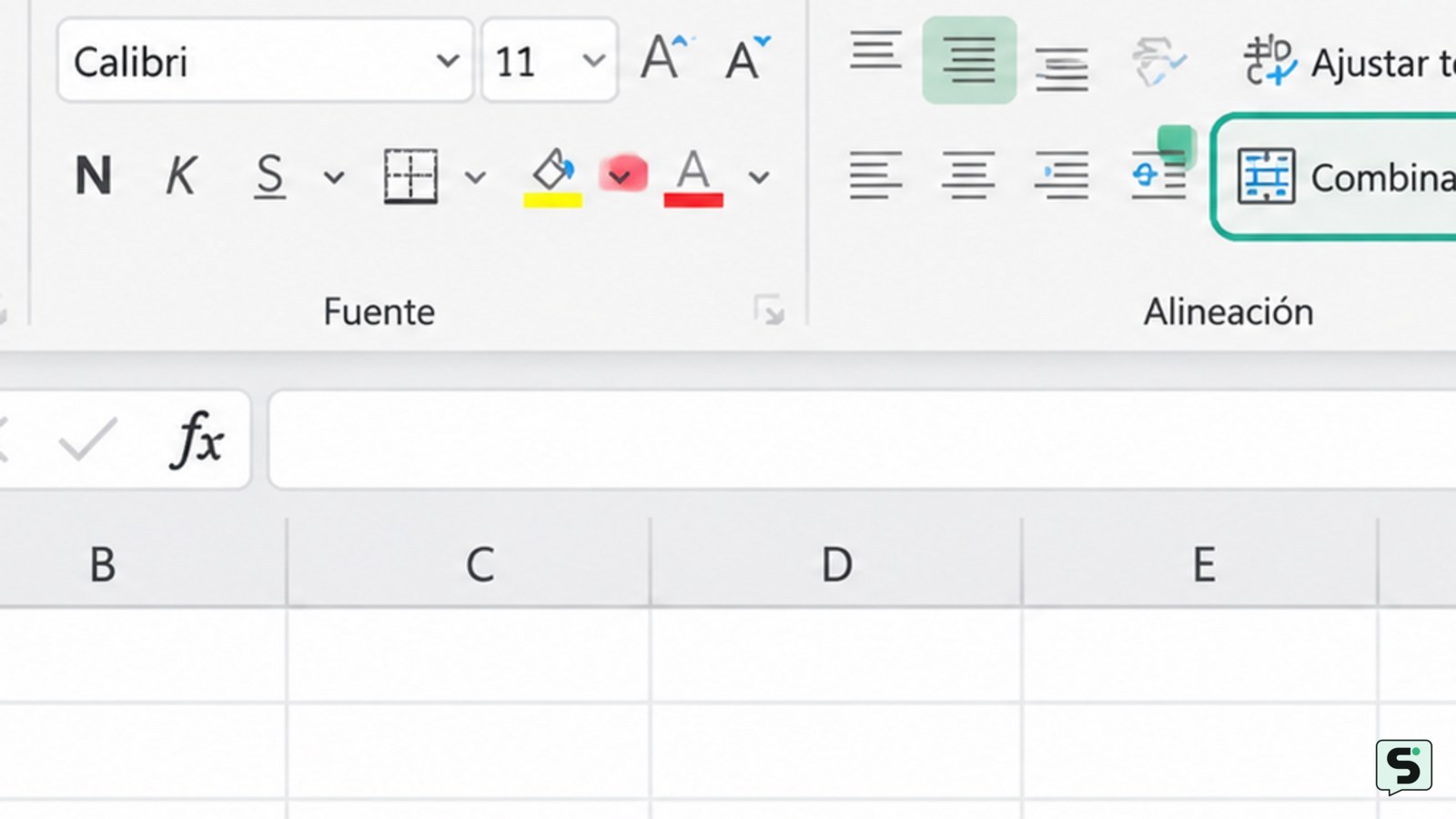
Para fusionar celdas en Excel, selecciona el rango de celdas que deseas unir, ve a la pestaña ‘Inicio’ y haz clic en el botón ‘Combinar y centrar’ dentro del grupo ‘Alineación’. Ten en cuenta que este proceso conserva únicamente el valor de la celda superior izquierda y descarta el contenido de las demás celdas seleccionadas.
Cómo realizar la combinación de celdas
El método principal para fusionar celdas en Microsoft Excel se encuentra directamente en la cinta de opciones principal. Para ejecutarlo, selecciona primero el rango de celdas contiguas que deseas convertir en una sola unidad. Es fundamental que el rango sea rectangular, ya que Excel no permite fusionar celdas no adyacentes o de formas irregulares en una sola operación.
Una vez seleccionadas, dirígete a la pestaña Inicio en la parte superior de la ventana. En el grupo denominado Alineación, localiza el icono que dice Combinar y centrar. Al hacer clic en la flecha pequeña junto a este botón, verás opciones adicionales como ‘Combinar horizontalmente’ o ‘Combinar celdas’. La opción predeterminada unirá el rango y centrará el contenido de la celda superior izquierda en el nuevo espacio resultante.
Comprobaciones de seguridad y pérdida de datos
Antes de confirmar la fusión, es vital entender que Excel solo retiene el valor de la celda superior izquierda. Si tienes información en las otras celdas del rango seleccionado, el programa mostrará un cuadro de diálogo advirtiendo que ‘la combinación de celdas solo conserva el valor superior izquierdo y descarta los demás valores’. Si aceptas, esta acción no se puede deshacer mediante la tecla ‘Suprimir’, aunque sí puedes revertirla con el comando ‘Deshacer’ (Ctrl + Z) inmediatamente después.
Para verificar que el resultado es el esperado, observa el borde de la celda resultante: este debe ser un contorno único que abarca todo el rango original. Si el contenido no aparece centrado, puedes ajustar la alineación vertical y horizontal desde el mismo grupo de herramientas en la pestaña ‘Inicio’ sin necesidad de separar las celdas.
Alternativas para evitar la pérdida de información
Si necesitas que el texto o los datos parezcan centrados sobre varias columnas sin perder el contenido de cada celda individual, la mejor alternativa es utilizar la función Centrar en la selección. Para aplicarla, selecciona el rango, haz clic derecho y elige Formato de celdas. En la pestaña Alineación, abre el menú desplegable de ‘Horizontal’ y selecciona Centrar en la selección.
Esta opción es superior a la fusión tradicional porque mantiene la estructura de celdas individuales intacta, permitiendo que las fórmulas y referencias sigan funcionando correctamente. Además, facilita la selección de columnas y filas individuales para aplicar filtros o formatos condicionales, tareas que suelen fallar o dar errores cuando las celdas están fusionadas físicamente.
Cómo separar celdas fusionadas
Si decides que la fusión ya no es necesaria, puedes revertir el proceso fácilmente. Selecciona la celda fusionada y vuelve a la pestaña Inicio. Haz clic en la flecha junto al botón Combinar y centrar y elige la opción Separar celdas. Ten en cuenta que, al separar, los datos que fueron descartados durante la fusión original no se recuperarán automáticamente; la celda superior izquierda conservará el valor, mientras que las demás quedarán vacías.
Si necesitas recuperar los datos perdidos, la única vía es utilizar el historial de versiones del archivo o el comando ‘Deshacer’ si aún no has cerrado el libro de trabajo. Por esta razón, siempre se recomienda realizar una copia de seguridad antes de aplicar cambios estructurales en hojas de cálculo que contengan datos complejos o fórmulas interdependientes.
Solución de problemas comunes
Si el botón de combinación aparece bloqueado, verifica si la hoja de cálculo tiene habilitada la protección contra escritura. Puedes comprobarlo en la pestaña Revisar; si aparece la opción ‘Desproteger hoja’, es probable que los permisos de edición estén restringidos. Asimismo, si intentas fusionar celdas dentro de una tabla oficial de Excel (creada con ‘Insertar > Tabla’), la función estará deshabilitada por diseño, ya que las tablas requieren una estructura de columnas uniforme para funcionar correctamente.
En caso de que necesites fusionar celdas en una tabla, primero deberás convertirla en un rango normal seleccionando cualquier celda de la tabla, yendo a la pestaña Diseño de tabla y eligiendo Convertir en rango. Una vez hecho esto, las herramientas de alineación y combinación volverán a estar disponibles para su uso habitual.
Preguntas frecuentes
¿Qué ocurre con los datos de las celdas que combino?
Al combinar celdas, Excel conserva únicamente el valor de la celda superior izquierda del rango seleccionado. Todo el contenido presente en las demás celdas del rango se elimina permanentemente. Si necesitas mantener esos datos, debes copiarlos en otro lugar antes de realizar la fusión o utilizar la opción ‘Centrar en la selección’ en el formato de celdas.
¿Por qué no puedo fusionar celdas en mi tabla de Excel?
Las tablas de Excel tienen una estructura rígida que requiere que todas las celdas de una columna tengan el mismo tamaño. Por esta razón, la función de combinar celdas está deshabilitada. Para poder fusionarlas, debes convertir la tabla en un rango normal desde la pestaña ‘Diseño de tabla’ seleccionando la opción ‘Convertir en rango’.
¿Es posible fusionar celdas que no están juntas?
No, Excel solo permite fusionar celdas que forman un bloque rectangular contiguo. No es posible seleccionar celdas dispersas o no adyacentes para combinarlas en una sola operación. Si intentas seleccionar rangos separados, el botón de combinación permanecerá inactivo o solo afectará al último rango seleccionado.
¿Cómo puedo centrar un título sin fusionar celdas?
La mejor forma es usar ‘Centrar en la selección’. Selecciona el rango de celdas, presiona Ctrl + 1 para abrir ‘Formato de celdas’, ve a la pestaña ‘Alineación’ y en el menú ‘Horizontal’ elige ‘Centrar en la selección’. Esto visualmente centra el texto sin alterar la estructura de las celdas, evitando errores en fórmulas o filtros.
Fuentes y verificación
- How to Merge Cells in Excel 2025 | https://www.youtube.com/watch?v=ZAYSJvp_n_U
- Cómo combinar celdas en Excel #Excel #tutorial #tips | https://www.youtube.com/shorts/wsF6IkIvxsQ