
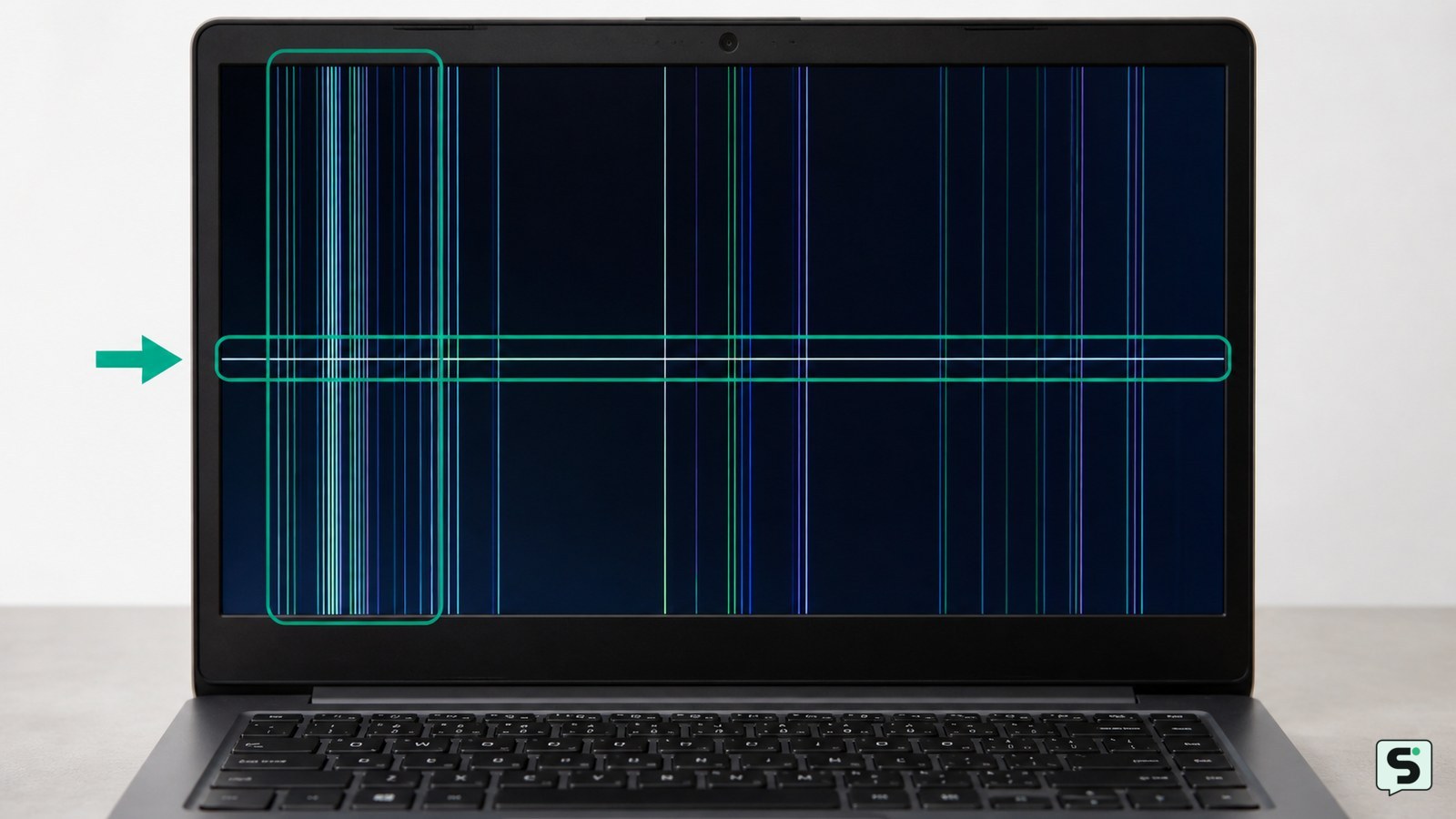
Las líneas en el LCD de una computadora portátil suelen deberse a un panel dañado, un cable de pantalla defectuoso o un problema de señal gráfica. Comprueba si aparecen desde el encendido, conecta un monitor externo y observa si cambian al mover la tapa. No presiones el panel: si las líneas permanecen, normalmente se necesita revisar o reemplazar el conjunto de pantalla.
Comprueba si las líneas aparecen desde el encendido
Las líneas que aparecen antes de iniciar sesión apuntan más al hardware de la pantalla que a una aplicación concreta. Apaga el equipo, vuelve a encenderlo y observa la pantalla del fabricante, el menú de configuración del firmware o cualquier texto inicial.
- Si las líneas ya están visibles en esa fase, registra su orientación, color y posición.
- Si solo aparecen después de entrar al sistema, inicia en modo seguro o prueba otro perfil de pantalla para descartar una configuración o controlador.
- Haz una fotografía de la pantalla sin tocarla; servirá para comparar si el patrón cambia.
Una línea fija de un extremo al otro, especialmente si permanece durante el arranque, es compatible con un defecto del panel o de su conexión. Es una inferencia de diagnóstico, no una confirmación definitiva.
Separa un fallo del panel de un problema de señal
Un monitor externo ayuda a distinguir la pantalla integrada de la generación de imagen del equipo. Conecta el monitor, enciende la computadora y selecciona la entrada correcta.
- Si el monitor externo muestra una imagen limpia mientras el LCD interno conserva las líneas, el problema queda acotado a la pantalla integrada, su cable o su conector.
- Si las mismas líneas o artefactos aparecen también en el monitor externo, deja de manipular la pantalla y solicita una revisión de la señal gráfica o de la placa.
- Si no aparece imagen externa, comprueba el cable, la entrada seleccionada y la combinación de teclas de salida de vídeo indicada por el fabricante.
El resultado no identifica por sí solo qué pieza está dañada, pero evita comprar un panel cuando el fallo está fuera de la pantalla.
Relaciona color, orientación y cambios con la causa probable
El patrón observable orienta la siguiente comprobación, aunque el color no sustituye una inspección técnica.
| Señal observable | Posible origen | Acción segura |
|---|---|---|
| Una línea vertical u horizontal fija | Panel LCD o conexión del panel | Compara con el monitor externo y evita presionar la zona. |
| Líneas negras, blancas o de un color definido | Daño de píxeles, filas o columnas del panel | Fotografía el patrón y consulta la compatibilidad del repuesto. |
| Líneas que cambian al abrir o cerrar la tapa | Cable de pantalla o conector, como hipótesis de trabajo | Deja de mover la tapa repetidamente y pide revisión del cable. |
| Manchas, colores corridos, grietas o distorsión tras un golpe o humedad | Daño físico o por líquido | Apaga el equipo y no lo enciendas para probarlo de nuevo. |
Dave’s Computers señala que el color de la línea puede aportar una pista de diagnóstico. Sony también relaciona manchas, corrimiento de colores, grietas, humedad y distorsión con posibles daños del LCD.
Verifica el modelo antes de comprar una pantalla LCD
El repuesto debe coincidir con más que el tamaño anunciado: resolución, tipo de acabado, conector, posición del conector, frecuencia, soporte táctil y montaje pueden variar entre equipos parecidos.
- Busca el modelo completo en la etiqueta inferior, la configuración del sistema o la documentación del fabricante.
- Compara la resolución y las características de la pantalla original con la ficha del repuesto.
- Si vas a retirar el panel, apaga el equipo, desconecta el cargador y sigue un manual específico para ese modelo.
- Lee la etiqueta de la parte posterior del panel solo cuando esté desmontado de forma segura.
LaptopScreen explica que el número de modelo suele incluir el fabricante y el tamaño, y que puede consultarse en la parte posterior del LCD. Aun así, confirma todas las especificaciones antes de comprar.
Decide si basta una revisión o si conviene reemplazar el panel
Si las líneas permanecen durante el arranque, el monitor externo funciona bien y no hubo humedad ni un golpe, la reparación suele centrarse en la pantalla integrada o su conexión. No existe una limpieza de software que elimine una línea física fija del panel.
- Solicita un presupuesto que separe diagnóstico, cable, mano de obra y panel.
- Compara el precio del conjunto de pantalla con el valor y la antigüedad del equipo.
- Si el patrón cambia al mover la tapa, prioriza revisar el cable antes de comprar un LCD.
- Después de la reparación, verifica el arranque, una imagen blanca, una imagen negra, varios ángulos de apertura y el monitor externo.
Detente y lleva el equipo a un técnico si el defecto afecta también a la salida externa, si hay señales de líquido o si el marco no se separa sin fuerza.
Frequently asked questions
¿Las líneas de la pantalla pueden deberse a un controlador?
Sí, pero es menos probable si aparecen desde el logotipo inicial o dentro del menú de firmware. Si solo comienzan al entrar al sistema, prueba el modo seguro, restablece la resolución recomendada y actualiza el controlador desde el fabricante. Si siguen visibles antes del inicio, enfoca la revisión en el panel, el cable o el conector.
¿Una captura de pantalla permite saber si el LCD está dañado?
Puede aportar una pista. Haz una captura y ábrela en otro dispositivo o en un monitor externo. Si la imagen guardada no contiene las líneas, pero el LCD sí las muestra, el problema está probablemente en la pantalla integrada o su conexión. Si las líneas aparecen también en la captura, revisa primero la señal gráfica o el sistema.
¿Conviene cambiar el LCD si solo hay una línea?
Depende de la causa y del coste. Una línea fija que permanece desde el arranque suele requerir reparación o reemplazo del panel, mientras que una línea que cambia al mover la tapa puede relacionarse con el cable. Pide un diagnóstico y confirma la compatibilidad del repuesto antes de comprarlo.
¿Qué datos necesito para encontrar la pantalla correcta?
Necesitas el modelo completo de la computadora, el tamaño, la resolución, el tipo de conector, la posición del conector y si incluye función táctil. La etiqueta trasera del panel puede aportar el número exacto, pero solo debes consultarla después de desmontar el equipo de forma segura y con la alimentación desconectada.