
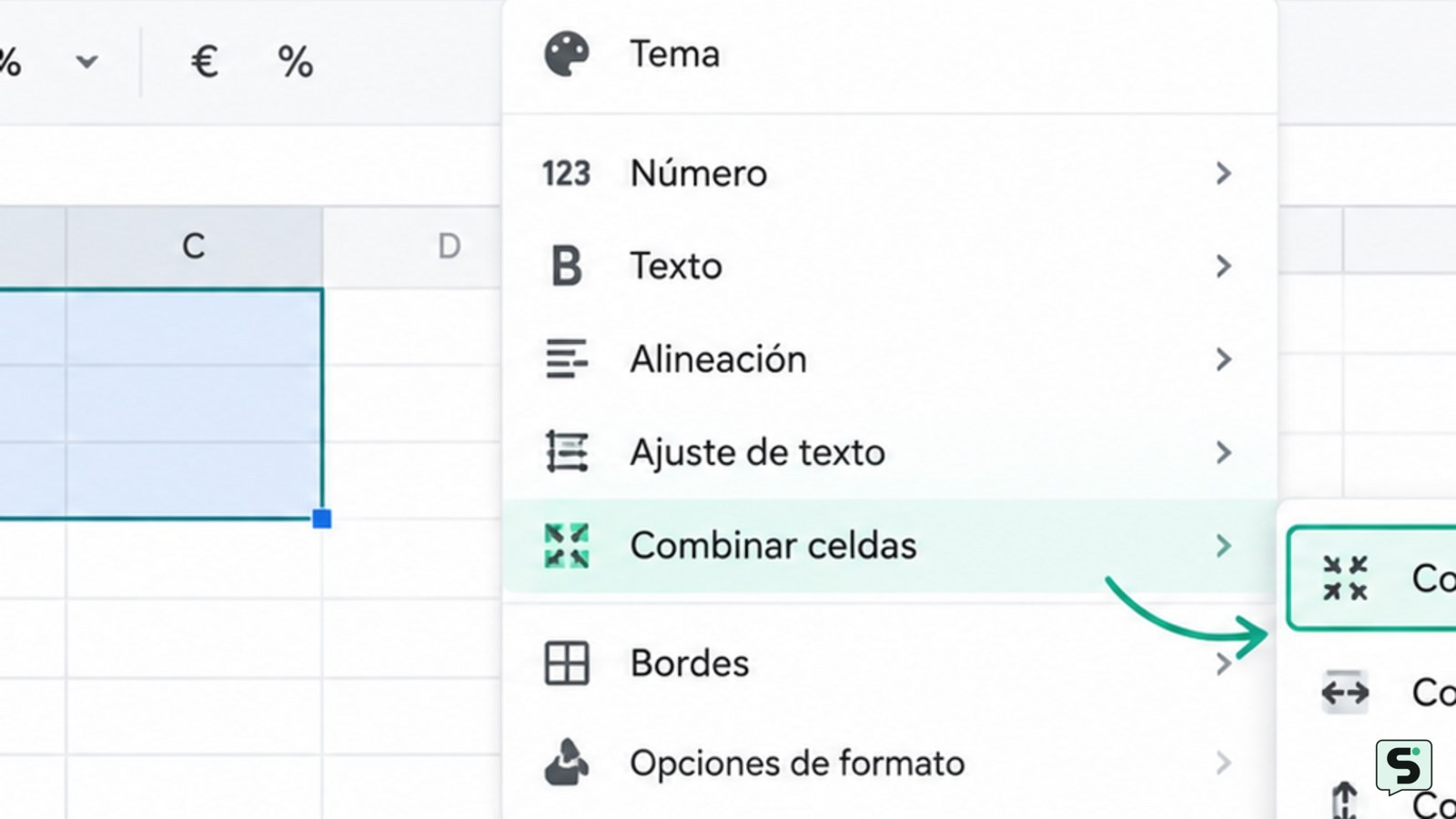
Para fusionar celdas en Hojas de Google, selecciona el rango contiguo, abre Formato > Combinar celdas y elige Combinar todo, Combinar horizontalmente o Combinar verticalmente. Comprueba que queda una sola celda visible. Antes, revisa los datos: al combinar, Hojas de Google conserva el contenido de la celda superior izquierda y puede eliminar el de las demás.
Selecciona el rango que quieres fusionar
Para fusionar celdas en Hojas de Google, empieza seleccionando un rango rectangular de dos o más celdas adyacentes. Abre la hoja desde un ordenador, haz clic en la primera celda y arrastra hasta la última. También puedes mantener pulsada la tecla Mayús y seleccionar el extremo del rango. El área seleccionada debe verse resaltada antes de abrir cualquier menú.
La selección determina el resultado. Por ejemplo, si marcas A1:C1, prepararás una combinación horizontal de tres celdas. Si marcas A1:A3, prepararás una combinación vertical. Un rango como A1:C3 crea un bloque de nueve celdas y puede ser apropiado para un título grande, pero no para una tabla cuyos campos deben permanecer separados.
Comprueba visualmente que no has incluido una fila de datos, una columna de totales o una celda que pertenezca a otra sección. Si la hoja tiene filtros, colores o bordes, la selección puede ser menos evidente; amplía la vista o revisa las letras de las columnas y los números de las filas. La ayuda oficial de Google Docs indica que el procedimiento comienza seleccionando las filas, columnas o celdas que quieras combinar.
Comprobación: antes de continuar, el rango debe mostrar un único contorno de selección y todas las celdas que quieres unir deben estar dentro de él. Si solo aparece una celda, la opción de combinar no hará lo que buscas.
Usa Formato y elige el tipo de combinación
Con el rango seleccionado, abre el menú Formato de la barra superior y busca Combinar celdas. Hojas de Google ofrece las opciones Combinar todo, Combinar horizontalmente y Combinar verticalmente. La página oficial de ayuda de Google identifica esta función dentro de las acciones para organizar filas, columnas y celdas.
- Combinar todo: convierte todo el rango seleccionado en una sola celda. Es la opción habitual para un título que ocupa varias columnas o para una etiqueta centrada sobre un bloque.
- Combinar horizontalmente: une las celdas de cada fila por separado. Si seleccionas A1:C2, obtendrás una celda combinada en la primera fila y otra en la segunda.
- Combinar verticalmente: une las celdas de cada columna por separado. En un rango A1:B3, el resultado será una celda combinada en la columna A y otra en la B.
Elige la opción que corresponda a la estructura que quieres conservar. Si solo necesitas centrar un título sobre varias columnas, normalmente basta con seleccionar la fila del título y usar Combinar todo. Si quieres agrupar visualmente varias filas sin mezclar sus columnas, Combinar horizontalmente puede ser más adecuado.
También puede aparecer un botón de combinación en la barra de herramientas. Si lo usas, revisa el menú desplegable asociado para escoger la modalidad exacta. Si el botón no está visible, utiliza la ruta Formato > Combinar celdas, que permite localizar la función sin depender de la distribución de iconos de la ventana.
Comprueba qué contenido se conserva
Después de combinar, comprueba el texto que permanece dentro de la nueva celda. La celda resultante debe ocupar visualmente el rango elegido y el contenido visible debe corresponder a la celda situada arriba a la izquierda. Por ejemplo, al combinar A1:C1, revisa el valor que estaba en A1. Esta es la razón principal para revisar el rango antes de confirmar: los valores de las otras celdas pueden dejar de estar disponibles como datos independientes.
Si todas las celdas salvo la superior izquierda estaban vacías, la comprobación es sencilla: el título o etiqueta debe verse en el bloque combinado. Si había varios textos, números o fórmulas, detente y deshaz la acción con Ctrl+Z en Windows o ChromeOS, o con el comando de deshacer de la hoja. En Mac, usa el atajo de deshacer que tengas configurado o el menú de edición.
Comprueba además tres señales observables: el rango se comporta como una única celda al hacer clic, el texto aparece dentro del bloque combinado y los bordes muestran una sola área en lugar de varias celdas independientes. Si el texto queda cortado, ajusta el ancho de las columnas, la altura de la fila o la alineación, pero no vuelvas a combinar otras celdas como solución automática.
Una combinación es principalmente un cambio de presentación y estructura. No la uses para sumar, unir o conservar varios valores dentro de una celda. Si necesitas reunir nombres, códigos o frases, primero crea un resultado con una fórmula o copia los datos a un lugar seguro; fusionar no sustituye una operación de consolidación.
Deshaz la combinación cuando necesites recuperar el rango
Para separar celdas fusionadas en Hojas de Google, selecciona la celda combinada, abre Formato > Combinar celdas y elige la opción para deshacer la combinación, normalmente mostrada como Separar o Deshacer combinación según el idioma y la versión de la interfaz. El bloque volverá a mostrar sus celdas individuales.
Separar una combinación no garantiza que reaparezcan los datos que se descartaron al fusionar. Por eso la recuperación más segura es usar inmediatamente Deshacer si acabas de realizar la acción. Si ya cerraste el archivo o hiciste otros cambios, revisa el historial de versiones desde Archivo > Historial de versiones, siempre que tengas permisos suficientes, y compara una versión anterior antes de restaurarla.
La separación es útil cuando una tabla deja de ordenar, filtrar o editarse con normalidad. Las celdas combinadas pueden dificultar el trabajo con rangos de datos, especialmente si el bloque ocupa varias filas o columnas. Si una hoja se usa como registro, inventario, lista de clientes o tabla para fórmulas, conserva una celda por dato y reserva las combinaciones para encabezados claramente separados del cuerpo.
Resultado esperado: tras separar, cada celda del rango vuelve a tener su propio contorno y puedes hacer clic en ellas de forma individual. Si el bloque sigue comportándose como una sola celda, confirma que seleccionaste todo el rango fusionado y repite la acción desde el menú de formato.
Elige una alternativa si solo quieres mejorar la apariencia
Si tu objetivo es centrar un título sin modificar la estructura de los datos, considera no fusionar celdas. Escribe el título en una sola celda, aplica alineación horizontal y vertical desde la barra de herramientas y ajusta el ancho de la columna. Esta alternativa conserva un rango más sencillo de ordenar, filtrar y referenciar con fórmulas.
Para agrupar información sin eliminar celdas, utiliza bordes, color de fondo, texto en negrita o una fila de encabezado independiente. Estas opciones separan visualmente las secciones y mantienen cada dato en su ubicación original. Si necesitas que un encabezado permanezca visible al desplazarte, usa la función de inmovilizar filas o columnas, no una combinación de celdas.
Si el archivo procede de Excel o debe exportarse a otro programa, prueba primero en una copia. Las aplicaciones de hojas de cálculo pueden interpretar de forma distinta los rangos combinados, los filtros y las fórmulas. Mantener una copia sin combinaciones te permite recuperar rápidamente la tabla si el formato cambia durante la exportación.
La decisión práctica es sencilla: combina cuando necesitas un encabezado o bloque visual y has confirmado que solo conservarás el contenido superior izquierdo. Evita combinar dentro de una tabla de datos si después necesitarás ordenar, filtrar, copiar por columnas o usar referencias individuales. Esta comprobación final reduce el riesgo de perder información y deja claro cuándo la función no es la herramienta adecuada.
Preguntas frecuentes
¿Qué ocurre con los datos al fusionar celdas en Hojas de Google?
Se conserva el contenido de la celda superior izquierda del rango y las demás pueden quedar sin sus valores independientes. Si hay datos importantes, copia el rango antes de combinar o cancela la acción cuando aparezca una advertencia.
¿Puedo fusionar celdas desde la aplicación móvil de Hojas de Google?
La ruta y los controles pueden variar entre Android y iPhone según la versión de la aplicación. Si no encuentras Combinar celdas, abre el archivo en Hojas de Google desde un navegador de ordenador, donde la ayuda oficial documenta claramente el procedimiento.
¿Cómo separo celdas fusionadas en Hojas de Google?
Selecciona la celda combinada y usa Formato > Combinar celdas > Separar, o la opción equivalente que muestre tu interfaz. Si acabas de combinarla y desapareció información, usa Deshacer inmediatamente; separar después no siempre recupera los valores anteriores.
¿Por qué no puedo combinar las celdas seleccionadas?
Comprueba que el archivo no esté en modo de solo lectura, que tengas permiso de edición y que hayas seleccionado al menos dos celdas contiguas. Si el rango incluye una combinación previa, sepárala primero y vuelve a seleccionar el área completa.
Fuentes y verificación
- Inmovilizar, agrupar, ocultar o combinar filas y columnas | https://support.google.com/docs/answer/9060449?hl=es&co=GENIE.PlatformDesktop