
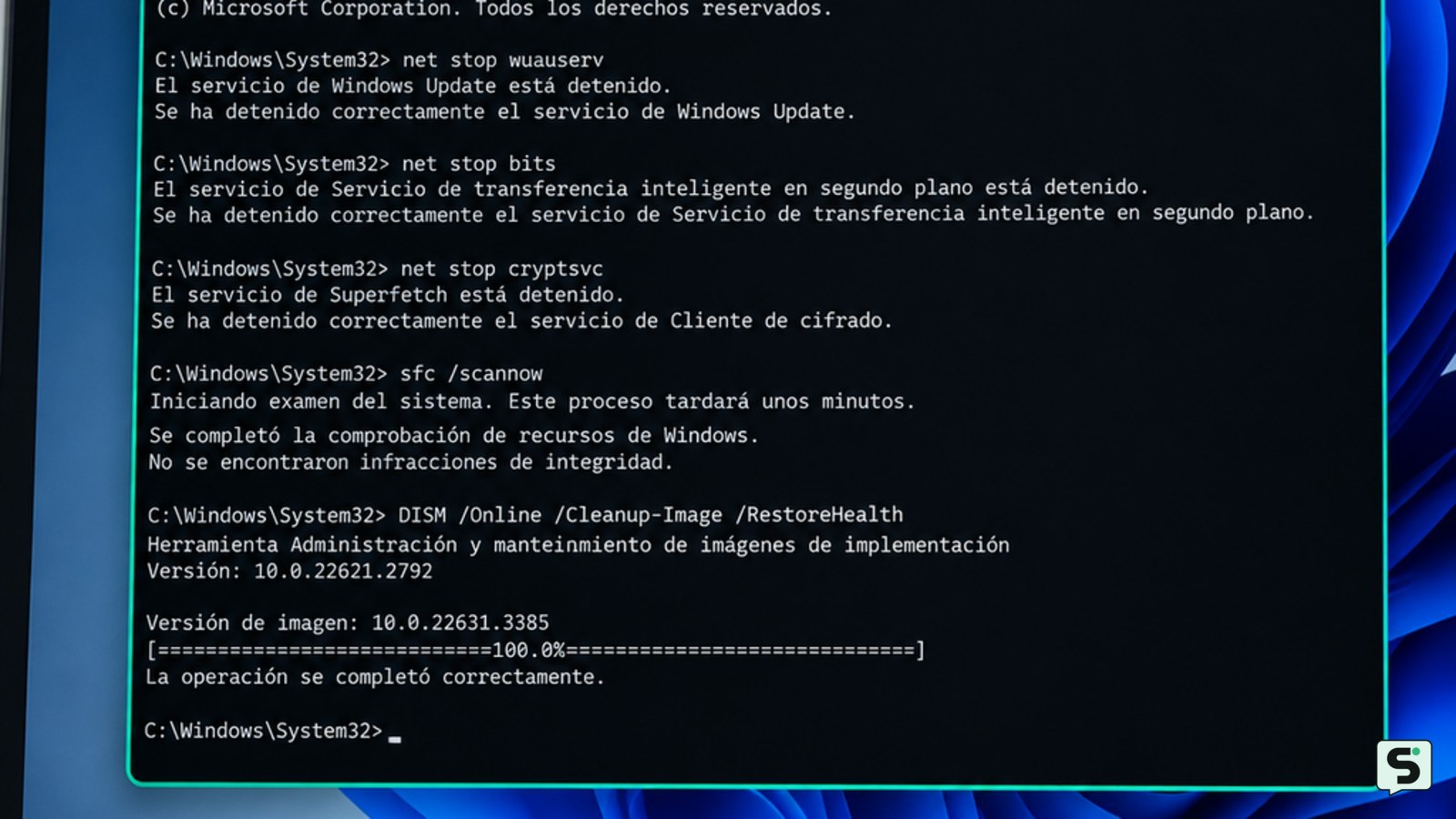
El error 0x800f0991 en Windows suele indicar una interrupción en los servicios de actualización o archivos del sistema dañados. Para solucionarlo, reinicia los servicios de Windows Update, ejecuta el solucionador de problemas integrado y utiliza las herramientas de reparación SFC y DISM para restaurar la integridad de los componentes necesarios para la instalación.
Ejecuta el solucionador de problemas de Windows Update
El solucionador de problemas de Windows es la herramienta inicial recomendada para diagnosticar el error 0x800f0991. Esta utilidad analiza automáticamente si los servicios de actualización están detenidos o si existen configuraciones de red que impiden la descarga correcta de los paquetes.
Para acceder, abre el menú de Inicio, escribe “Configuración de solución de problemas” y presiona Enter. Selecciona Otros solucionadores de problemas y busca Windows Update. Haz clic en el botón Ejecutar. El sistema realizará una serie de comprobaciones y, si detecta una anomalía, intentará reiniciarla por sí mismo. Observa si el mensaje final indica que se han aplicado correcciones; si es así, intenta realizar la instalación nuevamente.
Repara archivos del sistema con SFC y DISM
Cuando el error 0x800f0991 persiste, es probable que existan archivos de sistema corruptos. La herramienta SFC (System File Checker) y DISM (Deployment Image Servicing and Management) son los estándares para verificar y reemplazar estos archivos dañados.
Abre el Símbolo del sistema como administrador buscando “cmd” en el buscador de Windows y seleccionando la opción correspondiente. Primero, escribe DISM /Online /Cleanup-Image /RestoreHealth y presiona Enter. Este proceso puede tardar varios minutos mientras descarga archivos limpios desde los servidores de Microsoft. Una vez finalizado, ejecuta sfc /scannow. Si el sistema informa que ha encontrado y reparado archivos, reinicia el equipo y verifica si el error ha desaparecido al intentar la instalación.
Reinicia los servicios de actualización manualmente
Si los métodos automáticos no surten efecto, puedes forzar el reinicio de los servicios críticos de Windows Update. Esto elimina bloqueos temporales en la cola de descarga.
En el Símbolo del sistema con privilegios de administrador, detén los servicios escribiendo net stop wuauserv, net stop cryptSvc, net stop bits y net stop msiserver, presionando Enter tras cada comando. A continuación, renombra las carpetas de caché de actualización escribiendo ren C:\Windows\SoftwareDistribution SoftwareDistribution.old y ren C:\Windows\System32\catroot2 catroot2.old. Finalmente, reinicia los servicios con el comando net start seguido del nombre de cada servicio mencionado anteriormente. Esto obligará a Windows a recrear las carpetas de descarga desde cero.
Verifica el espacio en disco y permisos
Un error de instalación a menudo se debe a la falta de espacio en la partición del sistema o a permisos restringidos en carpetas temporales. Asegúrate de tener al menos 20 GB libres en tu unidad principal (C:). Si el espacio es suficiente, verifica que tu cuenta de usuario tenga privilegios de administrador.
Puedes comprobar la integridad del disco abriendo el Explorador de archivos, haciendo clic derecho en el disco local C:, seleccionando Propiedades, pestaña Herramientas y luego Comprobar en la sección de comprobación de errores. Si el sistema detecta inconsistencias en el sistema de archivos, te solicitará programar una reparación al reiniciar.
Considera la instalación manual o actualización in-place
Si ninguna de las opciones anteriores resuelve el error 0x800f0991, es posible que la imagen del sistema operativo tenga una degradación profunda. En este caso, la alternativa más segura es realizar una actualización en contexto (in-place upgrade) utilizando la herramienta de creación de medios de Microsoft.
Descarga la herramienta oficial desde el sitio de soporte de Microsoft, selecciona Actualizar este equipo ahora y elige la opción de mantener tus archivos y aplicaciones. Este proceso reinstala los componentes de Windows sobre la instalación actual, corrigiendo errores persistentes sin borrar tus datos personales. Es una medida definitiva cuando los servicios de actualización están dañados de forma irreparable.
Preguntas frecuentes
¿Qué significa el código de error 0x800f0991?
El código 0x800f0991 es un error específico de Windows Update que indica un fallo en la instalación de una actualización o componente. Generalmente, ocurre cuando los archivos necesarios para la instalación están dañados, faltan en el sistema o cuando los servicios de actualización de Windows no pueden comunicarse correctamente con los servidores.
¿Es seguro borrar la carpeta SoftwareDistribution?
Sí, es seguro. La carpeta SoftwareDistribution almacena archivos temporales descargados por Windows Update. Al borrarla o renombrarla, obligas al sistema a descargar una copia nueva y limpia de las actualizaciones, lo cual es un procedimiento estándar para resolver errores de instalación persistentes en Windows.
¿Qué debo hacer si el comando DISM falla?
Si el comando DISM falla, asegúrate de estar ejecutando el Símbolo del sistema como administrador. Si el error persiste, verifica tu conexión a internet, ya que DISM necesita descargar archivos desde los servidores de Microsoft. Si no hay conexión, el comando no podrá restaurar la imagen del sistema.
¿Puedo perder mis archivos al reparar Windows?
Los métodos descritos, como SFC, DISM y el reinicio de servicios, no afectan a tus archivos personales. Si optas por una actualización in-place, el instalador de Windows te permitirá explícitamente elegir la opción de ‘Conservar archivos personales y aplicaciones’, lo que garantiza que tu información permanezca intacta durante el proceso de reparación.
Fuentes y verificación
- How to Fix Install error - 0x800f0991 in Windows 11 [2026] | https://www.wmastercleanup.com/windows-tips/how-to-fix-install-error-0x800f0991.html