
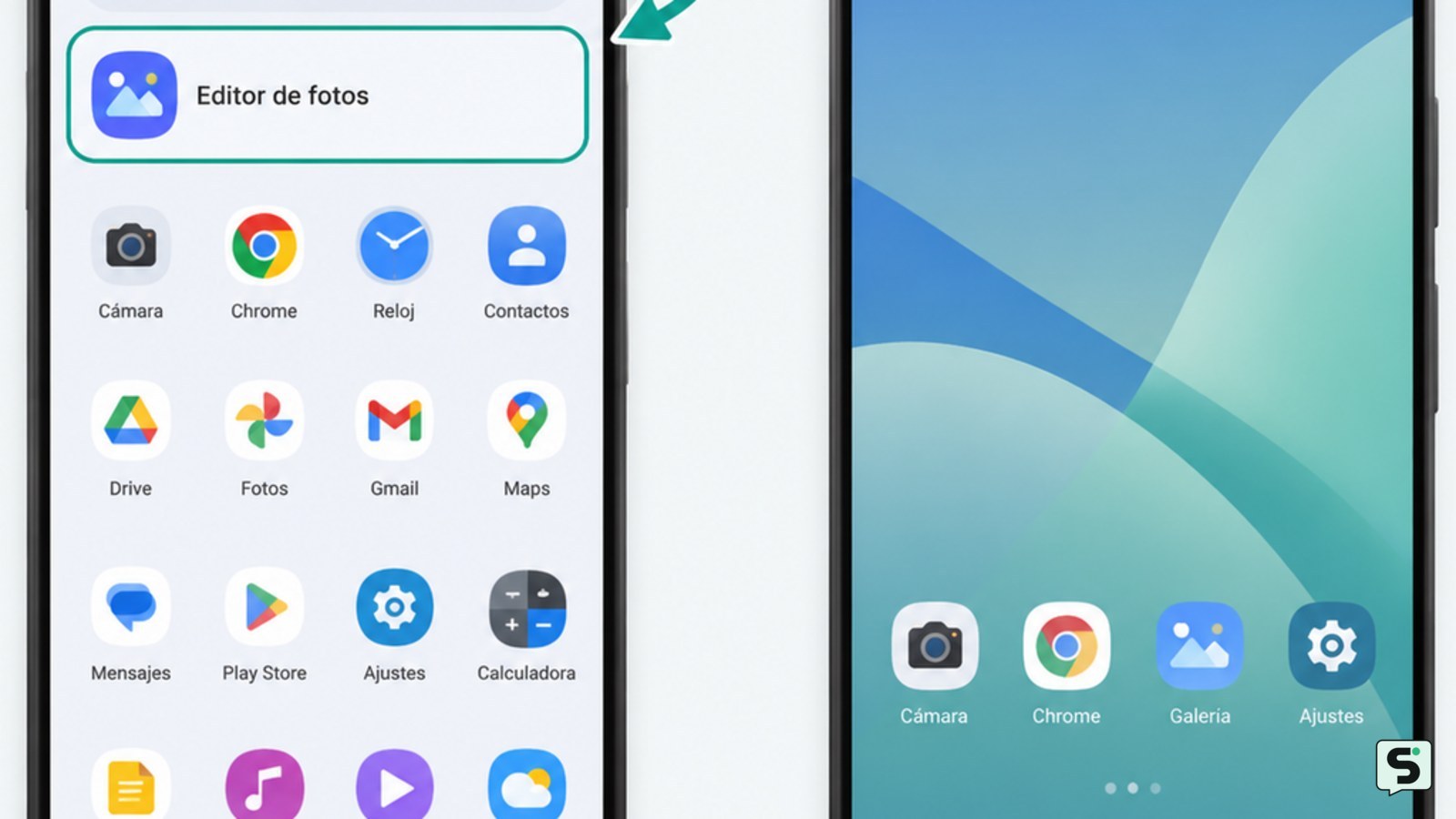
Para mostrar aplicaciones, busca primero en el cajón de aplicaciones o en la biblioteca del dispositivo. En Android, revisa la configuración de la pantalla de inicio y el apartado de aplicaciones ocultas del lanzador; en iPhone, consulta la Biblioteca de apps y las páginas ocultas. En Windows, abre Inicio y busca la aplicación por su nombre. Si está deshabilitada o desinstalada, tendrás que volver a activarla o instalarla desde una fuente oficial.
Comprueba si la aplicación está instalada
Para mostrar una aplicación, comprueba primero si sigue instalada: que no aparezca en la pantalla de inicio no significa que haya sido eliminada. En Android, desliza el dedo hacia arriba desde la parte inferior de la pantalla para abrir el cajón de aplicaciones y escribe el nombre en el buscador, si el lanzador lo incluye. En iPhone o iPad, desliza hacia la izquierda hasta la Biblioteca de apps y busca por nombre o categoría. En Windows, abre Inicio y escribe el nombre en el campo de búsqueda.
El resultado permite distinguir tres situaciones. Si encuentras el icono y puedes abrirlo, la aplicación está instalada y solo falta recuperar su acceso directo. Si aparece en la configuración de aplicaciones, pero no se abre o figura como deshabilitada, el problema es distinto y conviene activarla antes de crear un acceso directo. Si no aparece en ninguna búsqueda, revisa la tienda oficial para confirmar si está instalada, disponible para tu dispositivo o desinstalada.
No confundas una aplicación con un acceso directo, un widget o un archivo descargado. Un acceso directo puede desaparecer sin borrar la aplicación; un widget solo muestra una función concreta; y un archivo APK o instalador no demuestra que la aplicación esté instalada. La comprobación segura es localizarla en el listado de aplicaciones del sistema o en la tienda asociada a la cuenta del dispositivo.
Muestra aplicaciones ocultas en Android
En Android, muestra una aplicación oculta desde el cajón de aplicaciones o desde los ajustes del lanzador que controla la pantalla de inicio. Abre el cajón deslizando hacia arriba y usa el buscador. Si encuentras la aplicación, mantén pulsado su icono y arrástralo hasta la pantalla de inicio, o elige una opción parecida a Añadir a pantalla de inicio. El nombre exacto puede cambiar según la marca del teléfono y la aplicación de inicio instalada.
- Abre Ajustes y busca Pantalla de inicio, Pantalla principal, Lanzador o Aplicaciones ocultas. También puedes escribir “ocultas” en el buscador de Ajustes.
- Entra en la sección que permita ocultar aplicaciones y revisa la lista. Desmarca la aplicación que quieras mostrar o pulsa Mostrar, si existe ese control.
- Vuelve al cajón de aplicaciones y comprueba que el icono ya aparece. Después, mantén pulsado el icono para colocarlo en la pantalla de inicio.
Si no encuentras una sección para ocultarlas, el lanzador puede no ofrecer esa función o puede usar otro nombre. Abre entonces Ajustes > Aplicaciones, ordena o busca por nombre y comprueba el estado. Una aplicación con el botón Activar está deshabilitada: púlsalo solo si reconoces la aplicación y el sistema confirma que es segura. Si aparece Desinstalada o no figura en la lista, tendrás que instalarla desde Google Play u otra tienda oficial del fabricante.
En teléfonos Samsung, Xiaomi, Motorola, OPPO, realme y otras marcas, los nombres y la ubicación de estos menús pueden variar por modelo y versión. No instales un lanzador desconocido solo para recuperar un icono; prueba antes el buscador de Ajustes y la tienda oficial.
Recupera aplicaciones en iPhone o iPad
En iPhone y iPad, una aplicación puede estar instalada sin aparecer en la pantalla de inicio. Desliza el dedo hacia la izquierda hasta llegar a la Biblioteca de apps y usa el campo de búsqueda. Cuando la encuentres, mantén pulsado el icono y selecciona una opción como Añadir a pantalla de inicio. Si no aparece de inmediato, revisa las carpetas de la Biblioteca y escribe el nombre completo.
También puede estar oculta una página completa de la pantalla de inicio. Mantén pulsada una zona vacía de la pantalla hasta que los iconos comiencen a moverse, toca los puntos de navegación situados debajo y revisa las páginas sin marcar. Activa la página que quieras recuperar y confirma con OK o tocando fuera, según la versión del sistema. El nombre de los controles puede variar entre versiones actuales de iOS y iPadOS.
Si una aplicación aparece en la Biblioteca, pero no permite añadirla a la pantalla de inicio, comprueba las restricciones de contenido y privacidad en Ajustes > Tiempo de uso. Una restricción legítima puede impedir que se muestre o se instale. No desactives controles de una cuenta familiar o escolar sin autorización del responsable.
Cuando no aparece ni en la Biblioteca ni en la lista de compras de App Store, es posible que se haya eliminado, que no esté disponible en la región o que uses otra cuenta de Apple. Busca la aplicación en App Store y verifica el nombre del desarrollador antes de descargarla. No uses enlaces recibidos por mensajes para instalar perfiles o tiendas alternativas.
Muestra aplicaciones en Windows
En Windows, muestra una aplicación desde Inicio o crea de nuevo su acceso directo. Pulsa el botón Inicio y escribe el nombre de la aplicación; si aparece, haz clic derecho sobre ella para fijarla al menú Inicio o a la barra de tareas. También puedes abrir Configuración > Aplicaciones > Aplicaciones instaladas y buscarla en la lista.
- Escribe el nombre exacto en la búsqueda de Inicio y espera a que finalice la lista de resultados.
- Si aparece, abre la aplicación una vez para comprobar que funciona.
- Haz clic derecho en el resultado y elige una opción disponible, como fijarla a Inicio o a la barra de tareas.
- Si no aparece, abre Microsoft Store y revisa la biblioteca o busca la aplicación por su desarrollador oficial.
Una aplicación instalada desde un archivo puede no ofrecer las mismas opciones de fijado que una aplicación de Microsoft Store. En ese caso, busca su ejecutable desde el menú Inicio o utiliza la opción de reparación disponible en Configuración > Aplicaciones > Aplicaciones instaladas > Opciones avanzadas. No borres la aplicación para “hacerla aparecer” sin comprobar antes si guarda datos localmente.
Si el ordenador pertenece a una organización, una directiva puede ocultar, bloquear o retirar aplicaciones. No intentes eludir esa restricción: consulta al administrador. Si el programa no aparece en la lista, no lo descargues desde páginas de terceros que prometan una versión “desbloqueada”.
Verifica el resultado y corrige los fallos
La aplicación está mostrada correctamente cuando aparece en el cajón, la Biblioteca o Inicio, se abre sin advertencias y conserva sus accesos o datos esperados. Haz una comprobación sencilla: busca el nombre, abre la aplicación y vuelve a la pantalla principal para confirmar que el icono permanece donde lo colocaste.
Si el icono sigue sin aparecer, reinicia el dispositivo y repite la búsqueda. Después, revisa si estás mirando un perfil distinto, como un perfil de trabajo, una cuenta infantil o un espacio seguro del fabricante. En Android, comprueba también que el lanzador predeterminado sea el habitual. En iPhone, revisa las páginas ocultas y las restricciones de Tiempo de uso. En Windows, confirma que buscas con la cuenta de usuario correcta.
Si la aplicación aparece pero se cierra, mostrarla no ha resuelto el problema original. Actualiza el sistema y la aplicación desde sus fuentes oficiales, comprueba el espacio libre y consulta la página de soporte del desarrollador. En Android, borrar la caché puede ser una alternativa de diagnóstico, pero no borres el almacenamiento de la aplicación sin copia de seguridad: esa acción puede cerrar la sesión o eliminar datos locales. Si una tienda oficial indica que la aplicación no es compatible, no fuerces la instalación con paquetes de origen desconocido.
Cuando no sepas por qué desapareció una aplicación, prioriza la seguridad: revisa el historial de instalaciones, las cuentas autorizadas y los controles del dispositivo. No introduzcas credenciales en una copia cuyo desarrollador no coincida con el oficial. Si el problema afecta a varias aplicaciones a la vez o el dispositivo muestra ventanas inesperadas, desconecta temporalmente las cuentas sensibles y solicita ayuda al soporte oficial o al administrador legítimo.
Preguntas frecuentes
¿Cómo puedo mostrar una aplicación que está instalada pero no aparece?
Búscala en el cajón de aplicaciones de Android, la Biblioteca de apps de iPhone o Inicio de Windows. Si aparece, mantén pulsado su icono o usa el menú contextual para añadirlo a la pantalla principal, al menú Inicio o a la barra de tareas.
¿Por qué no aparece una aplicación en el teléfono?
Puede estar oculta, deshabilitada, dentro de otro perfil, restringida por controles parentales o desinstalada. Comprueba primero el listado completo de aplicaciones y después la tienda oficial. No descargues una copia desde una página desconocida para sustituirla.
¿Cómo recupero una aplicación eliminada?
Abre Google Play, App Store o Microsoft Store, busca la aplicación por su nombre y verifica que el desarrollador sea el correcto. Pulsa instalar o recuperar. Si necesitas datos locales, comprueba antes si estaban sincronizados con una cuenta o incluidos en una copia de seguridad.
¿Mostrar una aplicación revela si alguien la ocultó?
No necesariamente. Que una aplicación no aparezca en la pantalla puede deberse simplemente a que se eliminó su acceso directo, se movió a una carpeta o se ocultó una página. Revisa el listado del sistema y los perfiles autorizados, sin intentar acceder a cuentas o espacios que no te pertenecen.
Fuentes y verificación
- How to SEE HIDDEN APPS on your ANDROID PHONE in 69 S | https://www.youtube.com/watch?v=yfcSdhxRQ7s