
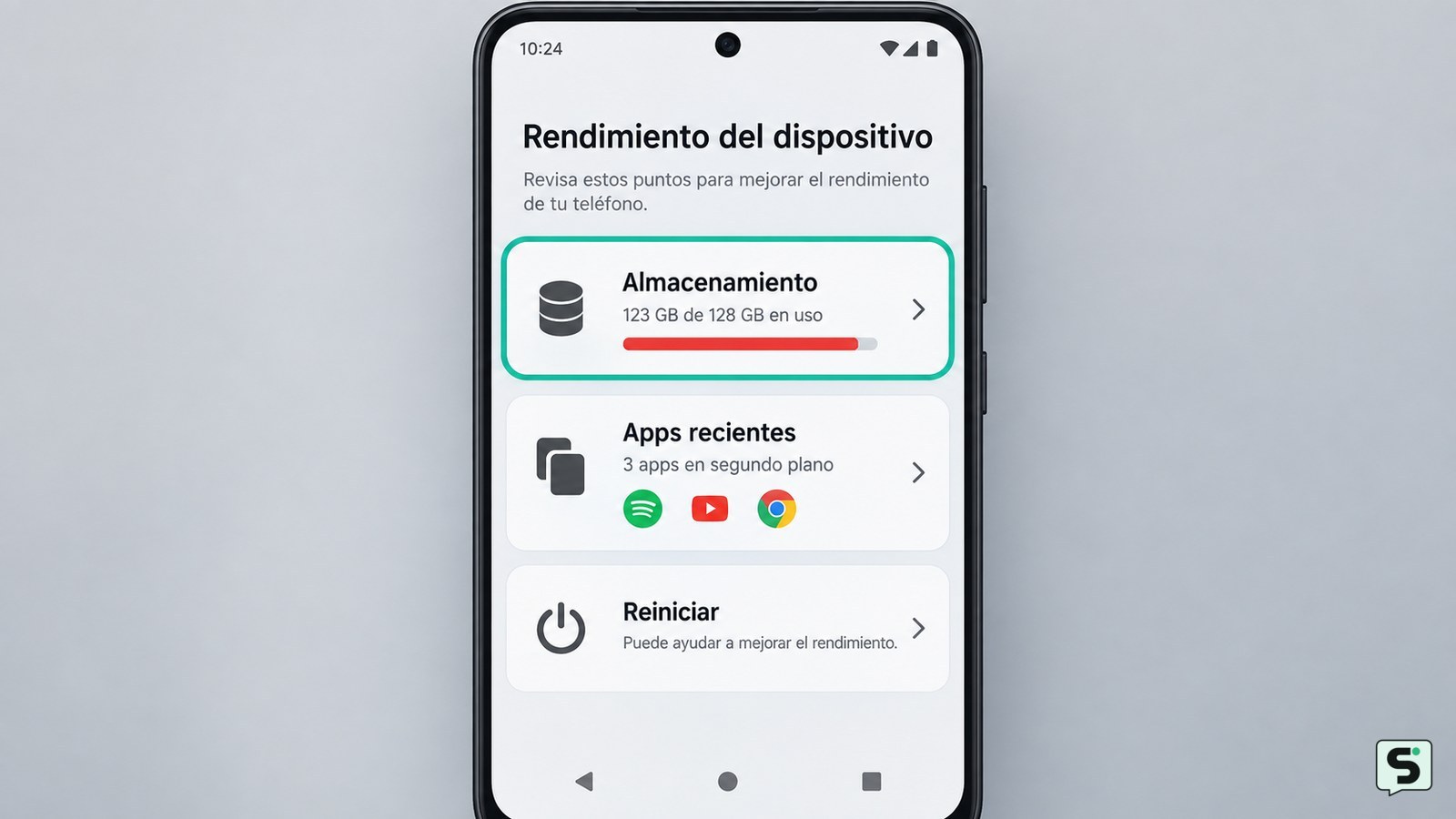
Tu teléfono suele ir lento por falta de espacio, demasiadas aplicaciones activas o una app reciente que está causando problemas. En Android, reinícialo, comprueba el almacenamiento y elimina o desinstala una app reciente cada vez, reiniciando después; Google recomienda ese aislamiento. Si liberar espacio y retirar apps no cambia nada, detente antes de borrar datos y solicita soporte.
Comprueba si todo el teléfono va lento o solo una app
Un teléfono va lento de forma general cuando tardan en responder los ajustes, el teclado, la pantalla de inicio y varias aplicaciones; si solo falla una aplicación, el problema probablemente está más localizado. Esta diferencia evita borrar archivos o cambiar configuraciones que no están relacionadas.
Haz una comprobación breve antes de modificar nada:
- Abre Ajustes y vuelve a la pantalla principal.
- Escribe una palabra corta en una aplicación de notas o en el buscador del teléfono.
- Abre dos aplicaciones que uses habitualmente y observa si ambas tardan en mostrar contenido.
- Comprueba si el retraso aparece también cuando no estás reproduciendo vídeo, descargando archivos o usando una aplicación exigente.
Si solo una aplicación se queda congelada, anota su nombre y qué ocurrió justo antes: una actualización, una descarga, un cambio de cuenta o la instalación de otra app. Si todas responden con retraso, continúa con el almacenamiento y el reinicio.
La falta de espacio y las aplicaciones que siguen activas son causas habituales descritas en la guía de RPSAT sobre móviles lentos. Esa referencia es una orientación general, no un diagnóstico del modelo concreto. El dato observable que debes buscar es el alcance del problema: una sola app apunta a esa app; varias pantallas lentas apuntan al sistema, al almacenamiento o a una aplicación reciente.
Revisa el almacenamiento y libera espacio con cuidado
El almacenamiento interno lleno o casi lleno puede hacer que un teléfono responda peor y dificulta guardar archivos temporales. RPSAT identifica la memoria interna llena como una causa común de lentitud, así que la primera comprobación útil es saber cuánto espacio queda, no empezar borrando aplicaciones.
- Abre Ajustes y busca Almacenamiento. En algunas versiones aparece dentro de Batería y cuidado del dispositivo, Sistema o una sección similar.
- Observa la barra de uso y la categoría que ocupa más espacio: vídeos, fotos, aplicaciones, descargas o archivos grandes.
- Elimina primero elementos prescindibles que puedas reconocer, como vídeos repetidos, descargas terminadas o archivos enviados que ya estén respaldados.
- Vacía la papelera de la aplicación de fotos o archivos solo después de confirmar que no necesitas recuperar ese contenido.
- Reinicia el teléfono y comprueba si el teclado, los ajustes y varias aplicaciones responden mejor.
Si el espacio lo ocupan aplicaciones, revisa su tamaño antes de desinstalar. Conserva las que necesites para acceder a tus cuentas, trabajo o autenticación. Cuando una aplicación ofrece Borrar caché, esa opción elimina archivos temporales; Vodafone recomienda esta comprobación en Android para mejorar la respuesta. No la confundas con Borrar datos: borrar datos puede cerrar la sesión, quitar configuraciones locales o eliminar contenido que no esté sincronizado.
Si no sabes qué archivo ocupa espacio, no borres carpetas con nombres técnicos ni elementos del sistema. Usa la categoría de almacenamiento para localizar archivos reconocibles y, si la pantalla no explica qué se eliminará, detente. El resultado esperado es disponer de espacio libre y notar una respuesta más rápida después del reinicio; si no cambia nada, pasa a aislar aplicaciones recientes.
Aísla una aplicación reciente o problemática
Una aplicación instalada o actualizada recientemente puede coincidir con la lentitud, sobre todo si el teléfono empezó a fallar después de ese cambio. La ayuda oficial de Google para Android recomienda quitar las aplicaciones descargadas recientemente de una en una y reiniciar el dispositivo después de cada eliminación; ese orden permite identificar cuál estaba relacionada.
- Haz una lista de las aplicaciones instaladas o actualizadas justo antes de que apareciera el problema.
- Empieza por la más reciente o por la que consuma más espacio, pero conserva una aplicación esencial hasta tener una alternativa segura.
- Desinstala solo una aplicación desde Ajustes, Aplicaciones o desde su ficha en la tienda oficial.
- Reinicia el teléfono después de cada desinstalación.
- Prueba el teclado, la pantalla de inicio y dos aplicaciones habituales durante unos minutos.
Si la lentitud desaparece, no reinstales inmediatamente la aplicación retirada. Comprueba si el teléfono sigue estable y contacta con el desarrollador mediante la tienda oficial si necesitas recuperar esa función. Si no mejora, reinstala únicamente una aplicación de confianza cuando hayas terminado la prueba y continúa con la siguiente de la lista.
Si el problema afecta a una sola aplicación y no al resto, no elimines varias apps del sistema. Revisa primero si tiene una actualización disponible en su tienda oficial y si conserva suficiente espacio para funcionar. Si la aplicación contiene documentos locales, exporta o sincroniza esos datos antes de desinstalarla. Nunca uses una aplicación de limpieza desconocida para cerrar procesos o conceder permisos amplios: no aporta una prueba clara y puede exponer información personal.
Reinicia el teléfono y verifica el cambio
Reiniciar el teléfono cierra procesos temporales y permite comprobar si la lentitud era puntual. Google incluye el reinicio como una de las primeras acciones para un dispositivo Android lento; no sustituye a liberar espacio ni identifica por sí solo una aplicación defectuosa.
- Guarda el trabajo abierto y detén descargas o reproducciones que no necesites.
- Mantén pulsado el botón de encendido y elige Reiniciar. Si el menú ofrece Apagar y no Reiniciar, apaga el teléfono, espera unos segundos y enciéndelo.
- Espera a que aparezca la pantalla principal y deja que terminen las tareas de inicio.
- Comprueba el mismo recorrido que usaste antes: Ajustes, teclado, pantalla principal y dos aplicaciones.
Considera que la prueba ha funcionado si el retraso disminuye en varias partes del sistema, no solo en una pantalla. Si solo mejora durante unos minutos y vuelve a ralentizarse, vuelve a revisar el almacenamiento y las aplicaciones recientes en lugar de reiniciar repetidamente.
Si el teléfono no termina de iniciar, muestra mensajes de error, se bloquea o se reinicia solo, la situación ya no es una simple lentitud. Vodafone contempla esos síntomas junto con apagados, reinicios y bloqueos como problemas que requieren comprobaciones específicas. No restablezcas el teléfono de fábrica como primer intento: esa acción puede borrar datos y no debe hacerse sin copia de seguridad y sin confirmar la cuenta necesaria para configurarlo de nuevo.
Decide cuándo pedir soporte y qué información llevar
Debes pedir soporte cuando el teléfono sigue lento después de comprobar el espacio, reiniciar y aislar aplicaciones recientes, o cuando aparecen apagados, reinicios, bloqueos o daños físicos. Una prueba ordenada ayuda al técnico a distinguir entre una aplicación, el sistema y un posible problema del dispositivo.
Antes de contactar con el fabricante o el operador, registra estos datos:
- Marca, modelo y versión del sistema que aparecen en Información del teléfono.
- Cuándo comenzó la lentitud y si fue gradual o repentina.
- Si afecta a todas las aplicaciones o solo a una.
- Cuánto almacenamiento queda y qué categoría ocupa más espacio.
- Qué aplicación desinstalaste, qué ocurrió tras reiniciar y si el comportamiento cambió.
- Si el teléfono se apaga, se reinicia, se calienta o muestra un mensaje concreto.
Haz una copia de seguridad mediante la función oficial del sistema o del fabricante antes de cualquier restablecimiento. No entregues códigos de verificación, contraseñas ni el control remoto de tus cuentas a personas que prometan una reparación inmediata. El soporte legítimo puede pedir datos del modelo y comprobaciones del dispositivo, pero no necesita que publiques tus credenciales.
Si el teléfono funciona con normalidad después de liberar espacio o retirar una aplicación, no continúes borrando elementos. La verificación final consiste en repetir las tareas que antes fallaban y confirmar que siguen respondiendo tras otro reinicio normal. Si el resultado no es estable, conserva la información registrada y detente: insistir con limpiezas agresivas puede convertir una lentitud corregible en pérdida de datos.
Preguntas frecuentes
¿Borrar la caché siempre hace que el teléfono vaya más rápido?
No. Borrar la caché puede ayudar cuando una aplicación conserva archivos temporales dañados o desactualizados, pero no resuelve la falta de espacio general ni una aplicación defectuosa en todos los casos. Usa Borrar caché, no Borrar datos, y comprueba el resultado después de reiniciar.
¿Qué hago si solo una aplicación funciona lentamente?
Si solo una aplicación responde mal, anota cuándo comenzó el problema, revisa si tiene una actualización en la tienda oficial y comprueba cuánto espacio ocupa. Si se instaló recientemente, desinstálala de forma temporal y reinicia el teléfono. No borres sus datos si contienen información que no esté sincronizada.
¿La falta de espacio puede ralentizar un teléfono?
Sí. Un almacenamiento interno casi lleno puede coincidir con una respuesta más lenta y dificultar que el sistema guarde archivos temporales. Revisa Ajustes y la categoría que ocupa más espacio; elimina primero archivos reconocibles y respaldados, y verifica el teléfono después de reiniciarlo.
¿Cuándo debo dejar de probar soluciones por mi cuenta?
Detente si el teléfono se apaga, se reinicia continuamente, se bloquea, está excesivamente caliente, presenta daños físicos o no permite hacer una copia de seguridad. También debes parar antes de usar Borrar datos o Restablecer. En esos casos, conserva la información del problema y contacta con soporte oficial o un servicio autorizado.
Fuentes y verificación
- Cómo acelerar un dispositivo Android que funciona lento | https://support.google.com/android/answer/7667018?hl=es-419
- Qué hacer si mi Android va lento, se apaga, se reinicia o se ... | https://ayudacliente.vodafone.es/particulares/movil/tu-dispositivo/que-hacer-si-mi-android-va-lento-se-apaga-se-reinicia-o-se-bloquea/
- ¿Tu móvil va lento?: 5 causas comunes y qué hacer | https://www.rpsat.com/movil-va-lento-causas-soluciones/