
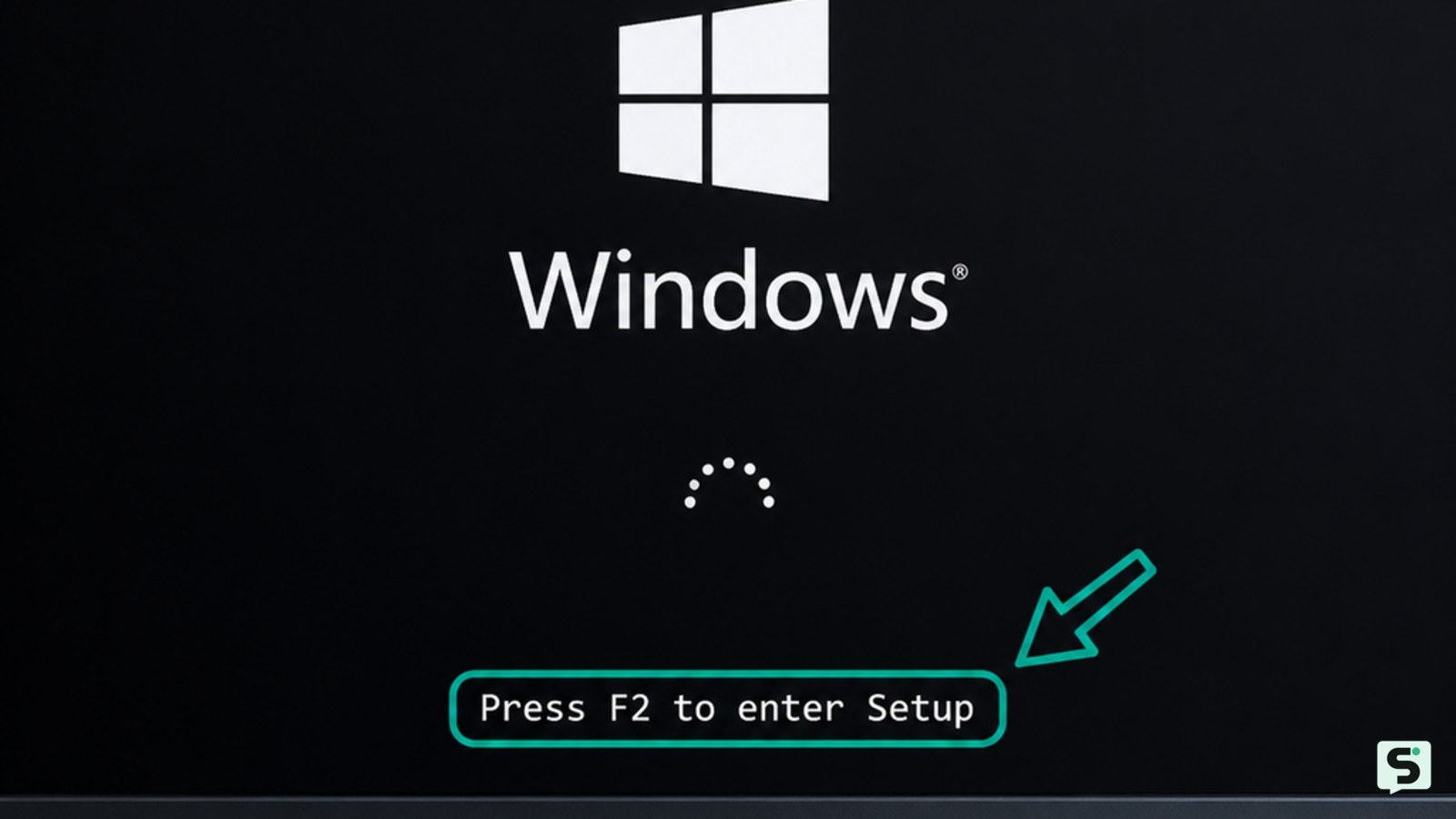
Para entrar en la BIOS, reinicia tu ordenador y presiona repetidamente la tecla de acceso directo (generalmente F2, F12, Supr o Esc) antes de que aparezca el logotipo del fabricante. Si el sistema arranca demasiado rápido, utiliza el menú de Inicio avanzado de Windows: ve a Configuración > Actualización y seguridad > Recuperación > Inicio avanzado > Reiniciar ahora.
Identificar la tecla de acceso rápido al encender
La forma más directa de acceder a la BIOS es mediante una pulsación de tecla durante la fase de POST (Power-On Self-Test). En cuanto presionas el botón de encendido, el sistema realiza una comprobación rápida del hardware. Debes estar atento a la pantalla inicial, donde a menudo aparece un mensaje breve como “Press F2 to enter Setup” o “Press Del to enter BIOS”.
Las teclas más comunes según el fabricante son: F2 para la mayoría de portátiles modernos, Supr (Delete) para placas base de sobremesa (especialmente ASUS, Gigabyte o MSI), F12 para menús de arranque rápidos y Esc en algunos modelos específicos de HP o Lenovo. La clave es presionar la tecla de forma rítmica y constante justo después de pulsar el botón de encendido, sin esperar a que aparezca el logo de Windows.
Acceder a través de la configuración de Windows
Si tu ordenador arranca demasiado rápido debido a la función de “Inicio rápido” de Windows, es posible que no detecte la pulsación de la tecla. En este caso, puedes forzar el acceso desde el propio sistema operativo. Dirígete a Inicio > Configuración > Sistema > Recuperación. En la sección de “Inicio avanzado”, haz clic en el botón Reiniciar ahora.
Una vez que el equipo se reinicie, no entrará en Windows, sino en una pantalla azul de opciones. Selecciona Solucionar problemas > Opciones avanzadas > Configuración de firmware UEFI. Al pulsar el botón Reiniciar, el ordenador se apagará y entrará automáticamente en la interfaz de la BIOS o UEFI sin necesidad de presionar ninguna tecla física.
Verificar el estado del hardware tras el acceso
Una vez dentro de la BIOS, el primer paso es verificar que el sistema reconoce correctamente los componentes principales. Busca una sección denominada System Information o Main. Aquí podrás observar si el procesador, la cantidad de memoria RAM instalada y las unidades de almacenamiento (discos duros o SSD) aparecen listadas correctamente.
Si algún componente no aparece, es posible que exista un problema de conexión física o que el puerto esté desactivado en la configuración. No realices cambios en la configuración de los puertos SATA o NVMe si no estás seguro de su función, ya que podrías impedir que el sistema operativo arranque correctamente al salir.
Solucionar problemas si no logras entrar
Si tras intentar los métodos anteriores el equipo sigue iniciando Windows, verifica si el teclado está funcionando correctamente. Si utilizas un teclado inalámbrico, es posible que el receptor no se inicialice lo suficientemente rápido; intenta conectar un teclado con cable USB estándar para el proceso de acceso. También, desactiva la opción de “Inicio rápido” en el Panel de Control de Windows, dentro de las opciones de energía, ya que esta función hiberna parcialmente el kernel y evita el acceso a la BIOS.
En casos donde el equipo no muestra ninguna imagen, comprueba que el monitor esté conectado a la salida de vídeo correcta (si tienes una tarjeta gráfica dedicada, el cable debe ir a ella y no a la placa base). Si el problema persiste, considera realizar un Clear CMOS retirando la pila de botón de la placa base durante 30 segundos, lo cual restablecerá los valores de fábrica de la BIOS.
Guardar cambios y salir de forma segura
Cuando hayas terminado de revisar o configurar los parámetros, es fundamental salir correctamente. La mayoría de las interfaces BIOS ofrecen la opción Save & Exit (normalmente asociada a la tecla F10). Si has realizado cambios accidentales, selecciona Discard Changes & Exit para reiniciar el equipo sin aplicar ninguna modificación.
Nunca fuerces el apagado del ordenador manteniendo presionado el botón de encendido mientras estás dentro de la BIOS, a menos que el sistema se haya quedado completamente bloqueado. Un apagado abrupto durante la escritura de parámetros en la memoria NVRAM podría corromper la configuración y requerir una recuperación más compleja del firmware.
Preguntas frecuentes
¿Qué diferencia hay entre BIOS y UEFI?
La BIOS es el sistema tradicional de bajo nivel que inicializa el hardware, mientras que la UEFI es su sucesora moderna. La UEFI ofrece una interfaz gráfica más intuitiva, soporte para discos duros de gran capacidad y un arranque más rápido. En la práctica, el proceso para acceder a ambas es prácticamente idéntico en los ordenadores actuales.
¿Puedo dañar mi ordenador al entrar en la BIOS?
Entrar en la BIOS para visualizar información no conlleva ningún riesgo. Sin embargo, modificar parámetros críticos como voltajes, frecuencias de reloj o desactivar controladores esenciales puede causar inestabilidad o impedir que el sistema operativo arranque. Si no estás seguro de una opción, no la modifiques.
¿Por qué mi teclado no responde al pulsar la tecla de BIOS?
Esto suele ocurrir por el "Inicio rápido" de Windows o porque el teclado es inalámbrico y no se conecta hasta que el sistema operativo carga los controladores. Prueba a usar un teclado con cable USB conectado directamente a un puerto trasero de la placa base o utiliza el método de acceso desde la configuración avanzada de Windows.
¿Qué hago si me pide una contraseña al entrar?
Si el sistema solicita una contraseña, significa que se ha configurado un bloqueo de seguridad en el firmware. Si no conoces la contraseña, no hay una forma sencilla de saltarla por seguridad. Deberás contactar con el fabricante del equipo o, en algunos casos, consultar el manual para localizar el puente (jumper) de reinicio de contraseña en la placa base.
Fuentes y verificación
- How to Access BIOS from Your Laptop or PC Desktop | https://www.youtube.com/watch?v=DoPXAFYAvmk