
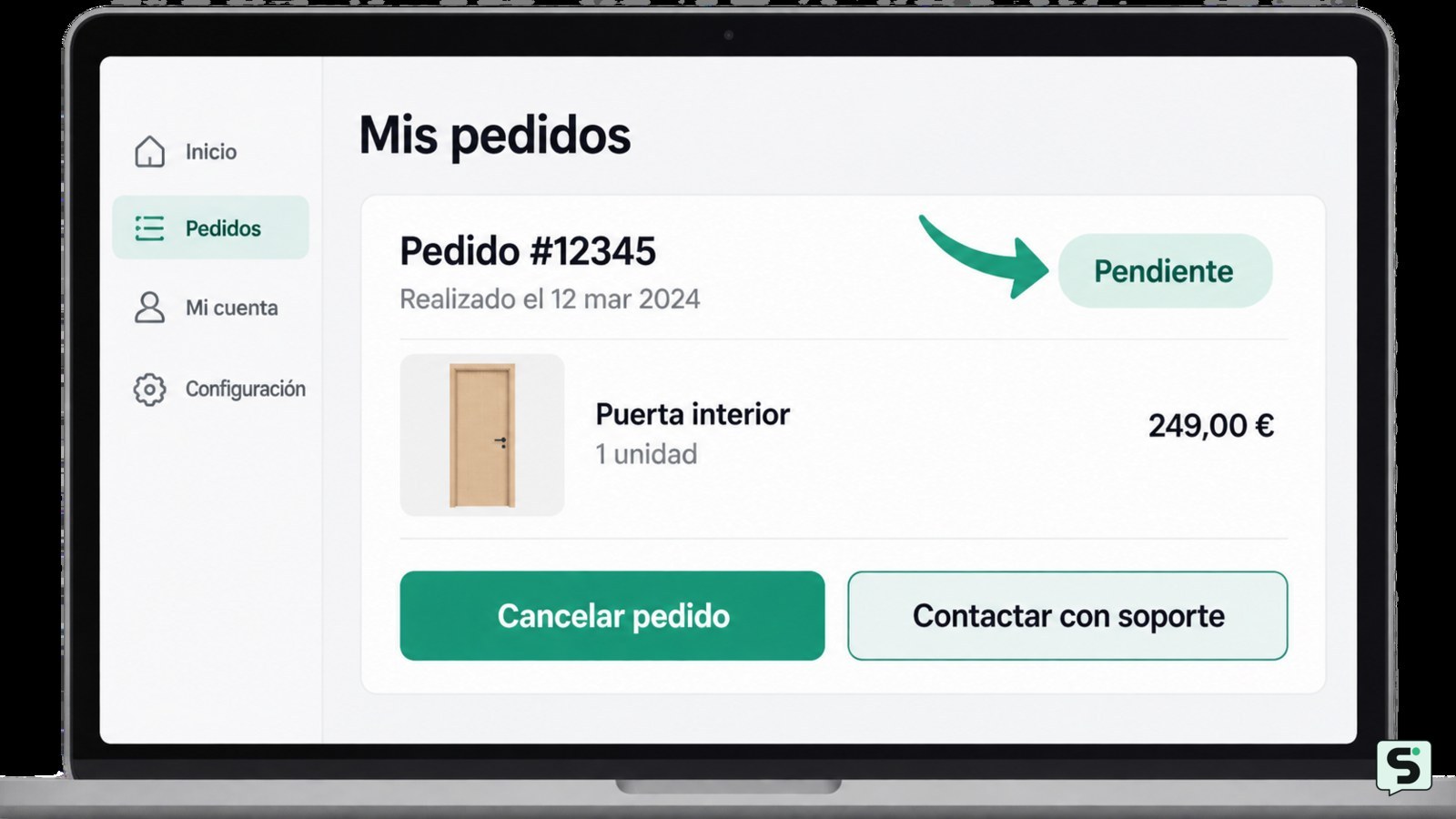
Para cancelar un pedido de puerta, abre la aplicación o web donde lo hiciste, entra en «Pedidos» o «Mis compras», selecciona el pedido y busca «Cancelar pedido» o «Solicitar cancelación». Confirma la petición y guarda el número de referencia. Si el botón no aparece, el pedido puede estar preparado o enviado: contacta con el soporte oficial desde esa misma cuenta y no compartas contraseñas ni códigos.
Confirma dónde se hizo el pedido y qué estado tiene
La cancelación depende de la plataforma que recibió el pedido, no del dispositivo desde el que lo consultes. Antes de tocar ninguna opción, confirma si lo hiciste en una aplicación, en una tienda web, por teléfono o a través de un servicio intermediario. Revisa el correo o recibo de confirmación y localiza el nombre de la empresa, el número de pedido y el canal de atención.
Después, inicia sesión directamente en la aplicación o en el sitio oficial. No uses un enlace de un mensaje inesperado si no estás seguro de su procedencia. En la cuenta, abre «Pedidos», «Mis compras», «Historial» o una opción equivalente. Estos nombres pueden cambiar según la plataforma, por lo que la referencia fiable es el pedido concreto y su número, no una etiqueta exacta.
El estado visible determina la ruta. «Pendiente», «recibido» o «confirmado» suele indicar que todavía puedes encontrar una opción de cancelación, aunque no garantiza que la solicitud vaya a aceptarse. «En preparación» significa que el comercio ya puede estar procesándolo y la cancelación puede requerir revisión. «Enviado», «en camino» o «entregado» normalmente exige contactar con soporte para preguntar por devolución, rechazo de entrega o reembolso; no debes afirmar que el pedido se canceló mientras siga activo.
Haz una captura del estado, pero oculta dirección, teléfono, correo, código de barras y datos de pago antes de compartirla. El objetivo es conservar una prueba de la situación, no publicar información personal. La guía de vídeo disponible sobre la cancelación de pedidos en Palacio de Hierro señala que la cancelación se plantea antes del envío, pero no constituye documentación oficial ni demuestra que sus menús sean los mismos que los de tu plataforma. Por eso, usa esa referencia solo como contexto general y sigue las instrucciones que aparezcan en tu cuenta.
Solicita la cancelación desde el pedido
Para cancelar un pedido de puerta, abre la ficha del pedido y busca un control como «Cancelar», «Cancelar pedido», «Solicitar cancelación» o «Ayuda con este pedido». La opción puede estar dentro de un menú de tres puntos, en «Gestionar pedido» o al final de la pantalla. Lee el texto de confirmación antes de aceptarlo: debe identificar el pedido correcto y explicar si la cancelación es inmediata, si queda sujeta a aprobación o si puede generar un reembolso posterior.
- Selecciona el pedido correcto. Compara el número de pedido, los artículos, la dirección y la fecha. Si tienes varios pedidos parecidos, no actúes desde una notificación sin abrir los detalles.
- Elige cancelar. Si aparece un motivo, selecciona el que corresponda. No inventes un problema ni elijas «pedido no autorizado» si solo cambiaste de opinión; esa categoría puede iniciar una investigación distinta.
- Revisa el resumen. Comprueba si se anulan todos los artículos o solo uno, si el importe será reembolsado y qué método recibirá el dinero. Una solicitud de cancelación no equivale necesariamente a un abono inmediato.
- Confirma una sola vez. Evita pulsar repetidamente el botón si la pantalla tarda en responder. Espera a que aparezca una confirmación o revisa de nuevo el estado del pedido.
- Guarda la referencia. Conserva el número de solicitud, la fecha y la hora. Si recibes un correo, verifica que el remitente y el pedido coincidan con tu cuenta.
El resultado observable de una cancelación aceptada es un mensaje explícito, un cambio de estado o un correo que indique que el pedido fue cancelado. «Solicitud recibida», «en revisión» o «contactaremos contigo» no significa que ya esté cancelado. Si la aplicación vuelve a mostrar «confirmado» o «en preparación», no repitas la acción sin revisar el soporte oficial: registra el estado y continúa con la ruta de ayuda.
Qué hacer si no aparece el botón de cancelación
Si no aparece «Cancelar pedido», comprueba primero el estado, la cuenta y el canal de compra. Un pedido puede no mostrar esa acción porque ya pasó a preparación, porque se hizo como invitado, porque estás viendo otra cuenta o porque la plataforma solo gestiona la cancelación mediante soporte. No hay evidencia suficiente para atribuir automáticamente la ausencia del botón a un error concreto, así que evita aplicar soluciones que impliquen borrar datos o instalar versiones no oficiales.
Prueba estas comprobaciones en orden:
- Actualiza la pantalla del pedido y vuelve a abrir sus detalles desde «Pedidos».
- Confirma que has iniciado sesión con el mismo correo o número de teléfono usado durante la compra.
- Busca el correo de confirmación y compara el número de pedido con el que aparece en la aplicación.
- Si compraste desde una web, abre la sección de ayuda de esa misma web; si compraste mediante un intermediario, contacta primero con el intermediario.
- Si la aplicación falla, prueba el sitio oficial desde un navegador actualizado, sin introducir tus datos en páginas de terceros.
Cuando la cancelación requiera soporte, escribe un mensaje breve con el número de pedido, el estado visible, la fecha de compra y una petición concreta: «Solicito la cancelación del pedido número ___, siempre que todavía no haya sido enviado. Indiquen si procede un reembolso y el plazo aplicable». No incluyas la contraseña, el código de verificación, el número completo de la tarjeta ni el código de seguridad. Si el soporte pide verificar identidad, usa el método integrado en la cuenta y comprueba que el dominio, la aplicación o el número telefónico sean oficiales.
Si el pedido ya está en camino, pregunta qué alternativa permite la plataforma: rechazo de entrega, devolución, cambio o reembolso. No marques el pedido como recibido para desbloquear una opción ni aceptes instrucciones que te pidan transferir dinero a una cuenta personal. La acción segura consiste en dejar constancia del caso y seguir el procedimiento documentado por el vendedor o intermediario.
Verifica la cancelación, el reembolso y las notificaciones
Una cancelación queda verificada solo cuando puedes observar un estado final o una confirmación inequívoca. Revisa la ficha del pedido, el correo asociado y, si corresponde, el historial de pagos. Busca expresiones como «cancelado», «reembolso iniciado» o «reembolso aprobado» y anota el número de referencia. Un correo que solo diga «hemos recibido tu solicitud» demuestra que la petición fue registrada, no que el pedido haya dejado de procesarse.
Comprueba también que no exista otro pedido duplicado. Algunas personas vuelven a intentarlo cuando la primera pantalla parece no responder y terminan con dos números de pedido. Si ves más de uno, no canceles ambos sin comparar artículos, importes y direcciones. Contacta con el soporte desde la cuenta y explica cuál debe mantenerse y cuál debe anularse.
El momento en que aparece el dinero depende del comercio, el intermediario y el banco. No inventes un plazo universal ni consideres que el reembolso se ha completado solo porque el pedido cambió de estado. Guarda la confirmación hasta que el movimiento figure en el método de pago. Si el cargo aparece como pendiente, puede cambiar de estado sin que exista un nuevo cobro; si aparece contabilizado y la plataforma confirmó la devolución, conserva ambas pruebas y consulta al banco si el abono no se refleja después del plazo comunicado oficialmente.
Revisa las notificaciones de la aplicación y del correo, pero no respondas a mensajes que soliciten credenciales o códigos. Si recibes una confirmación de cancelación que no reconoces, entra directamente en la cuenta y comprueba el pedido. Cambia la contraseña desde la configuración oficial si sospechas que alguien accedió, activa la autenticación en dos pasos y revisa las sesiones abiertas. Para recuperar una cuenta comprometida, utiliza el proceso oficial de recuperación; no entregues códigos a una persona que diga ser soporte.
Elige la alternativa cuando el pedido ya fue enviado o entregado
Cuando el pedido ya fue enviado o entregado, la cancelación puede dejar de ser la solución aplicable. El siguiente paso depende del estado y del motivo. Si simplemente cambiaste de opinión, solicita una devolución según las condiciones de la plataforma. Si el paquete está en camino, pregunta al vendedor o al transportista qué procedimiento autorizado existe; no rechaces la entrega sin conocer las consecuencias para el reembolso. Si llegó dañado, incompleto o distinto, documenta el problema con fotografías que no expongan datos innecesarios y abre una incidencia desde la ficha del pedido.
Si el pedido figura como entregado pero no lo recibiste, no lo canceles como si aún estuviera pendiente. Usa la opción de ayuda para «pedido no recibido», comprueba la dirección y revisa si otra persona autorizada lo recibió. No publiques el número de pedido ni la dirección en redes sociales. Proporciona esos datos únicamente dentro del canal oficial de atención.
Si el cobro no coincide con el pedido, primero compara el importe, los impuestos, el envío y posibles autorizaciones temporales con el recibo. Si sigues sin reconocer la operación, contacta con el banco mediante su aplicación o el número del reverso de la tarjeta. Solicita el bloqueo o la sustitución de la tarjeta solo si el banco lo recomienda o si existe riesgo de nuevos cargos. La plataforma no necesita tu clave bancaria para localizar un pedido.
Detente y busca ayuda profesional si detectas acceso no autorizado, varios cargos desconocidos o cambios en el correo y teléfono de recuperación. En ese escenario, prioriza asegurar la cuenta y el medio de pago antes de seguir negociando la cancelación. Una reclamación de pago no sustituye la comunicación con el comercio, pero puede ser necesaria cuando el vendedor no reconoce una operación fraudulenta.
Preguntas frecuentes
¿Puedo cancelar un pedido de puerta después de que fue enviado?
A veces no se puede cancelar directamente después del envío. Revisa el estado y contacta con el soporte oficial para preguntar por rechazo de entrega, devolución o reembolso. No marques el pedido como cancelado si la plataforma todavía lo muestra en camino.
¿Qué hago si cancelé el pedido, pero todavía aparece activo?
Comprueba si la pantalla dice «solicitud recibida» o «cancelado». Si solo registra una solicitud, guarda el número de referencia y contacta con soporte desde la cuenta. No repitas la operación ni uses enlaces externos hasta saber si la primera petición sigue en revisión.
¿Cómo cancelo un pedido hecho como invitado?
Busca el correo de confirmación y abre la sección de ayuda del sitio oficial, no un enlace sospechoso. Introduce únicamente los datos que el formulario oficial solicite, como el número de pedido y el correo de compra. Si no existe una opción de cancelación, pide asistencia por el canal publicado por el vendedor.
¿Me devolverán el dinero automáticamente al cancelar?
No siempre. La plataforma puede confirmar la cancelación y tramitar después el reembolso, o indicar que el cargo era una autorización pendiente. Revisa el mensaje oficial, el historial del pago y el estado bancario. Si el reembolso fue aprobado y no aparece dentro del plazo comunicado, consulta al comercio y al banco.
Fuentes y verificación
- HOW TO CANCEL AN ORDER AT PALACIO DE HIERRO | https://www.youtube.com/watch?v=VBMdvdH7icc