
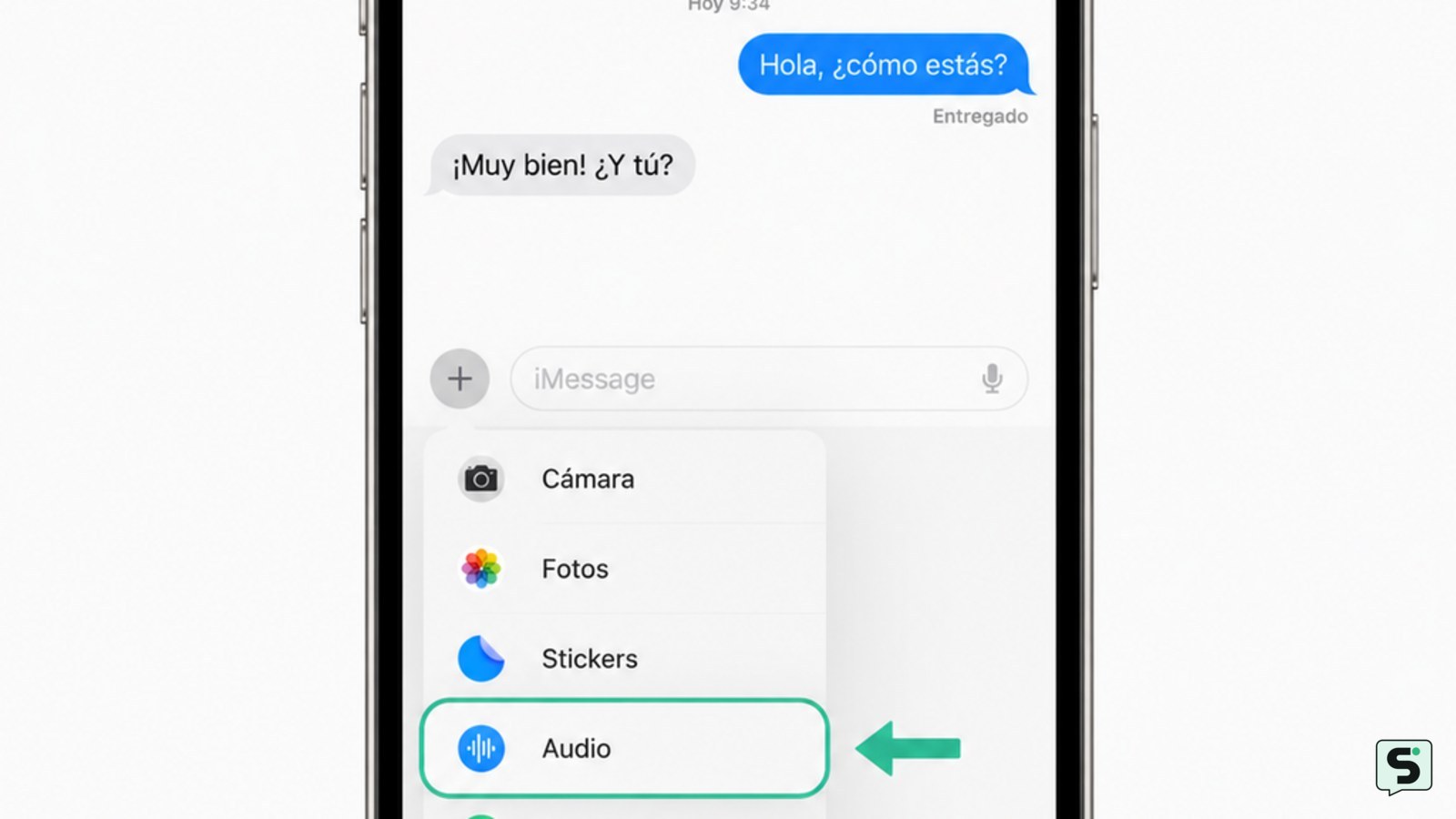
Para enviar un mensaje de voz en un iPhone, abre Mensajes, entra en la conversación correcta, toca el botón «+», elige «Audio», graba el mensaje y pulsa el botón de detener. Escúchalo si quieres, comprueba el destinatario y toca el botón de envío. Si no aparece «Audio», actualiza iOS o usa la aplicación de mensajería que prefieras.
Abre la conversación y elige el control de audio
En un iPhone, la primera decisión es escoger la conversación correcta en Mensajes antes de empezar a grabar. Abre Mensajes y toca un chat existente o el botón para redactar un mensaje nuevo. Si inicias una conversación, escribe el nombre, número de teléfono o dirección de correo del contacto y espera a que aparezca el destinatario correcto.
Con el chat abierto, toca el botón + situado junto al campo donde escribes. En las versiones recientes de iOS, el menú de adjuntos muestra la opción Audio. Tócala para abrir la grabadora integrada de Mensajes. El nombre, la posición o la forma del botón pueden cambiar ligeramente entre versiones de iOS, pero debes buscar una opción de audio dentro del menú de adjuntos, no el icono del teclado.
La comprobación observable es sencilla: al elegir la función adecuada aparece una interfaz de grabación con un control para iniciar, detener o revisar el audio. Si sigues viendo solo el teclado, toca de nuevo «+» y desliza el menú de aplicaciones si es necesario. No pulses el botón de enviar todavía: en esta fase solo estás preparando la grabación.
Si no aparece «Audio», revisa que estés usando la aplicación Mensajes de Apple y no una conversación abierta en otra aplicación. También puede influir la versión de iOS o el tipo de conversación. Como alternativa, puedes enviar una nota de voz desde WhatsApp, Telegram o Signal siguiendo el control de micrófono propio de esa aplicación; el procedimiento y la duración permitida dependen de cada servicio.
Graba el mensaje y revisa el resultado
La función «Audio» de Mensajes permite grabar la voz directamente desde la conversación seleccionada. Toca el control de grabación y habla a una distancia normal del iPhone, sin cubrir la zona de los micrófonos. Cuando termines, toca el botón de detener. La señal de que la grabación ha terminado es que aparece un clip de audio listo para reproducirse o enviarse, en lugar del indicador activo de grabación.
Antes de mandarlo, reproduce el clip completo si el contenido es importante. Comprueba tres cosas: que se entiende la voz, que el principio no quedó cortado y que el final no contiene una conversación que no querías compartir. Si el audio incluye nombres, direcciones, números de pedido o instrucciones, escúchalo para confirmar que las palabras se grabaron correctamente.
Si la aplicación ofrece una opción para cancelar o eliminar el clip, úsala para descartar una grabación incorrecta y vuelve a grabarla. No confundas el botón de detener con el de envío: detener finaliza la captura, mientras que enviar transmite el mensaje al contacto. Mantén el iPhone estable durante la grabación para reducir golpes o roces en el sonido.
La duración práctica depende de la aplicación, de la versión de iOS y de cómo se envíe el mensaje. Para una explicación larga, divide el contenido en varios audios breves y anuncia el orden, por ejemplo «parte uno» y «parte dos». Así el receptor puede repetir solo el fragmento que necesita y resulta más fácil detectar si falta alguno.
Confirma el destinatario y envía el audio
Un mensaje de voz se envía desde la conversación que está abierta, por lo que el nombre de la persona o del grupo es la comprobación principal. Mira la parte superior de la pantalla y confirma que coincide con quien debe recibir el audio. En un chat grupal, recuerda que el mensaje podrá ser escuchado por todos los participantes, no solo por una persona.
Cuando el clip esté revisado, toca el botón de Enviar, normalmente representado por una flecha o situado junto al audio. Después de pulsarlo, el clip debe aparecer dentro del hilo de conversación como un mensaje enviado. Esa burbuja, junto con el control de reproducción, confirma que la aplicación lo ha aceptado para su entrega.
Si aparece un indicador de envío, una alerta o un signo de exclamación, el audio todavía no se ha entregado correctamente. No pulses varias veces sin comprobar el estado, porque podrías crear duplicados. Revisa la conexión Wi-Fi o de datos móviles y vuelve a intentar el envío desde el propio mensaje fallido si la aplicación ofrece esa opción.
El método depende también del tipo de conversación y del servicio disponible. En iMessage, el envío usa la conexión de Internet; en otros casos, Mensajes puede utilizar el servicio de mensajería de tu operador. Si el destinatario no usa el mismo servicio o la conversación no admite el formato disponible, envía el audio mediante una aplicación que ambos tengan instalada o usa una llamada telefónica como alternativa.
Soluciona un audio sin sonido o que no se envía
Si el mensaje de voz se graba pero se escucha en silencio, el problema está relacionado con la captura o la reproducción, no necesariamente con la entrega. Retira la funda solo para comprobar que no cubra los micrófonos y vuelve a grabar en un lugar tranquilo. Reproduce también un vídeo o una grabación conocida para distinguir un fallo del micrófono de un problema del altavoz.
Si ninguna aplicación registra sonido, revisa si el iPhone tiene suciedad visible en las aberturas, sin introducir agujas, líquidos ni aire a presión. Reinicia el dispositivo y prueba otra vez. Si el fallo continúa en llamadas, vídeos y grabaciones, detén las pruebas caseras y solicita diagnóstico a Apple o a un servicio técnico autorizado; cambiar ajustes al azar no repara un micrófono dañado.
Si la grabación se oye bien pero no sale de la conversación, comprueba el modo Avión, la cobertura y la conexión Wi-Fi o móvil. Abre una página web para verificar que existe conexión real y vuelve a Mensajes. Si el clip muestra un signo de exclamación, usa la opción de reintento o elimínalo y crea una nueva grabación después de recuperar la conexión.
Cuando el botón «Audio» no aparece, cierra Mensajes y vuelve a abrirlo. Comprueba si hay una actualización disponible en Ajustes > General > Actualización de software. La ruta y los nombres pueden variar con la versión instalada. Si necesitas comunicarte de inmediato, graba y envía la nota dentro de la aplicación alternativa que ya utilicen tú y el destinatario; no instales aplicaciones desconocidas solo para resolver un envío puntual.
Protege la privacidad antes y después del envío
Antes de enviar un audio desde el iPhone, trata la grabación como cualquier otro mensaje: el receptor puede reproducirla, guardarla o reenviarla. No incluyas contraseñas, códigos recibidos por SMS, claves de acceso, datos completos de tarjetas ni información médica o laboral delicada. Si necesitas transmitir un dato sensible, utiliza un canal aprobado y confirma la identidad del contacto por una vía independiente.
Evita grabar conversaciones de otras personas sin su permiso. También debes comprobar si el chat es individual o grupal y si el teléfono está conectado a un dispositivo Bluetooth, porque podrías escuchar la revisión en unos auriculares o altavoz que no esperabas. Haz la comprobación de privacidad antes de pulsar «Enviar», no después.
Tras enviarlo, reproduce el mensaje desde la conversación para verificar que aparece completo. Si la aplicación permite borrarlo, recuerda que eliminarlo de tu pantalla no garantiza que el destinatario no lo haya escuchado o guardado. Si enviaste información privada al contacto equivocado, avísale de inmediato, pide que no la conserve y cambia las credenciales expuestas desde el sitio oficial correspondiente; nunca compartas nuevos códigos para «verificar» la identidad de alguien que te contacte por ese incidente.
Preguntas frecuentes
¿Puedo enviar un mensaje de voz a un grupo desde el iPhone?
Sí. Abre el chat grupal en Mensajes, elige «+» y «Audio», graba y revisa el clip antes de enviarlo. Todos los participantes del grupo podrán recibirlo y escucharlo, así que confirma que el contenido es adecuado para todos antes de pulsar el botón de envío.
¿Qué hago si el destinatario no escucha mi audio?
Comprueba primero que el clip aparece enviado en la conversación y que tu propia reproducción tiene sonido. Si el audio se oye en tu iPhone, pide al destinatario que suba el volumen, desconecte temporalmente unos auriculares Bluetooth y revise su conexión. Si el mensaje muestra un error de entrega, reintenta cuando tengas red estable.
¿Se puede enviar una nota de voz sin usar Mensajes?
Sí. WhatsApp, Telegram y Signal incluyen controles de grabación dentro de cada conversación. Abre el chat correcto, mantén pulsado o toca el icono de micrófono según la aplicación, revisa el clip y envíalo. No instales una aplicación nueva sin comprobar su desarrollador, permisos y destinatario previsto.
¿Por qué mi iPhone graba un mensaje de voz sin sonido?
La causa puede ser un micrófono cubierto, suciedad visible, un fallo de la aplicación o un problema físico. Retira la funda, prueba en un entorno silencioso y verifica una grabación en otra aplicación. Si tampoco hay sonido en vídeos o llamadas, deja de manipular las aberturas y solicita asistencia técnica.
Fuentes y verificación
- HOW TO SEND AUDIO MESSAGES ON IPHONE AND IPAD | https://www.youtube.com/watch?v=XhNL9Kb6FWs