
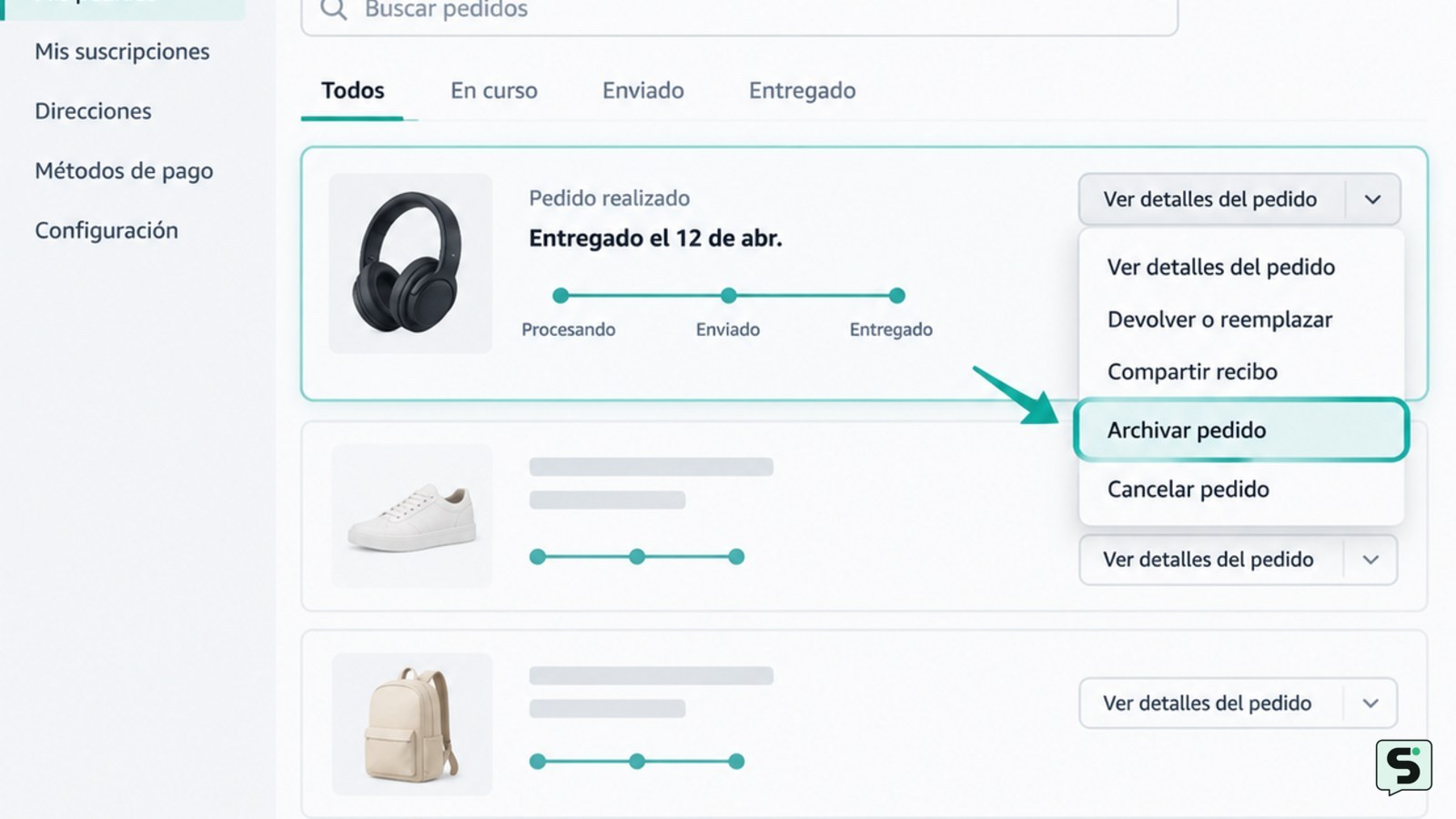
Para archivar un pedido de Amazon, abre Amazon en un navegador, entra en «Cuenta y listas» y después en «Mis pedidos». Localiza la compra, selecciona «Archivar pedido» y confirma. El pedido dejará de mostrarse en la lista principal, pero no se elimina: seguirá asociado a tu cuenta y podrás encontrarlo desde los pedidos archivados.
Abre «Mis pedidos» en la cuenta correcta
La primera comprobación para archivar un pedido de Amazon es abrir el historial de la cuenta que hizo la compra. Entra en Amazon desde un navegador web, inicia sesión y selecciona «Cuenta y listas». Después, abre «Mis pedidos» o «Tus pedidos», según el país y la versión del sitio.
Verifica el nombre de la cuenta y revisa que el pedido aparezca en la lista. Si no lo encuentras, utiliza el selector de periodo, el buscador del historial o la referencia del pedido. Una compra reciente puede estar en «Pedidos de los últimos meses», mientras que una antigua puede requerir cambiar el año o el intervalo mostrado.
La ruta y los nombres pueden variar entre las tiendas de Amazon y sus versiones regionales. Un tutorial actualizado sobre el archivado muestra la gestión desde la web, pero no sustituye las indicaciones que aparezcan en tu propia cuenta. Por eso, toma como referencia los controles visibles en la página y no instales extensiones ni aplicaciones que prometan archivar pedidos por ti.
Si usas la aplicación móvil y no ves «Archivar pedido», abre Amazon en Chrome, Safari, Edge u otro navegador compatible. En algunos diseños, la aplicación presenta menos controles para gestionar el historial. También puedes probar la opción «Sitio de escritorio» del navegador móvil. Si aun así no aparece, no fuerces el proceso ni entregues tus credenciales a una herramienta externa.
Selecciona «Archivar pedido» y confirma la acción
Para archivar un pedido de Amazon, localiza la tarjeta o fila de la compra y busca el control «Archivar pedido». Suele estar dentro de las acciones asociadas a ese pedido, cerca de opciones como ver detalles, obtener factura o solicitar ayuda. Selecciónalo únicamente cuando hayas comprobado que corresponde a la compra correcta.
- Abre «Mis pedidos» y desplázate hasta la compra que quieres apartar de la lista principal.
- Comprueba el producto, la fecha, el importe y, si aparece, los últimos datos de entrega.
- Selecciona «Archivar pedido».
- Lee el aviso de confirmación y acepta solo si deseas ocultarlo de la vista principal del historial.
El resultado esperado es que la compra desaparezca de la lista habitual o deje de mostrarse entre los pedidos principales. Esto no equivale a eliminarla: archivar es una función de organización y privacidad visual. El pedido puede seguir influyendo en facturas, devoluciones, garantías, recomendaciones, comunicaciones y registros internos de la cuenta.
Si aparece una ventana de confirmación con un botón distinto, por ejemplo «Confirmar archivado», revisa el texto antes de continuar. No confirmes una opción que diga cancelar pedido, devolver producto o eliminar cuenta, porque son acciones diferentes. Si Amazon muestra un error, conserva la página abierta, vuelve a cargarla una vez y comprueba si el estado cambió antes de repetir la acción.
Comprueba que el pedido quedó archivado
La comprobación principal es volver a «Mis pedidos» y confirmar que la compra ya no aparece en la lista principal. Busca por el producto, fecha o número de pedido. Si no sale en el listado normal, el archivado probablemente se registró, pero conviene localizarlo desde la vista específica de pedidos archivados si tu cuenta la ofrece.
Para revisar esa vista, vuelve a la zona de pedidos y busca un enlace, filtro o selector denominado «Pedidos archivados». La ubicación puede cambiar según la tienda de Amazon y el diseño de la cuenta. Si encuentras allí el pedido, podrás comprobar que sigue disponible y que la operación no lo ha eliminado.
Si continúa visible, comprueba primero que la página se haya actualizado y que estás usando la misma cuenta. Cierra y vuelve a abrir la sesión solo desde el sitio oficial, sin seguir enlaces de mensajes inesperados. Después repite la selección del pedido correcto. Si el control cambia a «Desarchivar pedido» o aparece dentro de la vista de archivados, esa señal indica que el estado se aplicó; no pulses «Desarchivar» salvo que quieras devolverlo a la lista principal.
Si no aparece ni en la lista normal ni en la vista de archivados, anota el número del pedido y la fecha de la acción. Contacta con el servicio de atención de Amazon desde «Ayuda» dentro de la cuenta. No envíes tu contraseña ni códigos de autenticación. El soporte legítimo puede pedir datos para localizar la compra, pero no necesita que compartas credenciales completas por correo, teléfono no verificado o mensajería.
Elige una alternativa si buscas más privacidad
Archivar un pedido solo cambia dónde se muestra dentro del historial; no oculta toda la actividad de la cuenta. Si compartes el dispositivo o la sesión con otra persona, protege también el acceso a Amazon. Cierra sesión en ordenadores compartidos, utiliza un perfil independiente del navegador y evita guardar la contraseña cuando otras personas puedan usar ese dispositivo.
Las notificaciones pueden seguir mostrando información de la compra. Revisa los avisos de la aplicación, los correos de confirmación, las alertas de envío y los mensajes de entrega. Puedes ajustar las preferencias de comunicación desde la configuración de la cuenta, pero no borres correos o documentos que necesites para devoluciones, garantías, reembolsos o reclamaciones.
Si el objetivo es que otra persona no compre con tu cuenta, archivar no es suficiente. Cambia la contraseña desde la configuración oficial, activa la verificación en dos pasos si está disponible, revisa los dispositivos y sesiones iniciadas y elimina métodos de pago que no reconozcas. Si detectas un pedido que no hiciste, no lo archives para ocultarlo: revisa el cargo, contacta con Amazon y protege la cuenta cuanto antes.
También puedes conservar una copia de la factura o de los detalles del pedido antes de archivarlo. Esto resulta útil si el producto tiene garantía, está pendiente de devolución o requiere seguimiento del reembolso. Detente si la página te redirige a un dominio extraño, solicita instalar un programa o pide códigos fuera del flujo normal de inicio de sesión. La alternativa segura es cerrar esa página y entrar de nuevo escribiendo manualmente la dirección oficial de Amazon.
Qué significa el archivado y cuándo no sirve
Archivar un pedido de Amazon sirve para apartarlo de la vista principal, no para borrar el historial ni hacer desaparecer los datos de la cuenta. El pedido puede seguir siendo accesible para ti, para la gestión de pagos y para los procesos de atención, entrega, devolución o garantía.
No uses esta función para resolver un cargo desconocido, una cuenta comprometida o un problema de entrega. En esos casos, el estado del pedido y la documentación son importantes para investigar lo ocurrido. Revisa los detalles, protege el acceso y utiliza los canales oficiales de ayuda.
Si necesitas recuperar un pedido archivado, vuelve a la vista de pedidos archivados, abre la compra y busca «Desarchivar pedido». Tras seleccionarlo, verifica que vuelva a aparecer en la lista principal. Si no ves esa opción, la interfaz de tu región puede organizarla en otro menú; busca dentro de las acciones del pedido y no confíes en instrucciones que te pidan compartir la sesión.
El procedimiento puede no estar disponible para todos los diseños, aplicaciones o tipos de cuenta. Cuando el botón no aparece en la web, prueba otro navegador actualizado, revisa la versión de escritorio y confirma que el pedido pertenece a tu cuenta. Si la función sigue ausente, la vía segura es solicitar ayuda a Amazon desde la propia cuenta, sin utilizar servicios de terceros.
Preguntas frecuentes
¿Puedo archivar un pedido de Amazon desde la aplicación móvil?
Puede que no. Si la aplicación no muestra «Archivar pedido», abre Amazon en un navegador y utiliza la vista de escritorio. La disponibilidad depende del diseño de la tienda y de la cuenta. No instales aplicaciones externas ni compartas tus credenciales para añadir una función que no aparece.
¿Archivar un pedido lo elimina de Amazon?
No. Archivar solo lo aparta de la lista principal del historial. El pedido, sus detalles y la documentación relacionada pueden seguir vinculados a la cuenta y estar disponibles para facturas, devoluciones, garantías o atención al cliente.
¿Cómo encuentro un pedido archivado?
Entra en «Cuenta y listas» y abre «Mis pedidos». Busca el enlace o filtro «Pedidos archivados», cuyo nombre y ubicación pueden variar según la tienda regional. Si no lo encuentras, revisa las acciones del historial desde un navegador web y contacta con Amazon desde «Ayuda».
¿Qué hago si aparece un pedido que no reconozco?
No lo archives. Revisa sus detalles, protege la cuenta cambiando la contraseña desde el sitio oficial, activa la verificación en dos pasos y contacta con Amazon para informar del pedido. También comprueba los cargos y los dispositivos con sesión iniciada. Nunca compartas códigos de seguridad ni contraseñas.
Fuentes y verificación
- How to archive orders on Amazon (Updated 2025) | https://www.youtube.com/watch?v=wXmk5B_fe6E