
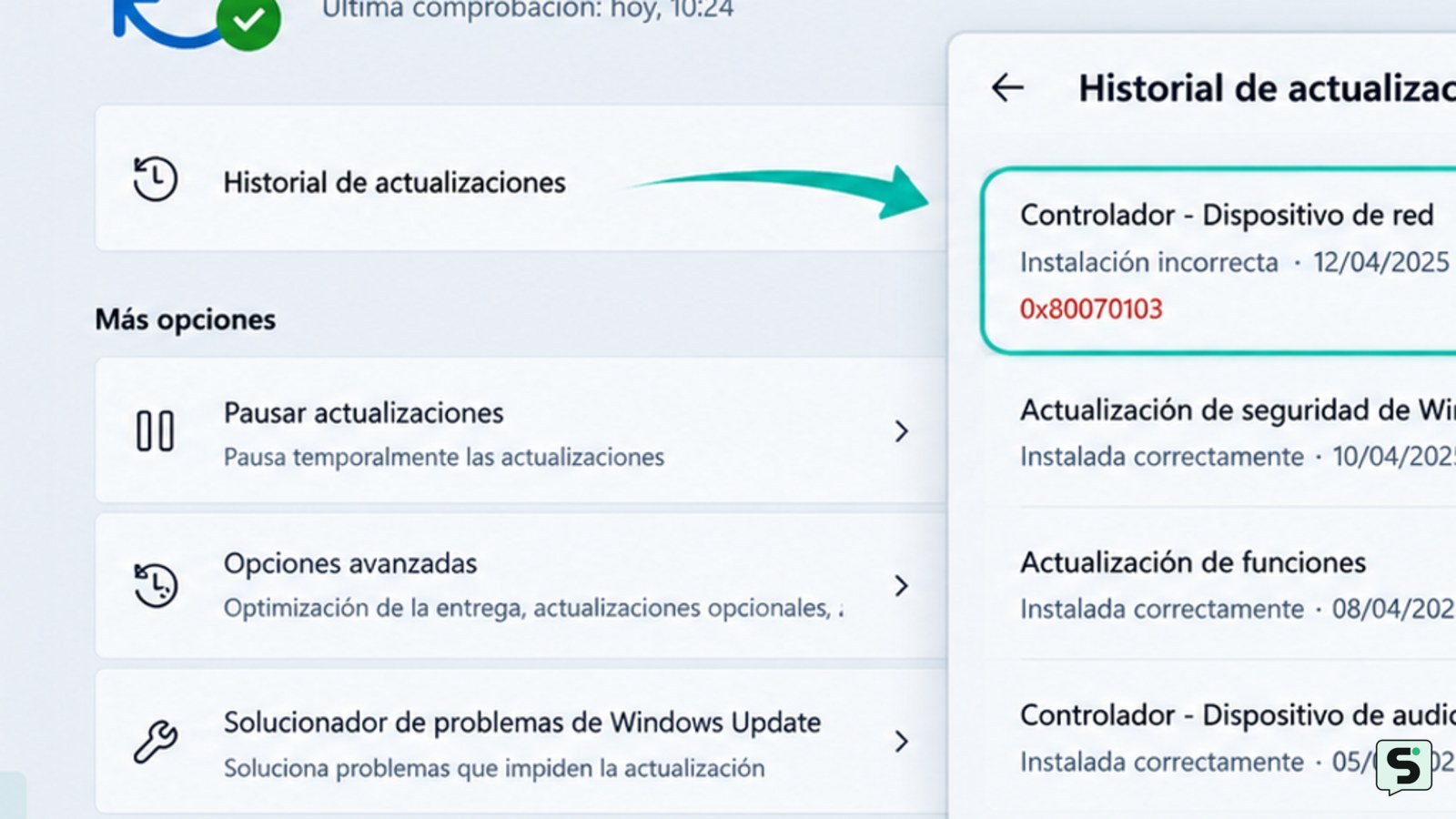
El error 0x80070103 aparece cuando Windows Update no puede instalar un controlador concreto. Abre Configuración > Windows Update y revisa qué actualización falla. Reinicia el equipo, instala las actualizaciones pendientes y ejecuta el solucionador de Windows Update. Si solo falla un controlador opcional y el dispositivo funciona, no lo fuerces: busca una versión compatible en el fabricante o deja esa actualización sin instalar.
Comprueba qué actualización provoca el código 0x80070103
El error de instalación 0x80070103 debe relacionarse primero con una actualización concreta, no con todo Windows. El nombre visible en Windows Update permite distinguir si falla un controlador de gráficos, audio, red, almacenamiento, Bluetooth u otro componente.
- Abre Inicio > Configuración > Windows Update.
- Selecciona Historial de actualizaciones y revisa las entradas de controladores o actualizaciones con error.
- Anota el nombre completo, la fecha y, si aparece, la versión del controlador. Haz una captura de pantalla si el texto desaparece al cerrar la ventana.
- Abre también Opciones avanzadas > Actualizaciones opcionales. Si el fallo está allí y no en una actualización de seguridad, trátalo como un caso distinto.
La señal más útil es que el equipo siga funcionando mientras una única actualización se repite como fallida. Esa situación apunta a un paquete de controlador que Windows Update no logra aplicar, pero no confirma por sí sola que el dispositivo esté averiado. Microsoft mantiene documentación de referencia para códigos de Windows Update, aunque el diagnóstico exacto depende del paquete y del dispositivo concreto.
Si el error aparece junto a varias actualizaciones, si Windows no termina de arrancar o si faltan funciones básicas, pasa directamente a la reparación de componentes de Windows de la tercera sección. No desinstales todavía el controlador que funciona: primero identifica qué elemento intenta cambiarse.
Reinicia Windows e instala las actualizaciones pendientes
Reiniciar Windows antes de volver a buscar actualizaciones libera archivos y servicios que pueden estar ocupados. Esta comprobación es segura y permite saber si el código era un fallo temporal de la sesión.
- En Configuración > Windows Update, pulsa Buscar actualizaciones.
- Instala las actualizaciones normales que Windows ofrezca y reinicia cuando lo solicite. No apagues el equipo durante una pantalla de configuración.
- Cuando Windows vuelva al escritorio, espera unos minutos y revisa Historial de actualizaciones.
- Si vuelve a aparecer el mismo controlador con 0x80070103, abre Administrador de dispositivos desde el menú contextual de Inicio.
- Expande la categoría relacionada con el nombre anotado. Haz clic derecho en el dispositivo y elige Propiedades > Controlador.
Comprueba el estado del dispositivo en la pestaña General. Si indica que funciona correctamente y no hay un símbolo de advertencia amarillo, no hay una razón suficiente para reemplazarlo a la fuerza. En ese caso, la actualización fallida puede ser opcional o menos adecuada para esa configuración.
Si el dispositivo sí muestra un aviso, desaparece, pierde funciones o el controlador aparece como desconocido, el problema requiere una ruta específica del fabricante. No elijas al azar otro dispositivo de la lista: instalar un controlador incorrecto puede dejar sin red, sonido o imagen al equipo.
Ejecuta el solucionador de Windows Update
El solucionador de Windows Update comprueba servicios y configuraciones habituales sin obligarte a instalar un controlador de origen desconocido. La ruta puede variar ligeramente entre Windows 10 y Windows 11.
- En Windows 11, abre Configuración > Sistema > Solucionar problemas > Otros solucionadores de problemas. En Windows 10, busca Configuración > Actualización y seguridad > Solucionar problemas.
- Localiza Windows Update y pulsa Ejecutar.
- Acepta únicamente las correcciones que Windows describa y espera a que termine.
- Reinicia el equipo, vuelve a Windows Update y pulsa Buscar actualizaciones.
El resultado observable es un informe que indica si se detectó y corrigió algún problema. Si no detecta nada, no significa que el controlador sea correcto o incorrecto; solo indica que esa herramienta no encontró una reparación automática aplicable.
Como comprobación adicional, revisa que la fecha y hora sean correctas, que no esté activado un proxy que bloquee Windows Update y que el servicio de actualización no esté detenido por una herramienta de seguridad. No desactives permanentemente el antivirus ni el firewall para probar: si una protección interfiere, utiliza primero sus opciones oficiales de pausa temporal y vuelve a activarla inmediatamente.
Actualiza el controlador desde el fabricante
Si el dispositivo tiene una advertencia o la actualización de Windows Update sigue fallando, la alternativa más segura es buscar el controlador en la página oficial del fabricante del ordenador o del componente. Esta ruta evita paquetes modificados y permite elegir el modelo exacto.
- Obtén el modelo completo del ordenador en Configuración > Sistema > Información. En un equipo de sobremesa, identifica también el fabricante de la placa base o de la tarjeta.
- Entra manualmente en la web oficial de soporte del fabricante y busca el modelo, no solo una palabra como “audio” o “gráficos”.
- Selecciona el sistema operativo correspondiente y descarga el controlador más reciente compatible. Lee las instrucciones del fabricante antes de abrirlo.
- Cierra las aplicaciones, crea un punto de restauración si Windows lo permite y ejecuta el instalador oficial.
- Reinicia y verifica el dispositivo en el Administrador de dispositivos.
El resultado correcto es que el dispositivo conserve sus funciones, desaparezca la advertencia y el historial deje de repetir el mismo intento. Si el instalador informa que ya existe una versión igual o más reciente, cancela: esa respuesta es coherente con el código y no justifica forzar una sustitución.
Si el problema comenzó después de una actualización reciente y la pestaña Controlador ofrece Revertir al controlador anterior, usa esa opción solo si el fallo es claramente posterior al cambio y tienes una copia de seguridad. Si el botón está desactivado, no intentes reemplazar archivos manualmente.
Decide si conviene dejar pendiente la actualización
Si 0x80070103 solo afecta a una actualización opcional, el dispositivo funciona correctamente y no hay advertencias en el Administrador de dispositivos, dejarla pendiente puede ser la decisión más segura. No todos los fallos de instalación requieren reparar Windows.
Antes de cerrar el caso, comprueba el sonido, la conexión de red, la salida de vídeo, los puertos USB y el dispositivo que figuraba en el historial. Abre una aplicación que utilice esa función y confirma que responde con normalidad. Después vuelve a Windows Update > Historial de actualizaciones para verificar si el error desapareció o si solo sigue registrado como un intento anterior.
Si Windows vuelve a ofrecer el mismo paquete en cada búsqueda, busca en la página de soporte de Microsoft una opción oficial para ocultar o pausar temporalmente esa actualización según tu versión. No uses herramientas de terceros para ocultar controladores. Si no existe esa opción y el equipo funciona, instala primero las actualizaciones de seguridad y consulta al fabricante en lugar de eliminar componentes del sistema.
Solicita asistencia técnica si el código se acompaña de bloqueos, reinicios, pérdida persistente de red o gráficos, errores de almacenamiento, cifrado activado sin la clave de recuperación o imposibilidad de iniciar Windows. Conserva el nombre del dispositivo, el historial de actualización y los cambios realizados; esos datos permiten revertir la ruta sin repetir acciones arriesgadas.
Preguntas frecuentes
¿El error 0x80070103 significa que mi ordenador está dañado?
No necesariamente. Si solo falla un controlador y el dispositivo funciona sin advertencias, el problema puede limitarse a ese paquete de Windows Update. Revisa el Administrador de dispositivos y prueba la función afectada antes de sustituir nada. La pérdida de red, audio, vídeo u otra función sí justifica investigar el controlador del fabricante.
¿Puedo ignorar el error de instalación 0x80070103?
Puedes dejarlo pendiente cuando afecta únicamente a una actualización opcional, el equipo funciona correctamente y no hay señales de fallo en el dispositivo. No lo ignores si Windows muestra un controlador desconocido, una advertencia, bloqueos o una función importante que dejó de responder.
¿Debo descargar un programa para reparar este código?
No. Empieza con Windows Update, su solucionador y la página oficial del fabricante. Los programas que prometen actualizar todos los controladores pueden instalar paquetes incorrectos o exigir permisos innecesarios. Si una herramienta solicita desactivar la seguridad o modificar el Registro sin una explicación clara, ciérrala.
¿Qué hago si el error vuelve después de instalar el controlador?
Comprueba que el modelo y la versión de Windows sean correctos, reinicia y revisa el estado del dispositivo. Si el fabricante confirma que ya tienes la versión adecuada, no repitas la instalación. Si el fallo empezó tras el cambio, considera revertir el controlador desde sus propiedades y busca asistencia si aparecen errores de funcionamiento.
Fuentes y verificación
- Error 0x80070103 Troubleshoot Windows Update | https://www.youtube.com/watch?v=rXDzNkhtKSg