
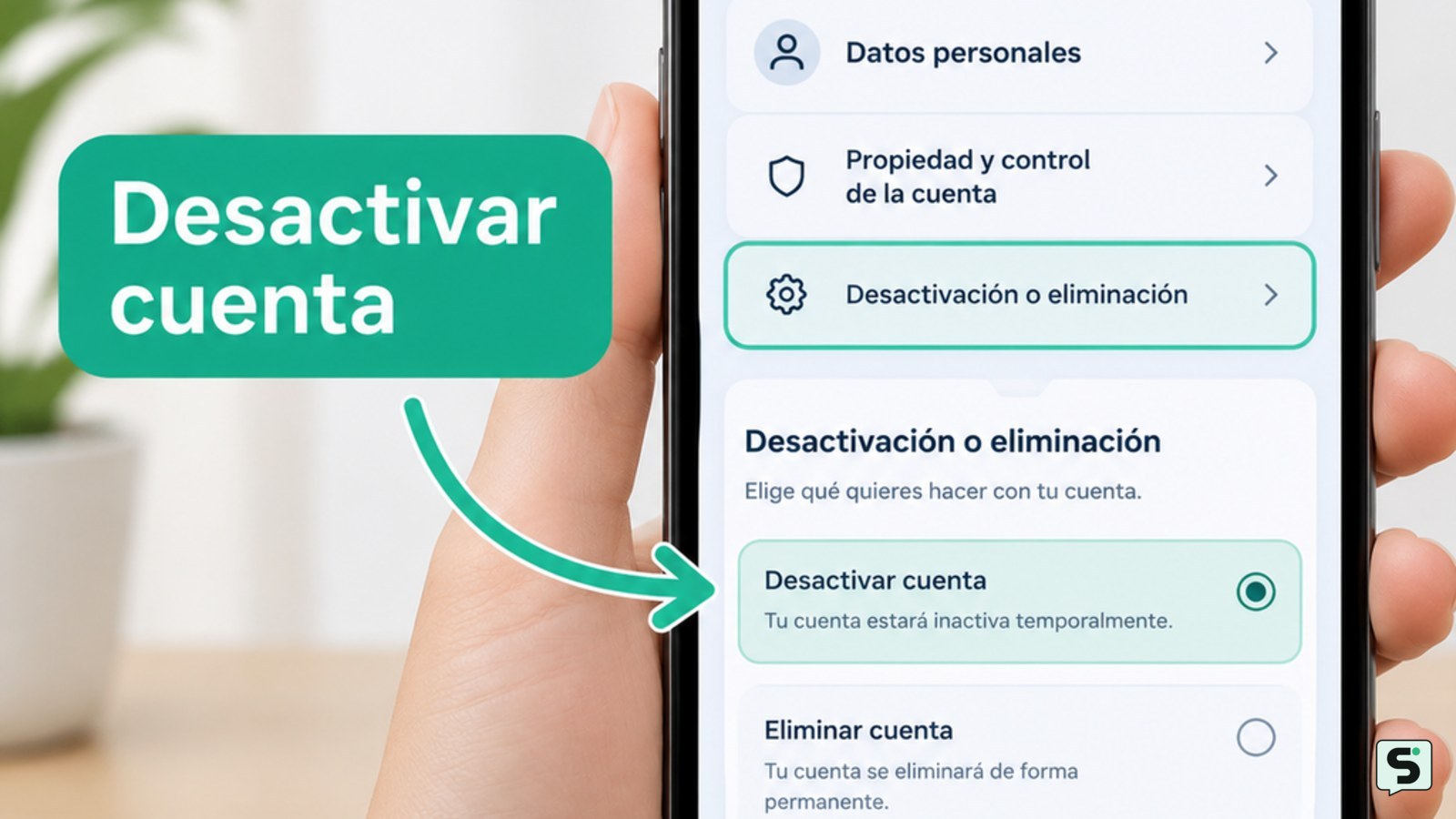
Para desactivar Messenger, abre Messenger, entra en tu foto de perfil y busca Centro de cuentas > Datos personales > Propiedad y control de la cuenta > Desactivación o eliminación. Elige tu cuenta de Facebook, selecciona desactivar y confirma. En algunas versiones, Messenger solo muestra esta opción después de desactivar Facebook. No elijas eliminar si solo quieres tomarte un descanso.
Comprueba qué significa desactivar Messenger
Desactivar Messenger significa poner en pausa la disponibilidad de tu cuenta para usar el servicio; no equivale a borrar Facebook ni a eliminar automáticamente todo el historial de mensajes. Meta puede mostrar esta función dentro del Centro de cuentas y los nombres exactos de los menús pueden cambiar entre Android, iPhone y navegador.
Antes de confirmar, revisa el texto de la pantalla. La opción correcta debe hablar de desactivar o desactivación temporal. Si la pantalla ofrece eliminar, esa es una acción distinta y puede iniciar un proceso permanente para la cuenta de Facebook. La ayuda de Meta separa ambas decisiones dentro de la gestión de cuentas, por lo que conviene leer la descripción antes de tocar el botón final.
La desactivación tampoco garantiza que desaparezcan los mensajes que ya enviaste de las bandejas de otras personas. Si tu objetivo es retirar un mensaje concreto, debes usar la función disponible para ese mensaje, cuando corresponda, y no desactivar toda la cuenta. Del mismo modo, cerrar sesión, silenciar notificaciones o desinstalar la aplicación no desactiva la cuenta: solo cambia el acceso o las alertas en un dispositivo.
Desactiva Messenger desde la aplicación móvil
En la aplicación oficial de Messenger, la ruta habitual pasa por el Centro de cuentas de Meta. Si los rótulos varían ligeramente, busca opciones relacionadas con datos personales, propiedad de la cuenta y desactivación.
- Abre Messenger y toca tu foto de perfil o el botón de menú situado junto a ella.
- Entra en Configuración y después abre Ver más en el Centro de cuentas, Centro de cuentas o una opción equivalente.
- Selecciona Datos personales. En algunas versiones aparece dentro de Configuración de la cuenta.
- Toca Propiedad y control de la cuenta y luego Desactivación o eliminación.
- Elige la cuenta de Facebook o Messenger asociada que deseas gestionar. Si aparecen varias, revisa el nombre y la dirección vinculada.
- Selecciona Desactivar cuenta, no Eliminar cuenta, y pulsa Continuar.
- Lee el aviso sobre el efecto de la desactivación, elige el motivo si se solicita y confirma con tu contraseña o método de seguridad habitual.
El resultado observable es una pantalla de confirmación o el regreso al Centro de cuentas con el estado de desactivación. Cierra la aplicación y vuelve a abrirla para comprobar si el perfil deja de ofrecer las funciones de Messenger. No intentes varias confirmaciones seguidas si la pantalla tarda en responder: espera, revisa la conexión y consulta de nuevo el estado.
Usa el navegador si la opción no aparece en Messenger
Si Messenger no muestra la opción, prueba desde el navegador del móvil o del ordenador con la sesión oficial de Facebook. La ruta de gestión suele ser la misma: foto de perfil > Configuración y privacidad > Configuración > Centro de cuentas > Datos personales > Propiedad y control de la cuenta > Desactivación o eliminación.
- Escribe manualmente facebook.com en la barra de direcciones o abre la aplicación oficial. Evita enlaces recibidos por mensajes que prometan desactivar la cuenta.
- Inicia sesión y abre el menú de tu perfil. Entra en Configuración y privacidad y después en Configuración.
- Abre el Centro de cuentas. Si el panel aparece en otra posición, utiliza su buscador interno para localizar “desactivación”.
- Ve a Datos personales y selecciona Propiedad y control de la cuenta.
- Abre Desactivación o eliminación, elige la cuenta correcta y marca Desactivar cuenta.
- Continúa hasta la pantalla final y verifica que el resumen diga desactivar, no eliminar. Confirma solo después de leer las condiciones.
Esta alternativa es útil cuando la aplicación está desactualizada, la pantalla se carga incompleta o Messenger redirige la gestión a Facebook. Si el navegador muestra una ruta diferente, no adivines el botón: vuelve al Centro de cuentas y busca la opción oficial de desactivación. La disponibilidad puede depender de la relación entre tu cuenta de Facebook y Messenger; si Meta no ofrece la opción, la propia pantalla puede exigir desactivar primero Facebook.
Verifica que la desactivación se haya aplicado
La desactivación de Messenger queda verificada cuando el Centro de cuentas muestra el proceso completado y la aplicación deja de permitir el uso normal de la cuenta. Comprueba el resultado sin introducir tus credenciales en páginas externas.
- Cierra Messenger y Facebook en todos tus dispositivos, y vuelve a abrir solo la aplicación oficial.
- Revisa el Centro de cuentas con la sesión de la cuenta afectada. Busca el estado de la cuenta o la opción que indique que puede reactivarse.
- Comprueba que no recibes nuevas notificaciones de Messenger en ese dispositivo. Puede ser necesario cerrar sesiones antiguas o ajustar las notificaciones locales.
- Desde otro dispositivo propio, o desde una ventana privada, observa si el perfil sigue apareciendo como disponible para iniciar una conversación. No uses cuentas ajenas ni intentes acceder a perfiles de otras personas.
Que una conversación antigua siga visible para un contacto no demuestra por sí solo que la desactivación haya fallado: el historial enviado previamente puede conservarse en su bandeja. La señal más fiable es el estado mostrado por Meta en el Centro de cuentas y la imposibilidad de utilizar Messenger con normalidad.
Si después de confirmar sigues conectado, cierra sesión desde Contraseña y seguridad > Dónde has iniciado sesión y elimina únicamente las sesiones de tus dispositivos reconocidos. No borres sesiones que no puedas identificar sin revisar primero la seguridad de la cuenta.
Qué hacer si no encuentras la opción o cambia el resultado
Si no aparece “Desactivación o eliminación”, actualiza Messenger desde la tienda oficial, reinicia la aplicación y vuelve a revisar el Centro de cuentas. También puedes probar el navegador, porque algunas funciones de gestión no se muestran igual en todas las versiones.
Si Messenger te obliga a pasar por Facebook, sigue la ruta del Centro de cuentas desde Facebook y elige la cuenta vinculada. Si solo quieres dejar de recibir avisos, una alternativa menos drástica es desactivar las notificaciones de Messenger en los ajustes del teléfono o silenciar conversaciones concretas. Esa alternativa no desactiva la cuenta, pero evita alertas mientras mantienes el acceso.
Si quieres conservar Facebook pero no usar Messenger, comprueba cuidadosamente el resumen final: Meta puede agrupar ambos servicios y presentar una decisión sobre la cuenta principal. Si el texto no deja claro qué servicio se desactiva, cancela el proceso y consulta el Centro de ayuda de Meta antes de confirmar.
Si la desactivación se revierte o la cuenta vuelve a estar activa después de iniciar sesión, eso puede deberse a que el inicio de sesión reactiva el servicio según las condiciones mostradas por Meta. Revisa el aviso de reactivación y evita entrar de nuevo hasta que decidas si quieres mantener la pausa. Si sospechas que otra persona accedió, cambia la contraseña desde la configuración oficial, activa la autenticación en dos pasos y revisa las sesiones abiertas. Nunca entregues códigos de seguridad para “verificar” una desactivación.
Preguntas frecuentes
¿Puedo desactivar Messenger sin borrar Facebook?
Sí, si tu cuenta y la versión de Meta ofrecen la desactivación independiente. Busca la opción Desactivar cuenta y no Eliminar cuenta. En algunos casos, Messenger exige gestionar primero la cuenta de Facebook desde el Centro de cuentas; lee el resumen antes de confirmar.
¿Desinstalar Messenger desactiva mi cuenta?
No. Desinstalar la aplicación solo la quita del teléfono y no cambia el estado de tu cuenta. Para desactivarla debes usar el Centro de cuentas de Meta. Si solo quieres dejar de recibir avisos, puedes desactivar notificaciones sin modificar la cuenta.
¿Se borran mis mensajes al desactivar Messenger?
No debes asumir que se borrarán. Desactivar Messenger es diferente de eliminar una cuenta o retirar mensajes concretos, y los mensajes enviados pueden seguir visibles en conversaciones existentes. Revisa la información que muestra Meta antes de confirmar.
¿Cómo vuelvo a activar Messenger?
Normalmente, iniciar sesión de nuevo en Messenger o Facebook puede reactivar la cuenta, pero la pantalla de Meta debe indicar cómo funciona en tu caso. Si no quieres reactivarla accidentalmente, no inicies sesión hasta haber revisado las condiciones de la desactivación.
Fuentes y verificación
- How to Temporarily Deactivate Messenger (2025) | https://www.youtube.com/watch?v=91PNc8frnr0&vl=es-419