
Identifica cuándo y cómo se vuelve lenta
La forma en que se manifiesta la lentitud indica qué revisar primero. Si tarda mucho en iniciar, sospecha de programas de arranque, actualizaciones pendientes o una unidad de almacenamiento lenta. Si se bloquea al abrir varias aplicaciones o pestañas, observa la memoria. Si solo falla al jugar o al renderizar, revisa temperatura, gráficos y carga del procesador.
- Reinicia la computadora y espera unos minutos sin abrir aplicaciones.
- Comprueba si el problema aparece desde el inicio o solo después de abrir un programa concreto.
- Prueba una tarea sencilla, como abrir una carpeta o escribir en un documento, y después una tarea exigente.
Si el equipo mejora temporalmente tras reiniciar, había procesos acumulados o una aplicación que no liberaba recursos. Si sigue lento incluso en reposo, pasa directamente a revisar el uso de CPU, memoria y disco.
Comprueba qué recurso llega al máximo
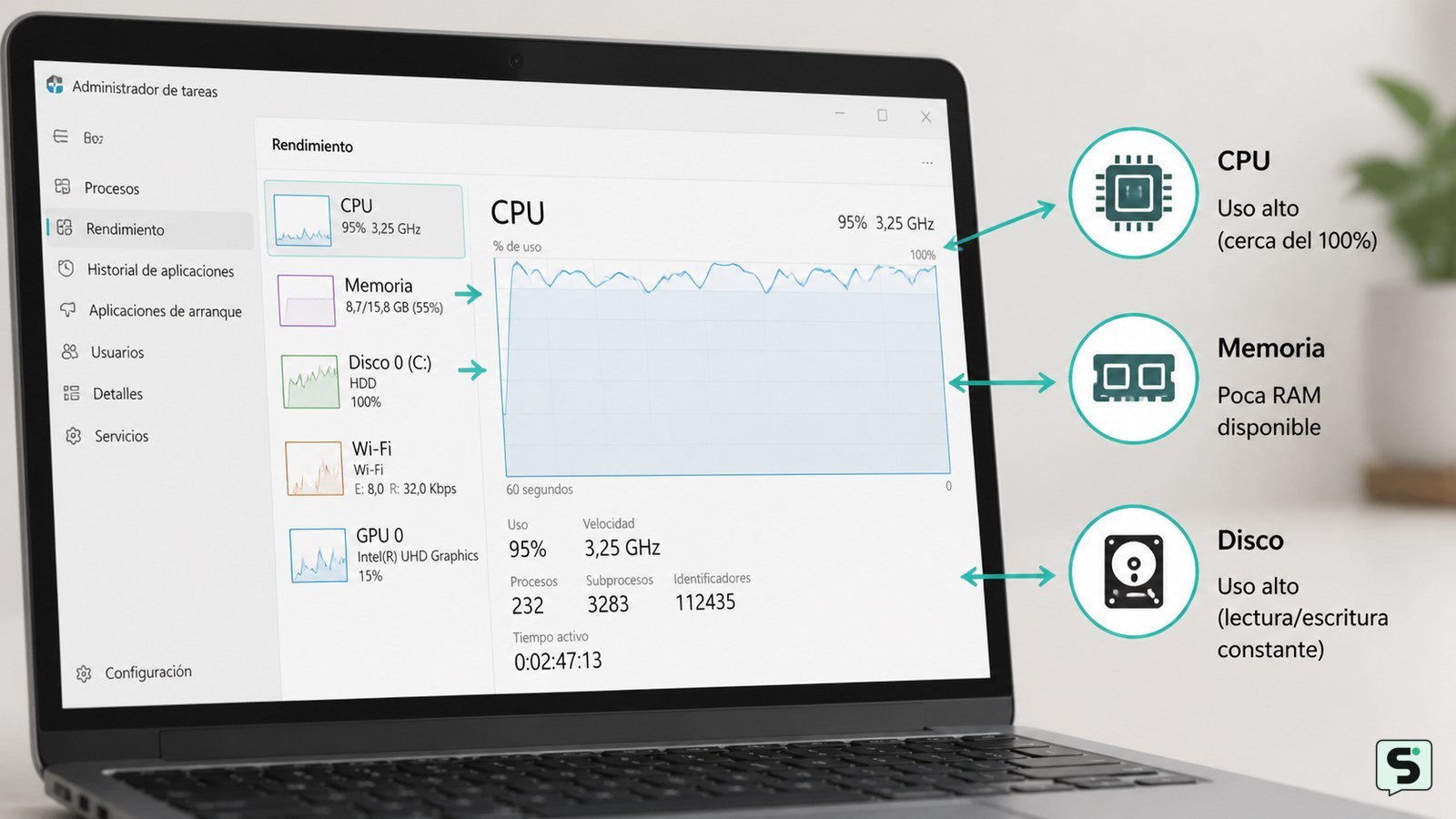
El Administrador de tareas de Windows y el Monitor de Actividad de macOS muestran qué componente está limitando el rendimiento. El recurso que permanece cerca de su capacidad mientras la computadora responde con retraso es la pista principal, no una prueba definitiva de una avería.
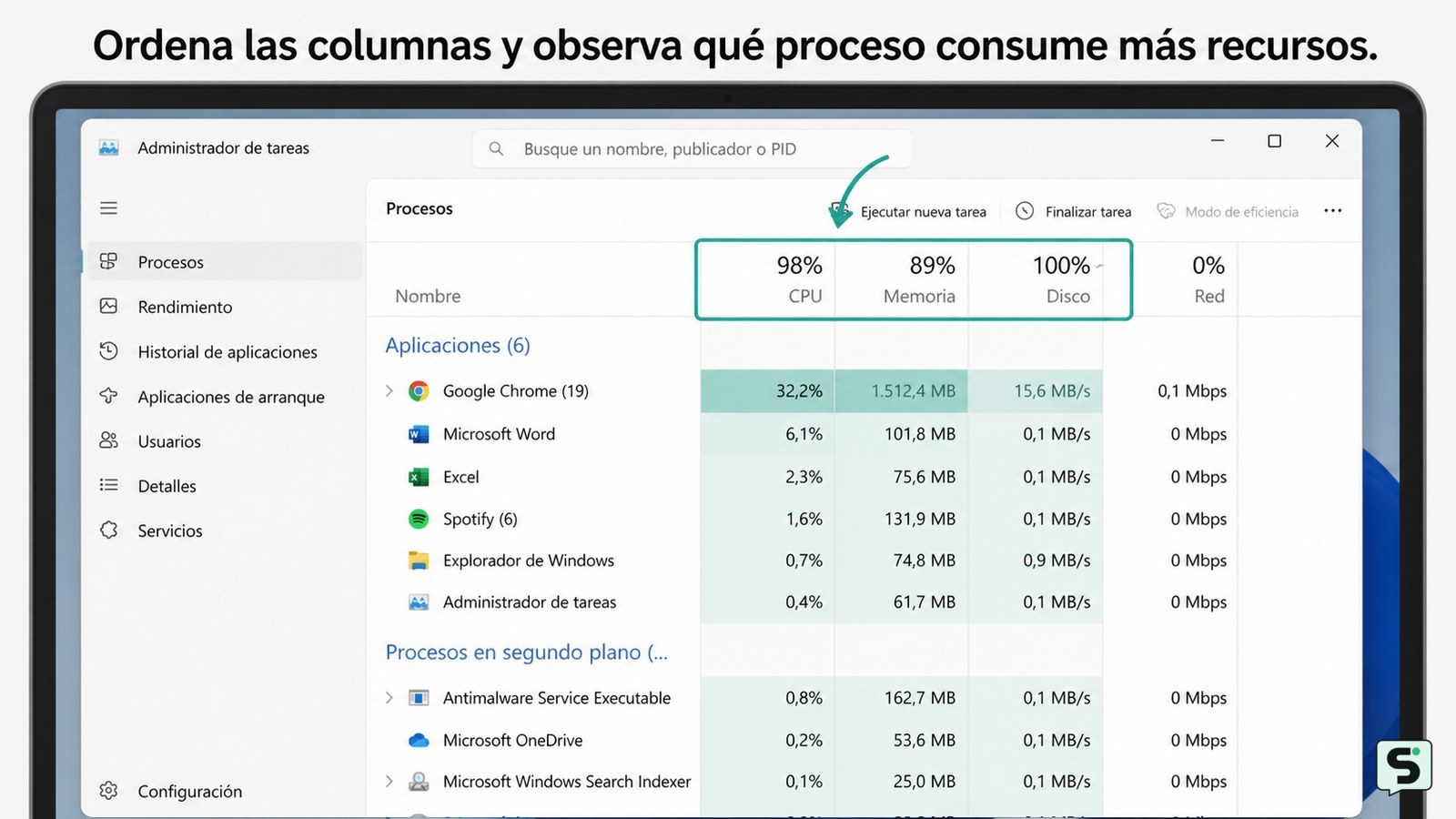
- Windows: abre el Administrador de tareas con Ctrl + Mayús + Esc y revisa las columnas de CPU, Memoria y Disco. Ordena cada columna para identificar el proceso que más consume.
- macOS: abre Monitor de Actividad desde Aplicaciones > Utilidades y observa CPU, Memoria y la actividad del disco.
- Cierra únicamente una aplicación que reconozcas y que no estés usando. Espera unos segundos y comprueba si el porcentaje de uso baja y la respuesta mejora.
Si la memoria está llena y el sistema usa mucho el disco, reduce pestañas y aplicaciones o considera ampliar la RAM si el modelo lo permite. Si el disco permanece ocupado sin una tarea clara, revisa programas de inicio, actualizaciones, sincronización y posibles análisis de seguridad.
Dell enumera entre las causas habituales del rendimiento lento demasiados programas simultáneos, memoria insuficiente y problemas de almacenamiento. Los nombres de algunas pantallas pueden variar según la versión de Windows o macOS.
Reduce los programas que cargan al iniciar
Los programas que se abren automáticamente pueden alargar el arranque y consumir memoria aunque no los uses. La solución más segura es desactivar el inicio automático de aplicaciones reconocibles, no eliminar archivos manualmente.
- En Windows, revisa la pestaña Aplicaciones de inicio del Administrador de tareas. En macOS, revisa Elementos de inicio de sesión en Ajustes del Sistema > General.
- Desactiva solo utilidades que identifiques, como lanzadores, asistentes o sincronizadores que no necesites al encender.
- Deja activos los componentes de seguridad, controladores y servicios cuyo propósito no conozcas.
- Reinicia y compara el tiempo de arranque y la respuesta al abrir las mismas aplicaciones.
Si no aparece ninguna mejora, vuelve a activar el elemento deshabilitado y continúa con el almacenamiento o la temperatura. No desactives todos los servicios para probar: esa acción puede ocultar el origen y causar funciones que dejan de responder.
Revisa almacenamiento, calor y software malicioso
Una unidad del sistema casi llena, una unidad mecánica antigua, el polvo o el sobrecalentamiento pueden reducir el rendimiento. Malwarebytes también señala que el hardware defectuoso, inadecuado, sucio o anticuado puede hacer que la computadora se ralentice o se bloquee.
- Comprueba el espacio disponible en la unidad donde está instalado el sistema. Elimina o mueve archivos personales grandes después de hacer una copia de seguridad; vacía la papelera solo cuando confirmes que no necesitas recuperar nada.
- Desinstala aplicaciones que ya no uses desde la configuración oficial del sistema. No borres carpetas de programas para ahorrar espacio.
- Observa si el ventilador funciona continuamente, si la carcasa está muy caliente o si la lentitud aparece tras varios minutos de uso. Coloca el equipo sobre una superficie firme y despeja sus rejillas.
- Ejecuta un análisis con la herramienta de seguridad integrada o con un producto reconocido y actualizado. No instales dos antivirus con protección activa al mismo tiempo.
Si el análisis detecta una amenaza, sigue las acciones de cuarentena o eliminación que ofrezca la herramienta y cambia tus contraseñas desde otro dispositivo solo si sospechas que pudieron quedar expuestas. Si el disco muestra errores, ruidos o desapariciones, no insistas con reparaciones que escriban sobre él: respalda primero.
Verifica la mejora y decide si hace falta reparar
La computadora funciona mejor cuando la misma tarea tarda menos, las aplicaciones dejan de congelarse y el recurso que estaba saturado ya no permanece al máximo sin motivo.
- Reinicia el equipo después de aplicar un cambio.
- Repite la tarea que provocaba el problema: iniciar, abrir varias aplicaciones, navegar o ejecutar el programa exigente.
- Vuelve a observar CPU, memoria y disco durante unos minutos.
Si solo una aplicación sigue lenta, actualízala desde su sitio o tienda oficial, revisa sus requisitos y prueba reinstalarla después de respaldar sus datos. Si todo el sistema continúa lento pese a tener espacio libre, pocos programas de inicio y temperaturas normales, la causa puede ser una unidad, memoria, ventilador u otro componente deteriorado. En ese punto conviene un diagnóstico técnico, especialmente si hay errores, bloqueos o pérdida de archivos.
Preguntas frecuentes
¿Tener muchas pestañas abiertas puede hacer lenta la computadora?
Sí. Las pestañas y extensiones consumen memoria, sobre todo cuando reproducen vídeo o mantienen páginas activas. Cierra las que no uses, desactiva extensiones innecesarias y observa si baja el uso de memoria. Si el sistema sigue lento con el navegador cerrado, la causa está en otro proceso o componente.
¿Una computadora lenta siempre necesita más memoria RAM?
No. La RAM puede ser insuficiente, pero también pueden causar lentitud una unidad casi llena o antigua, programas de inicio, malware, calor o hardware defectuoso. Comprueba primero el uso de memoria durante la tarea problemática. Si se llena y el disco trabaja intensamente, ampliar la RAM puede ayudar, siempre que el modelo lo admita.
¿Conviene formatear la computadora cuando está lenta?
No como primer paso. Formatear borra aplicaciones y puede borrar datos si no haces una copia de seguridad; además, no arregla un disco que falla, el sobrecalentamiento ni una limitación de hardware. Considera reinstalar el sistema solo después de respaldar archivos y descartar problemas físicos y de seguridad.
¿Cómo sé si el disco duro está causando la lentitud?
Sospecha del disco si el uso permanece muy alto con pocas aplicaciones abiertas, las carpetas tardan en mostrar su contenido, aparecen errores de lectura o se oyen clics y chirridos. Ante ruidos, desapariciones o archivos que no abren, detén las pruebas intensivas, copia lo que puedas y solicita diagnóstico técnico.