
Selecciona el contenido que quieres mover o duplicar
En un Chromebook, primero debes seleccionar el contenido para que los comandos de cortar o copiar sepan qué parte deben usar.
- Coloca el cursor al principio del texto.
- Mantén presionado el botón del panel táctil y arrastra hasta el final. El texto seleccionado quedará resaltado.
- Para seleccionar un archivo, haz un clic sobre él en la aplicación Archivos.
- Para una imagen o elemento de una página, haz clic sobre él si la aplicación permite seleccionarlo.
La comprobación es visual: solo debe quedar resaltada la parte que quieres mover o duplicar. Si se seleccionó contenido de más, haz clic en un espacio vacío y repite la selección.
Corta, copia y pega con el teclado
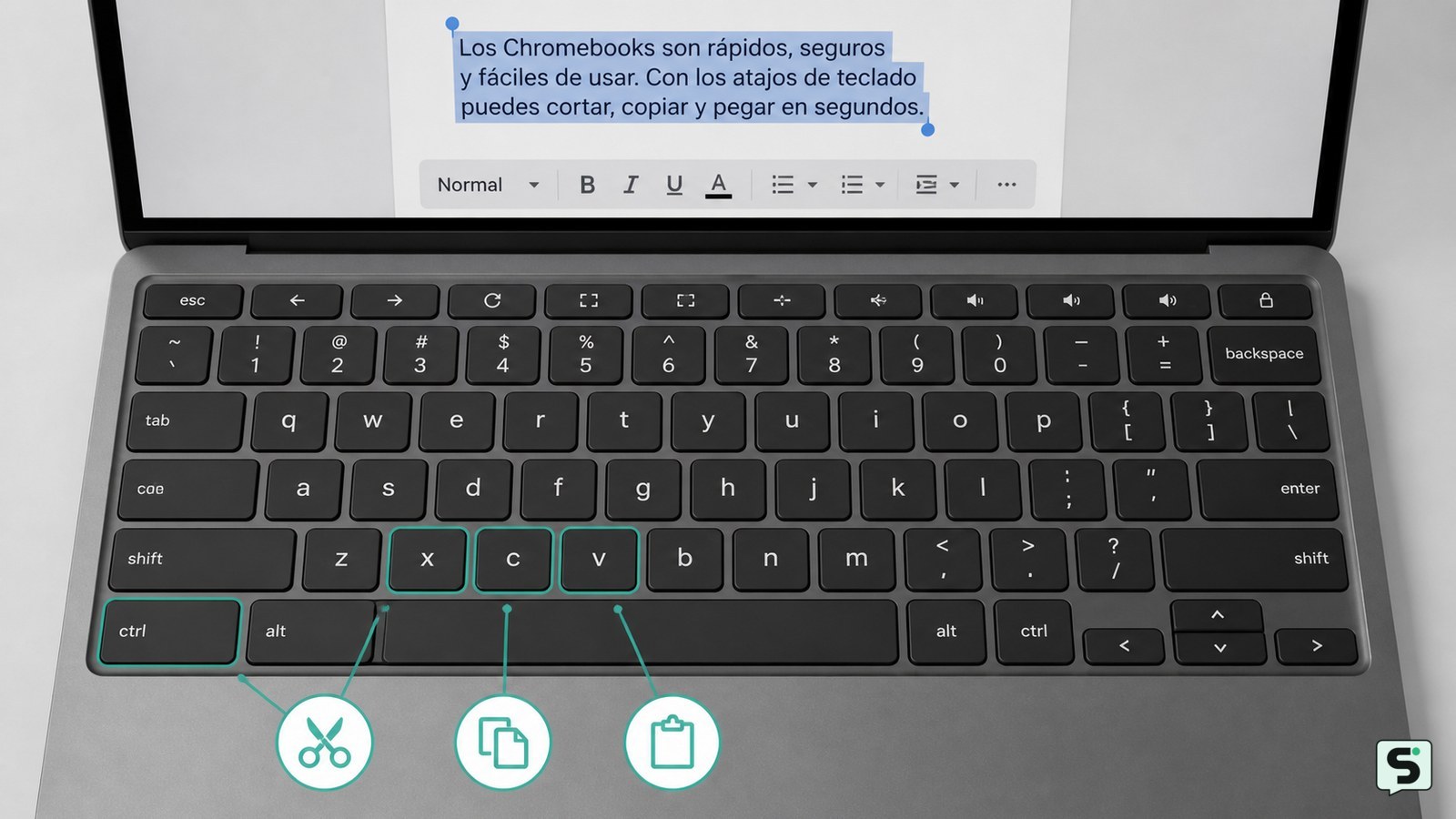
Los atajos principales de Chromebook son Ctrl + X para cortar, Ctrl + C para copiar y Ctrl + V para pegar. La Ayuda oficial de Chromebook identifica estas combinaciones entre los atajos de edición del sistema.
- Selecciona el texto, imagen o archivo.
- Pulsa Ctrl + X si quieres quitarlo del lugar original y moverlo.
- Usa Ctrl + C si quieres conservar el original y crear otra copia.
- Haz clic en el documento, campo o carpeta de destino.
- Pulsa Ctrl + V.
El resultado esperado es que el contenido aparezca en el destino. Después de cortar, normalmente deja de mostrarse en el sitio original; después de copiar, permanece allí. Si pegas texto en una aplicación que admite formato, puede conservar negritas, enlaces o estilos.
Para pegar sin formato, prueba Ctrl + Mayúsculas + V. Esta alternativa resulta útil cuando el texto llega con tamaños, colores o enlaces no deseados.
Usa el menú contextual o la pantalla táctil
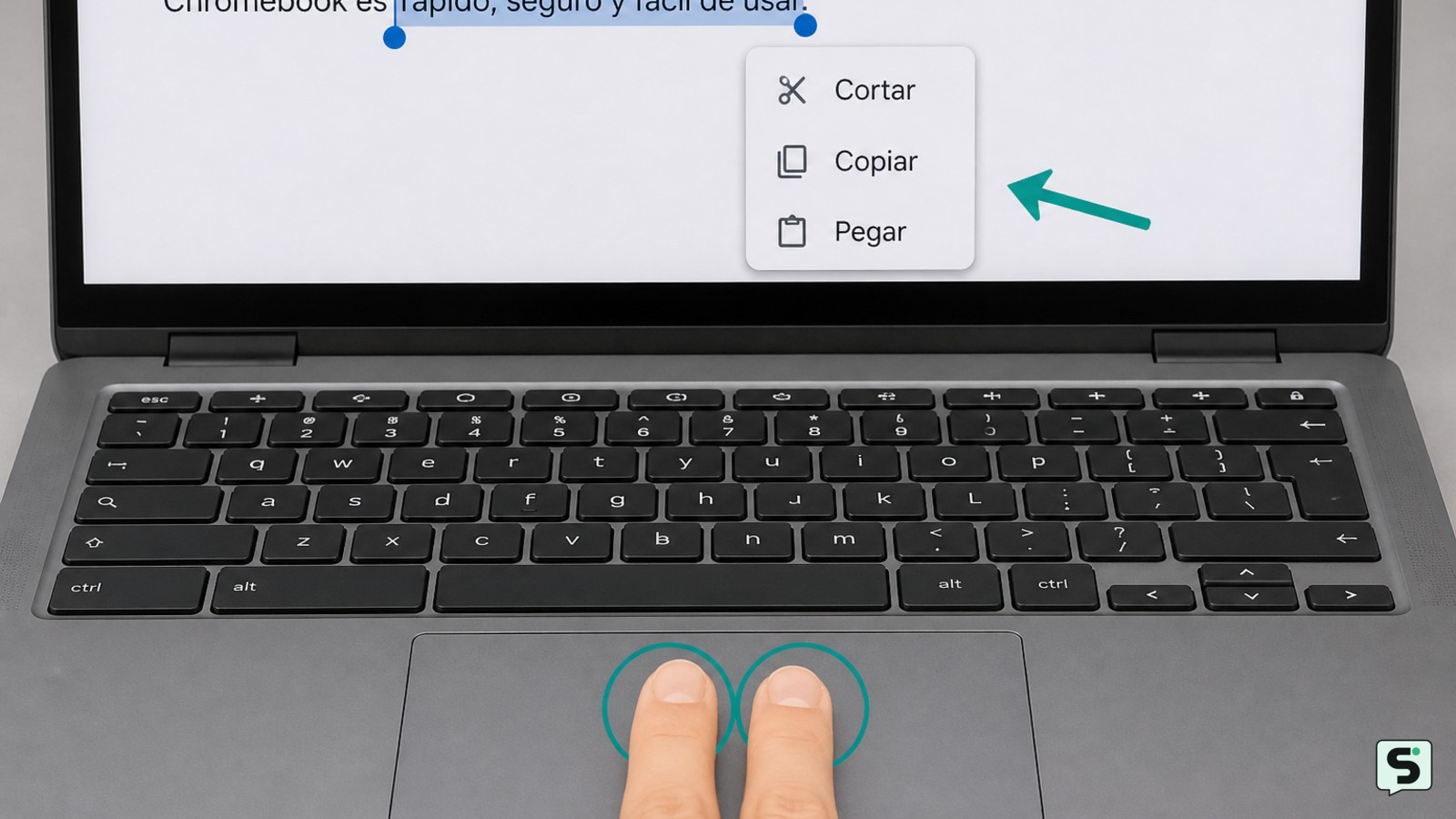
El menú contextual permite cortar, copiar y pegar en Chromebook sin memorizar atajos de teclado.
- Selecciona el contenido.
- Haz clic con dos dedos en el panel táctil o pulsa la esquina inferior derecha del panel para abrir el menú contextual.
- Elige Cortar o Copiar.
- Abre el destino y vuelve a abrir el menú contextual.
- Selecciona Pegar.
En una Chromebook con pantalla táctil, mantén el dedo sobre el texto o archivo hasta que aparezca el menú. Ajusta los marcadores de selección si aparecen y toca Cortar, Copiar o Pegar.
Esta ruta no se aplica igual en todas las aplicaciones: algunas páginas bloquean la selección o desactivan el menú contextual. En ese caso, prueba el atajo de teclado dentro de una aplicación compatible.
Verifica el resultado y corrige si no aparece
La forma más rápida de verificar un pegado es comprobar que el contenido aparece en el lugar elegido y que el original conserva o pierde el contenido según hayas copiado o cortado.
- No se pega nada: haz clic dentro del documento o campo de destino antes de pulsar Ctrl + V.
- Se pega otro contenido: vuelve a seleccionar el elemento correcto y repite Ctrl + C o Ctrl + X.
- El texto aparece con formato extraño: usa Ctrl + Mayúsculas + V para pegarlo como texto sin formato.
- El comando está desactivado: revisa si el documento es de solo lectura o si la aplicación impide editar.
- Moviste algo por error: pulsa Ctrl + Z inmediatamente para deshacer la última acción, si la aplicación admite deshacer.
Si el atajo funciona en un documento nuevo pero no en una página concreta, el límite probablemente pertenece a esa aplicación o sitio, no al teclado del Chromebook.
Elige cortar o copiar según el resultado que necesitas
Elige cortar para trasladar un elemento y copiar para conservarlo en su ubicación original.
| Acción | Atajo | Resultado observable |
|---|---|---|
| Cortar | Ctrl + X | El contenido queda preparado para aparecer en otro lugar y normalmente desaparece del origen al completar la acción. |
| Copiar | Ctrl + C | El contenido original permanece y se crea una copia al pegar. |
| Pegar | Ctrl + V | El contenido del portapapeles aparece en el destino seleccionado. |
Para archivos, confirma que la carpeta de destino es la correcta antes de pegar. Para texto sensible, evita dejarlo almacenado en el portapapeles más tiempo del necesario y no lo pegues en campos públicos o compartidos.
Preguntas frecuentes
¿Cuál es la tecla Ctrl en un Chromebook?
La tecla Ctrl está en la fila inferior del teclado, normalmente a la izquierda y a la derecha de la barra espaciadora. No debes sustituirla por la tecla de búsqueda ni por Alt: para cortar, copiar y pegar usa Ctrl + X, Ctrl + C y Ctrl + V.
¿Cómo pego algo si no funciona Ctrl + V?
Haz clic dentro del documento o campo de destino y abre el menú contextual con un clic de dos dedos en el panel táctil; después selecciona Pegar. Si el contenido sigue sin aparecer, comprueba que la aplicación permite editar y que previamente copiaste o cortaste una selección.
¿Cómo copio y pego una imagen en Chromebook?
Selecciona la imagen si la aplicación lo permite, pulsa Ctrl + C, haz clic en el destino y pulsa Ctrl + V. Algunas páginas no permiten copiar imágenes directamente. En ese caso, usa la opción autorizada de guardar o insertar imagen que ofrezca la propia aplicación.
¿Puedo cortar y pegar archivos en un Chromebook?
Sí, cuando la aplicación Archivos y la carpeta tienen permisos de edición. Selecciona el archivo, pulsa Ctrl + X, abre la carpeta de destino y pulsa Ctrl + V. Si el archivo está en una ubicación compartida o protegida, el comando puede estar bloqueado.