
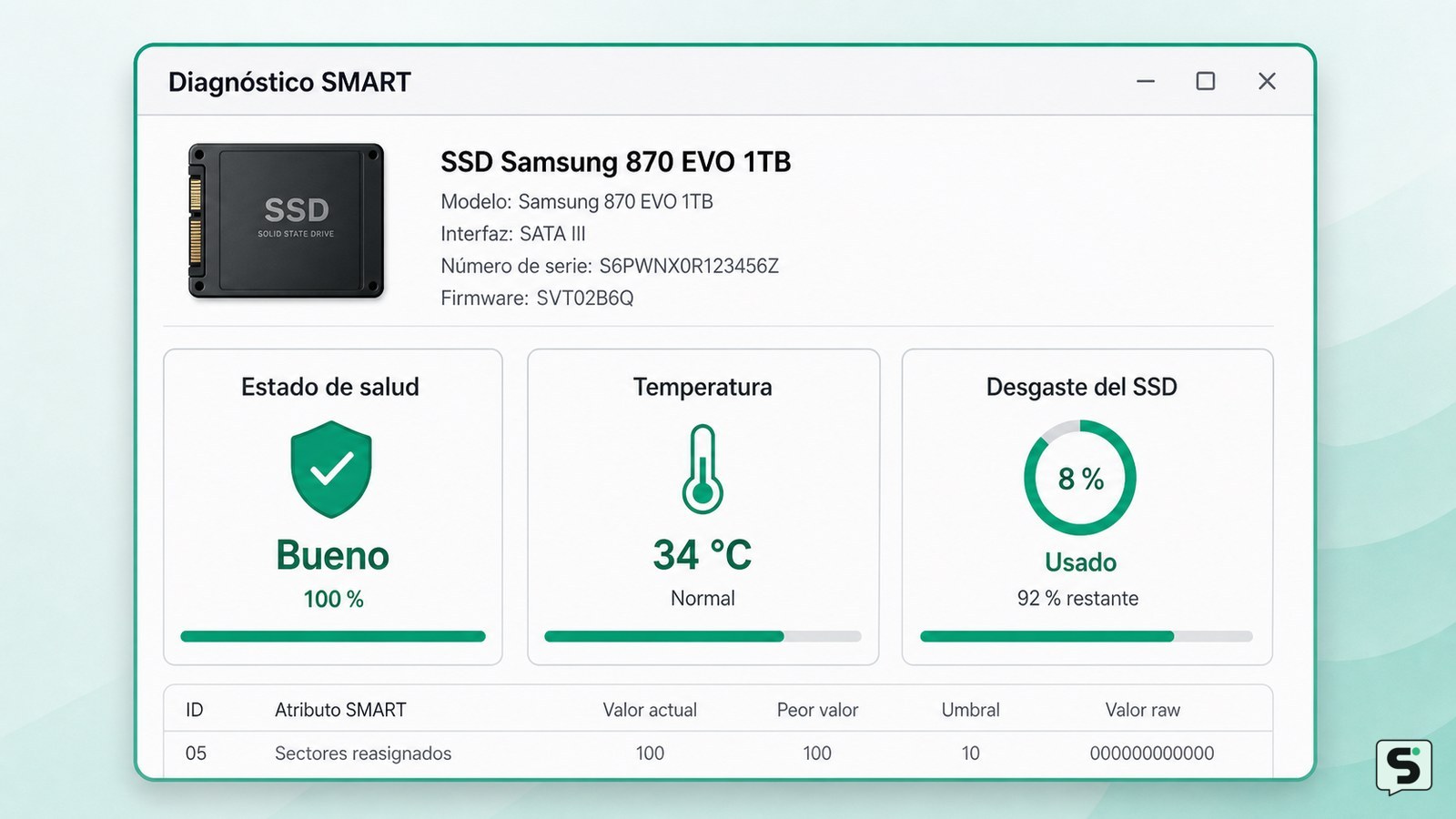
Identifica la unidad SSD que vas a revisar
Para comprobar el estado del SSD, primero confirma qué unidad contiene el sistema o los archivos que quieres proteger. En Windows, abre Configuración > Sistema > Almacenamiento > Configuración avanzada de almacenamiento > Discos y volúmenes y anota el modelo y la capacidad. También puedes consultar Administración de discos.
El resultado esperado es que el modelo mostrado coincida con la etiqueta de la herramienta SMART. Si tienes varios discos, no selecciones uno solo por la letra C:, D: o similar: la letra puede cambiar, mientras que el modelo y la capacidad permiten distinguir la unidad.
Lee los datos SMART en Windows
En Windows, abre una herramienta compatible con SMART y selecciona el SSD por su modelo. Kingston recomienda controlar la unidad con Kingston SSD Manager cuando se trata de un SSD de esa marca; la aplicación puede mostrar información de salud, temperatura y diagnóstico según el modelo compatible.
- Descarga la utilidad únicamente desde la página oficial del fabricante o una fuente reconocida.
- Instálala y abre la lista de unidades detectadas.
- Selecciona el SSD que identificaste en el paso anterior.
- Busca los campos Health, Health Status, Temperature, Percentage Used, Remaining Life o nombres equivalentes.
Si el SSD no es Kingston o la aplicación no lo reconoce, CrystalDiskInfo es una alternativa habitual para consultar los atributos SMART y el nivel de desgaste; su uso para revisar el desgaste se documenta en la guía especializada sobre esta herramienta. El nombre exacto de cada atributo depende del fabricante y de la interfaz SATA, NVMe o USB.
Interpreta salud, desgaste, temperatura y errores
El estado del SSD se interpreta combinando varios indicadores, no solo el porcentaje de vida restante. Un resultado como Good, Bueno o equivalente indica que la herramienta no detecta una condición crítica en ese momento; no garantiza que la unidad vaya a funcionar indefinidamente.
- Salud o estado general: una advertencia o estado crítico exige hacer copia de seguridad y preparar el reemplazo.
- Desgaste o vida restante: Percentage Used, Remaining Life o Wear Level reflejan el consumo estimado de la memoria. Compáralo con la capacidad y el uso del modelo, no con una cifra universal.
- Temperatura: registra el valor en reposo y durante un uso normal. Si sube mucho, se mantiene elevada o coincide con ralentizaciones, revisa ventilación, disipador y flujo de aire.
- Errores críticos: sectores ilegibles, fallos de integridad, errores no corregibles o un contador que aumenta son señales para priorizar la copia y el cambio de unidad.
SMART es una herramienta de advertencia, no una prueba absoluta. Un SSD puede fallar sin mostrar todos los síntomas y una alerta aislada puede requerir confirmar el modelo y el significado del atributo en la documentación del fabricante.
Usa una ruta alternativa si la herramienta no muestra el SSD
Si la utilidad del fabricante no detecta la unidad, comprueba primero si el sistema sí la ve en Administración de discos o en la pantalla de almacenamiento del equipo. Si aparece allí pero no en la aplicación, puede tratarse de una limitación de compatibilidad, especialmente con SSD NVMe, carcasas USB o adaptadores.
En un NAS, busca una sección llamada Administrador de almacenamiento, HDD/SSD o similar, selecciona el SSD y abre la vista de salud o el autodiagnóstico. La ruta depende del sistema del NAS; la guía de Oscoo describe este flujo para sus dispositivos compatibles.
En macOS o Linux, utiliza la utilidad SMART recomendada por el fabricante del SSD o por la distribución y confirma que la unidad aparece con el identificador correcto. No ejecutes comandos de reparación o borrado solo porque el disco no muestre información SMART: primero verifica la conexión, el adaptador y la compatibilidad.
Verifica el resultado y decide qué hacer
La comprobación termina cuando puedes responder tres preguntas: qué SSD has revisado, qué estado SMART presenta y si los indicadores se mantienen estables. Guarda una captura o anota la fecha, el porcentaje de desgaste, la temperatura y cualquier contador de errores para compararlos más adelante.
Repite una lectura ligera después de varios días o semanas de uso normal. Si el estado sigue siendo bueno y los errores no aumentan, continúa con copias de seguridad periódicas. Si aparece una advertencia, el desgaste avanza rápidamente o la unidad desaparece, copia primero los archivos y reemplaza el SSD.
No uses una prueba de rendimiento como sustituto de SMART: una velocidad normal no descarta un problema de fiabilidad. Si el sistema se bloquea, la unidad deja de detectarse o no puedes copiar archivos, detén el diagnóstico y busca recuperación profesional.
Preguntas frecuentes
¿Cómo sé si mi SSD está fallando?
Un SSD puede estar fallando si la herramienta SMART muestra una advertencia, aumentan los errores no corregibles, la unidad desaparece, aparecen bloqueos o los archivos dejan de copiarse correctamente. Haz una copia inmediata si todavía puedes leer los datos y no realices pruebas intensivas antes de protegerlos.
¿Qué porcentaje de salud debe tener un SSD?
No existe un porcentaje universal que determine por sí solo si un SSD es seguro. El valor depende del fabricante y del atributo SMART utilizado. Un porcentaje reducido, una advertencia o un contador de errores creciente justifican planificar el reemplazo, aunque la herramienta todavía indique que la unidad funciona.
¿Puedo comprobar un SSD externo?
Sí, pero el adaptador USB o la carcasa pueden impedir que los datos SMART lleguen al sistema. Si la herramienta no muestra salud o temperatura, prueba otra carcasa compatible o consulta al fabricante. No concluyas que el SSD está dañado únicamente porque el puente USB no expone SMART.
¿Cada cuánto conviene revisar la salud del SSD?
Para un equipo normal, una lectura ocasional y una comprobación cuando notes bloqueos, lentitud anormal o errores suele ser suficiente. En un NAS o equipo que escribe muchos datos, revisa el estado con mayor regularidad y conserva copias independientes. Lo más útil es comparar si el desgaste y los errores aumentan.