
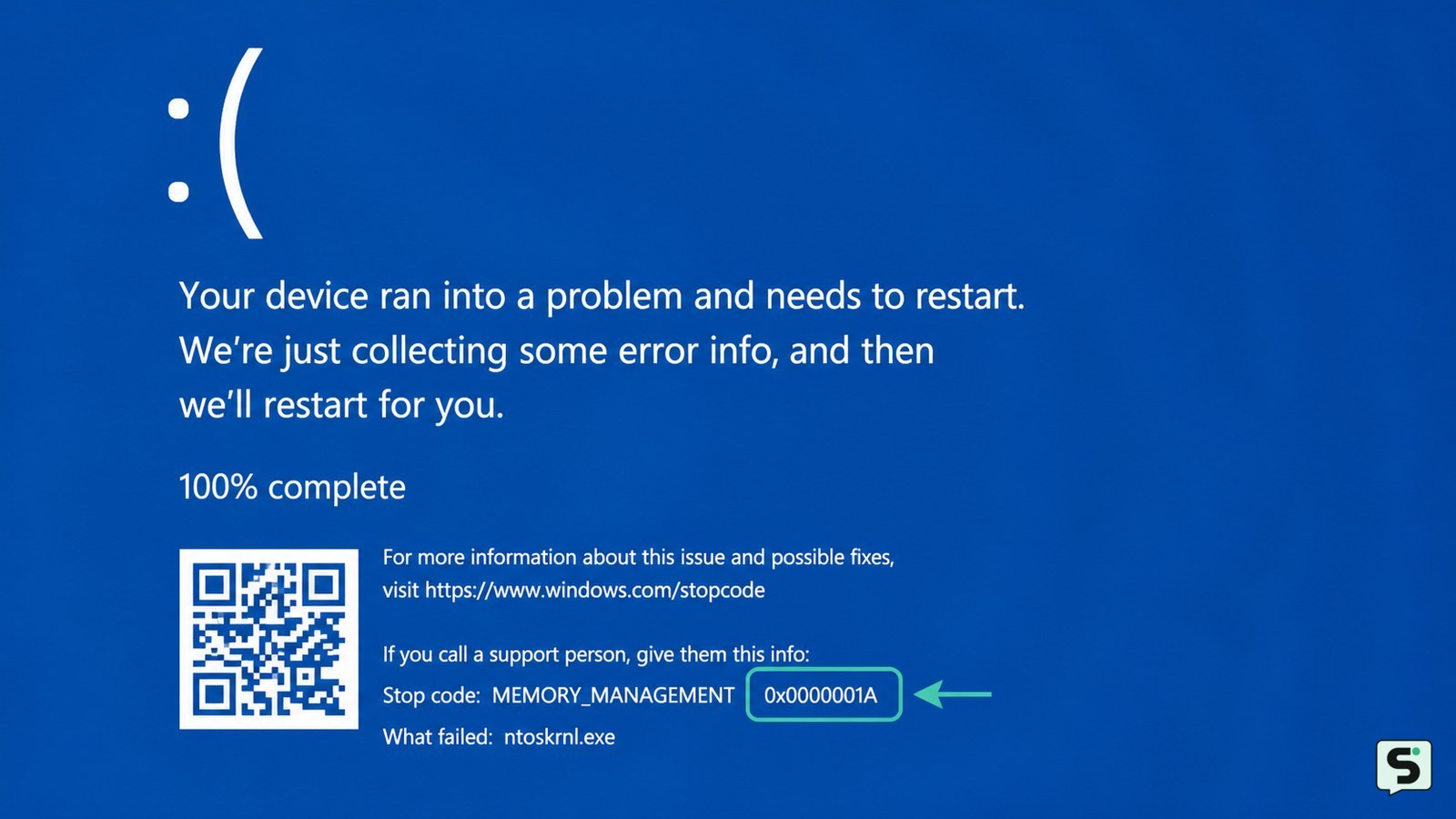
Confirma que el código sea MEMORY_MANAGEMENT 0x1A
El pantallazo azul de Windows debe mostrar MEMORY_MANAGEMENT y el código 0x0000001A para aplicar esta ruta. Un código parecido, como 0x13A KERNEL_MODE_HEAP_CORRUPTION, requiere revisar también controladores y el montón del kernel.
Fotografía la pantalla o anota el nombre del error, el momento en que aparece y cualquier archivo indicado, por ejemplo un controlador terminado en .sys. Si el reinicio es demasiado rápido, abre Configuración > Sistema > Información > Configuración avanzada del sistema; en Inicio y recuperación, desactiva temporalmente Reiniciar automáticamente.
Resultado esperado: dispones del código exacto y de un patrón reproducible. Si el mensaje cambia en cada reinicio, trátalo como un posible problema de memoria, controlador o alimentación inestable, no como una causa confirmada.
Ejecuta Diagnóstico de memoria de Windows
Diagnóstico de memoria de Windows comprueba la RAM después de reiniciar y muestra si encontró errores detectables. Pulsa Windows + R, escribe mdsched.exe y presiona Intro. Elige Reiniciar ahora y comprobar si existen problemas solo después de guardar tu trabajo.
Durante la prueba aparecerá una pantalla de progreso. Cuando Windows vuelva a iniciar, busca el resultado en el área de notificaciones. Si no aparece, abre el Visor de eventos y ve a Registros de Windows > Sistema; filtra por el origen MemoryDiagnostics-Results.
Si informa errores: apaga el equipo, desconecta la corriente y, únicamente si tienes experiencia y el manual lo permite, vuelve a colocar los módulos de RAM. En una computadora con dos módulos, un técnico puede probarlos uno por uno y en ranuras distintas. Si no informa errores: la RAM no queda certificada como perfecta; continúa con Windows y los controladores.
Microsoft documenta el código 0x1A como un error de comprobación relacionado con la administración de memoria; por eso esta prueba sirve para separar una sospecha de RAM de otros fallos del sistema.
Repara archivos de Windows y comprueba la unidad
El Comprobador de archivos de sistema puede corregir componentes dañados que provocan bloqueos de Windows. Abre Terminal o Símbolo del sistema como administrador y ejecuta:
DISM.exe /Online /Cleanup-Image /RestoreHealthsfc /scannow
Espera a que cada comando termine. Si SFC indica que reparó archivos, reinicia y comprueba si vuelve a aparecer 0x1A. Si señala que no pudo reparar algunos archivos, repite el proceso después de reiniciar y revisa el registro indicado por Windows.
Para comprobar errores del sistema de archivos, ejecuta chkdsk C: /scan. Este modo realiza una comprobación en línea. No uses opciones de reparación forzada ni interrumpas una comprobación programada mientras haya datos importantes sin copia.
Resultado esperado: DISM y SFC finalizan sin errores pendientes y el equipo deja de bloquearse en el mismo escenario. Si el pantallazo aparece antes de que puedas abrir Terminal, inicia en Modo seguro desde Recuperación > Solucionar problemas > Opciones avanzadas > Configuración de inicio y repite solo las comprobaciones que Windows permita.
Revierte controladores o cambios recientes
Un controlador instalado o actualizado justo antes del primer 0x1A es una pista útil, aunque el mensaje no identifique al archivo responsable. Revisa Configuración > Windows Update > Historial de actualizaciones y el Administrador de dispositivos para localizar cambios recientes.
- Desconecta temporalmente periféricos añadidos antes del fallo, como adaptadores USB, tarjetas de expansión o bases.
- En el Administrador de dispositivos, abre las propiedades del componente actualizado y revisa la pestaña Controlador. Si está disponible, usa Revertir al controlador anterior.
- Si el problema comenzó tras instalar una aplicación de ajuste, antivirus o utilidad de hardware, desinstálala desde Aplicaciones instaladas y reinicia.
- Instala controladores únicamente desde Windows Update o desde la página oficial del fabricante del equipo o componente.
Si el error desaparece en Modo seguro, una aplicación o controlador de terceros gana importancia como causa. Si también aparece en Modo seguro, vuelve a priorizar RAM, archivos de Windows y hardware.
Comprueba el resultado y decide cuándo reparar hardware
La solución se considera verificada cuando Windows inicia varias veces, completa la tarea que provocaba el bloqueo y no vuelve a mostrar MEMORY_MANAGEMENT 0x1A. Reproduce el escenario original con archivos respaldados y observa si aparecen reinicios, congelamientos, aplicaciones que se cierran o nuevos códigos.
Si el diagnóstico de memoria encuentra errores, si el fallo persiste después de reparar Windows o si aparecen códigos diferentes, apaga el equipo y solicita una revisión de la RAM, sus ranuras, la placa base y la estabilidad de la alimentación. En una portátil, no fuerces la apertura si el manual no indica que la memoria es reemplazable.
Si el equipo se reinicia en bucle, usa Recuperación de Windows > Opciones avanzadas > Restaurar sistema para volver a un punto anterior, siempre que exista. No reinstales ni restablezcas Windows hasta respaldar los datos y confirmar que no hay un fallo físico que pueda corromper la instalación nueva.
La página de Microsoft Q&A utilizada como referencia muestra que el mensaje puede presentarse como bloqueos aleatorios, pero una consulta comunitaria no identifica por sí sola el componente defectuoso. El diagnóstico debe basarse en el resultado de las pruebas y en el patrón del fallo.
Preguntas frecuentes
¿Qué significa exactamente el código 0x0000001A?
El código 0x0000001A corresponde a MEMORY_MANAGEMENT, un error de comprobación de Windows relacionado con la gestión de memoria. Puede involucrar RAM, controladores, archivos del sistema u otro componente, así que el código no demuestra por sí solo que debas cambiar la memoria.
¿Puedo seguir usando la computadora si aparece MEMORY_MANAGEMENT?
Puedes usarla solo para respaldar datos y realizar comprobaciones básicas si inicia con estabilidad. Si el error se repite, hay corrupción de archivos o el diagnóstico detecta errores de RAM, deja de usarla para tareas importantes y solicita revisión para evitar pérdidas de información.
¿Cómo sé si la RAM es la causa del pantallazo azul?
La señal más clara es que Diagnóstico de memoria de Windows informe errores. Aun así, conviene probar cada módulo y ranura por separado, porque un contacto, una ranura o una configuración inestable también puede producir resultados anómalos. Si la prueba no detecta fallos, revisa controladores y Windows.
¿Qué hago si Windows no deja ejecutar mdsched.exe?
Inicia en el entorno de recuperación de Windows y prueba las opciones avanzadas disponibles. Si no puedes acceder a las herramientas o el equipo se reinicia continuamente, respalda el disco desde otro entorno seguro o lleva el equipo a servicio técnico antes de restablecerlo.