
Habilita las macros solo para el libro abierto
Excel permite activar macros para un archivo concreto desde su aviso de seguridad, y esta es la opción más prudente cuando confías en el libro.
- Abre el archivo en la aplicación de escritorio de Excel.
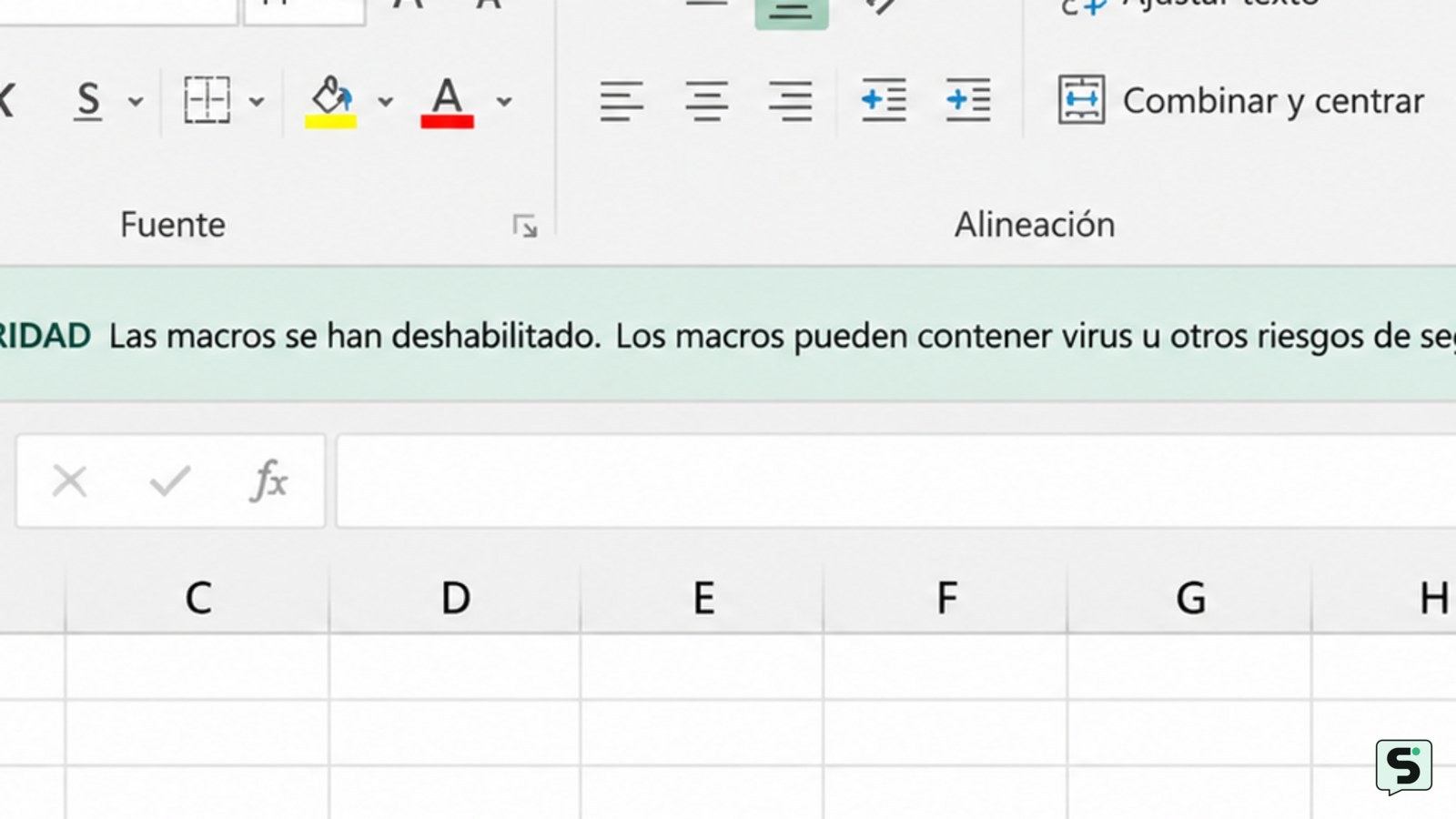
- Busca debajo de la cinta una barra amarilla con un mensaje como Advertencia de seguridad o Se deshabilitaron las macros.
- Lee el nombre del archivo y confirma otra vez su procedencia.
- Selecciona Habilitar contenido.
La señal de que funcionó es que desaparece la advertencia y los botones, formularios o acciones automáticas del libro ya responden. Microsoft recomienda evaluar el riesgo antes de permitir la ejecución de código incluido en un archivo.
Si el documento cambia datos al habilitarlo, guarda una copia con otro nombre antes de continuar. Así podrás volver al estado anterior si la macro no realiza la acción esperada.
Cambia la configuración de macros en Excel para Windows
Excel para Windows concentra los controles de macros en el Centro de confianza, pero conviene usar esa ruta para elegir un comportamiento seguro, no para permitir cualquier archivo.
- En Excel, ve a Archivo > Opciones.
- Selecciona Centro de confianza.
- Haz clic en Configuración del Centro de confianza.
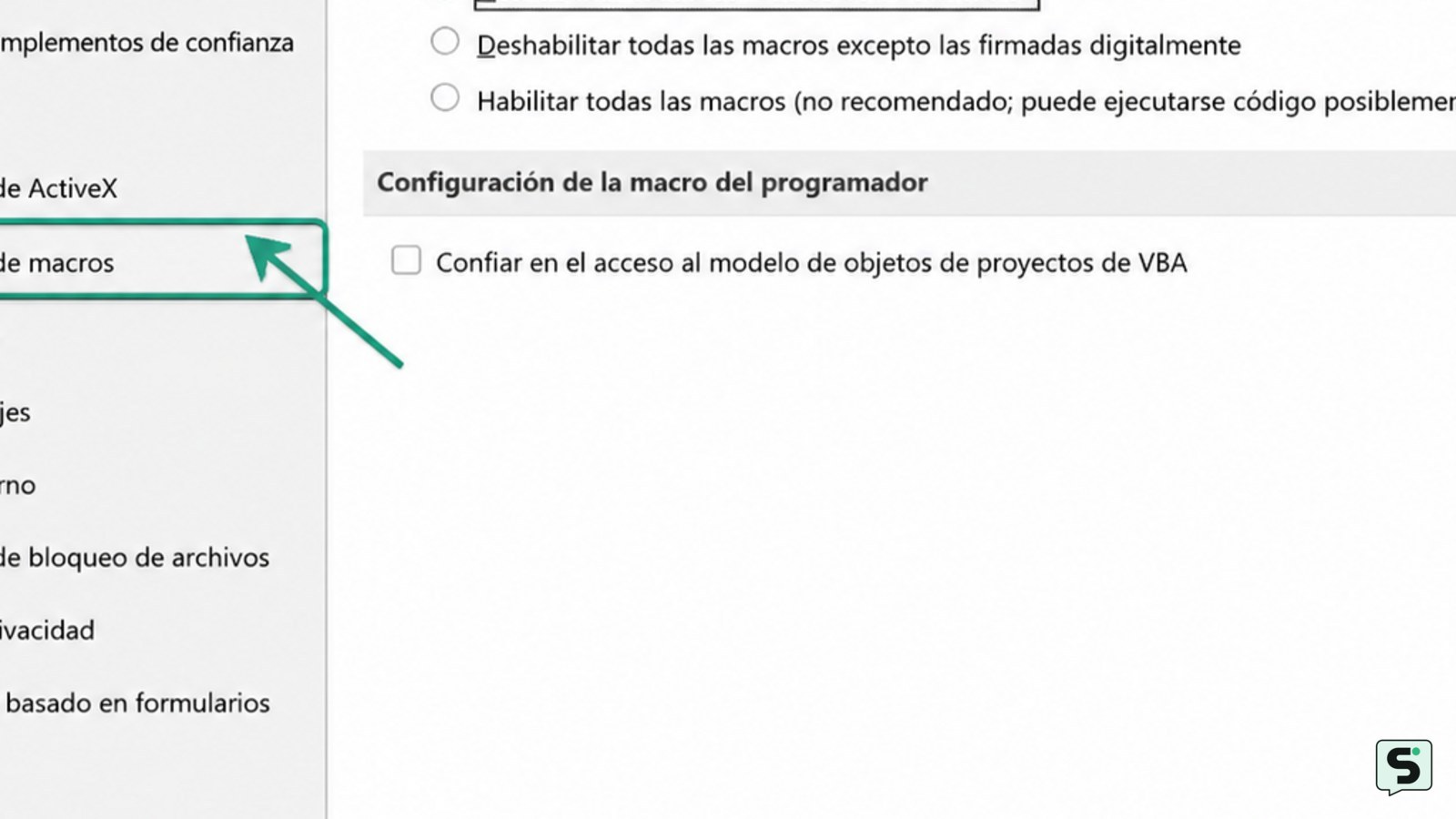
- Abre Configuración de macros.
- Elige Deshabilitar todas las macros con notificación y confirma con Aceptar.
Con esta opción, Excel mantiene las macros bloqueadas inicialmente, pero te muestra el aviso para permitirlas de forma consciente en archivos conocidos. Microsoft documenta esta ruta dentro del Centro de confianza para administrar la ejecución de macros.
Evita seleccionar una opción que habilite todas las macros sin aviso. Esa configuración también ejecutaría macros de libros que abras más adelante, incluidos adjuntos no solicitados.
Comprueba si el archivo está bloqueado por proceder de Internet
Un archivo descargado puede mantener las macros bloqueadas aunque hayas pulsado Habilitar contenido, porque Windows marca determinados archivos obtenidos de Internet como potencialmente inseguros.
- Cierra el libro sin habilitar macros.
- En el Explorador de archivos, localiza el archivo.
- Haz clic derecho y entra en Propiedades.
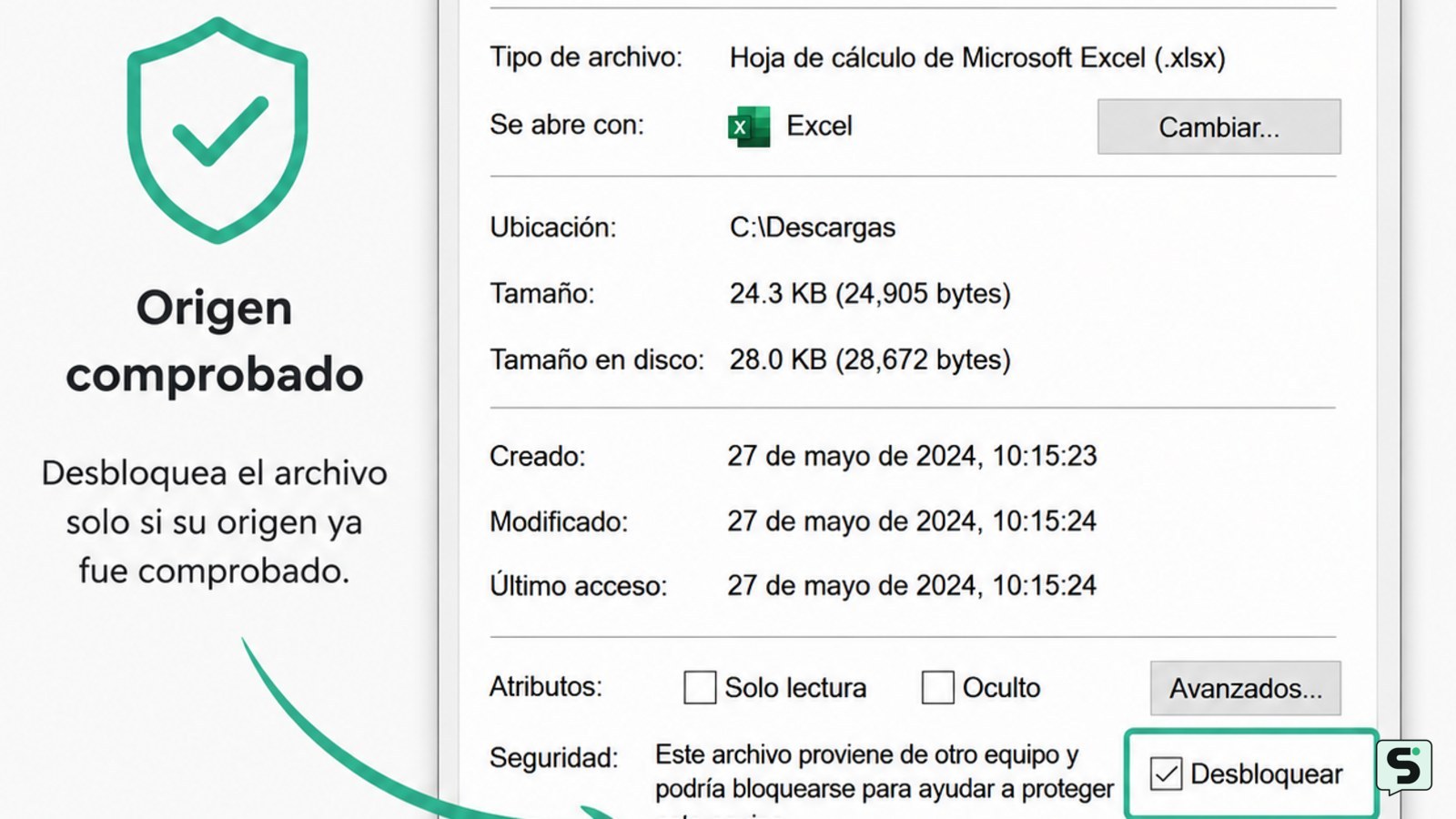
- En la pestaña General, busca una advertencia de seguridad y la casilla o botón Desbloquear.
- Úsalo solo después de comprobar el origen del archivo; después pulsa Aplicar y vuelve a abrir el libro.
El resultado esperado es que Excel vuelva a mostrar la barra de seguridad habitual, desde la que puedes habilitar el contenido para ese libro. Si no existe la opción de desbloquear, no fuerces cambios: puede que el archivo no tenga esa marca o que una política de la organización esté aplicando el bloqueo.
Si el archivo llegó por correo o mensajería y el remitente no puede confirmar para qué sirve la macro, elimínalo o pide una versión sin macros.
Revisa el formato del libro y el aviso que muestra Excel
Excel necesita un formato compatible con macros para conservar código VBA; los libros con extensión .xlsm o .xlsb pueden contenerlo, mientras que un archivo .xlsx no conserva macros VBA al guardarse.
Si esperabas una macro y no ves advertencia, primero revisa la extensión del archivo. Si es .xlsx, solicita al remitente una copia en el formato correcto o confirma que la función se haya sustituido por fórmulas, consultas o complementos.
También distingue el mensaje que aparece. Una barra amarilla suele permitir decidir sobre el contenido del libro. En cambio, un aviso que indique que las macros se bloquearon por el origen del archivo requiere revisar el bloqueo de Windows o pedir una copia obtenida por un canal corporativo o de confianza.
Las macros antiguas de Excel 4.0, también llamadas XLM, tienen un control independiente en algunas versiones. Microsoft indica que esa opción se habilita desde Configuración de macros cuando las macros de VBA ya están permitidas. No actives XLM salvo que el proveedor del libro confirme expresamente que las necesita.
Busca una política de empresa si las opciones están desactivadas
En un equipo administrado, Excel puede mostrar controles de macros atenuados o impedir habilitarlas porque la organización aplica una política de seguridad.
La señal observable es que no puedes modificar las opciones del Centro de confianza, que la opción Habilitar contenido no aparece o que Excel muestra un mensaje de bloqueo gestionado por la organización. En ese caso, no intentes sortear la restricción.
Envía al soporte de tu organización el nombre del archivo, el remitente, su ubicación y una captura del aviso. Pueden validar el archivo, publicarlo en una ubicación aprobada o indicar una alternativa segura. Si el libro solo calcula datos, pide una versión sin macros.
Activa macros en Excel para Mac desde Seguridad
Excel para Mac también controla las macros desde sus preferencias de seguridad, aunque el nombre exacto de algunos apartados puede variar según la versión de Microsoft 365 o Excel instalado.
- Abre Excel y ve a Excel > Preferencias o Configuración.
- Busca el apartado Seguridad o Seguridad y privacidad.
- Elige una opción que deshabilite las macros con notificación, si está disponible.
- Abre de nuevo el libro confiable y usa el aviso de Excel para permitir su contenido.
Si no encuentras este ajuste o el libro sigue bloqueado, actualiza Excel desde Microsoft AutoUpdate y consulta la ayuda de Microsoft correspondiente a tu versión. No copies configuraciones de Windows en Mac: los menús y los controles pueden ser distintos.
Preguntas frecuentes
¿Por qué no aparece el botón Habilitar contenido en Excel?
Puede no aparecer porque el archivo no contiene macros, porque está en un formato que no las conserva o porque Excel las bloqueó mediante una política o por su origen en Internet. Revisa la extensión, el mensaje exacto de Excel y las Propiedades del archivo en Windows antes de cambiar la configuración global.
¿Es seguro habilitar todas las macros en Excel?
No. Habilitar todas las macros permite ejecutar código de cualquier libro que abras posteriormente, incluso uno recibido por correo o descargado. La alternativa recomendada es deshabilitarlas con notificación y permitirlas solo en cada archivo cuyo origen y función hayas comprobado.
¿Cómo sé si un archivo de Excel tiene macros?
Un archivo .xlsm o .xlsb puede contener macros, pero la extensión por sí sola no confirma que las tenga. Al abrirlo, Excel suele mostrar una advertencia de seguridad si detecta contenido activo bloqueado. Un archivo .xlsx no conserva macros VBA cuando se guarda en ese formato.
¿Puedo habilitar macros de Excel 4.0 o XLM?
Sí, algunas versiones de Excel incluyen un ajuste específico para macros de Excel 4.0, también llamadas XLM. Microsoft indica que se habilita desde Configuración de macros cuando VBA está permitido. Actívalo únicamente si el creador confiable del libro confirma que es imprescindible, ya que es un formato antiguo.
¿Qué hago si Excel dice que las macros están bloqueadas por la organización?
No intentes modificar ni eludir la política. Guarda el mensaje o toma una captura y consulta al soporte de tu empresa o centro educativo. Podrán confirmar si el archivo es seguro, autorizarlo mediante el procedimiento interno o proporcionar una versión que no requiera macros.